1. [ISSUE-1749] Mostrar la prioridad de las tareas al usuario en Mis Asignaciones y en la Hoja de tiempos.
Los posibles niveles de prioridad son representados a través de la siguiente nomenclatura:
 |
 |
 |
| Alto | Medio | Bajo |
Mostrar la prioridad de las tareas al usuario en Mis Asignaciones y en la Hoja de tiempos.
- Mis asignaciones (Mi espacio > Mis asignaciones)
- Hojas de tiempo (Mi espacio > Hojas de tiempo y proyecto > Inicio del proyecto > Hojas de tiempo)
Para más información puedes consultar los siguientes artículos:
- Cómo consultar la información detallada de mis tareas
- Cómo configurar tu lista de hojas de tiempo
- Cómo configurar las hojas de tiempos del proyecto
2. [ISSUE-1757] Fijar primeras columnas de la tabla en la vista carga de trabajo
Para facilitar la consulta de la información que se muestra en la vista de carga de trabajo se fijan las siguientes columnas:
- Usuario
- Resumen
- Proyecto (Sólo aplica cuando la vista seleccionada es por Tareas)
Para más información puedes consultar el artículo
3. [ISSUE-1745] Preferencia de compañía "Comentarios para Usuarios internos"
Se crea la preferencia de compañía "Comentarios para Usuarios internos" con al cual se permite configurar los comentarios para que puedan ser vistos únicamente por usuarios internos (estos son los usuarios que usan una licencia de Administrador, Director, Gerente y Usuario interno. Los usuarios externos son aquellos que usan una licencia de Usuario Externo o Stakeholder). De esta manera, cuando la preferencia está habilitada los nuevos mensajes creados en la pestaña actualizaciones (de cualquier objeto) tendrán habilitada por defecto la opción "Solo para usuarios internos".
Para más información puedes consultar el artículo
4. [ISSUE-1747] Permitir búsqueda por ID de tarea desde la búsqueda avanzada de Hydra
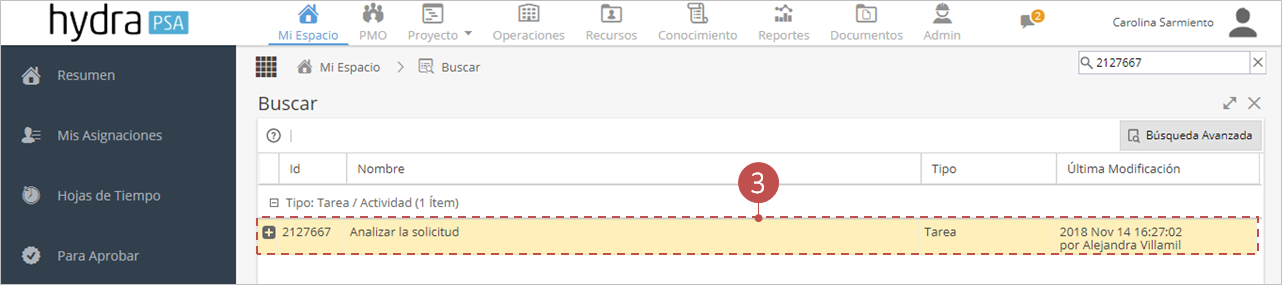
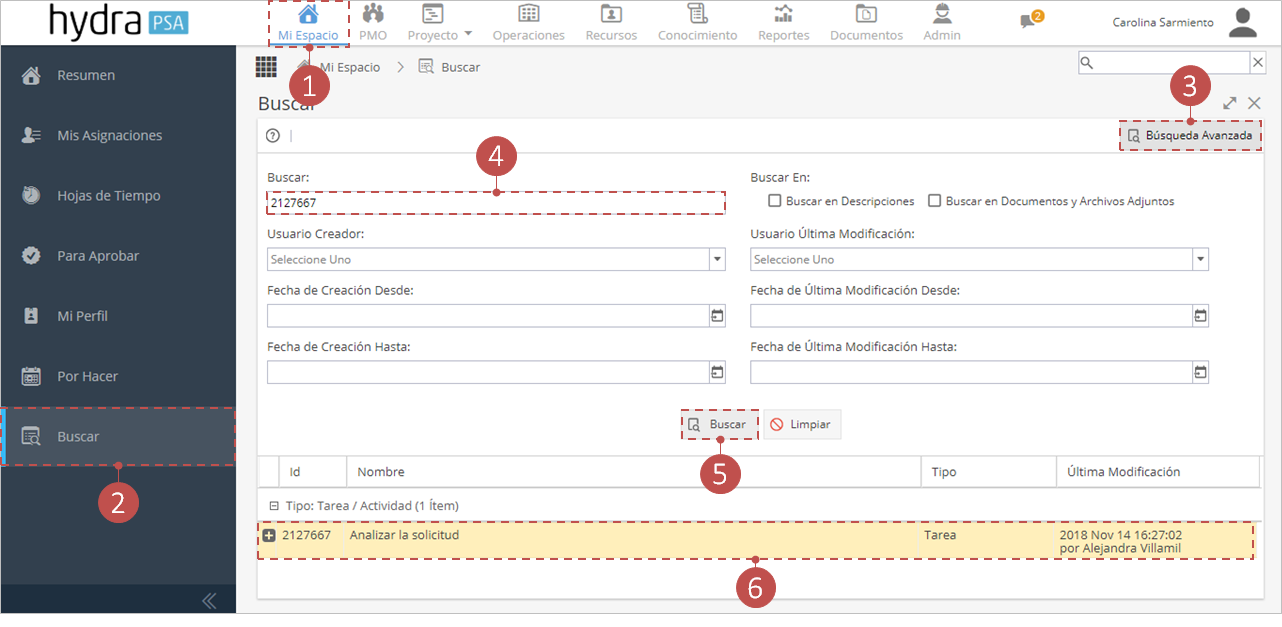
Se añade opción que permite realizar búsqueda de tareas a través de su ID desde la barra de búsqueda de Hydra o directamente desde la opción de búsqueda avanzada en Mi espacio > Buscar
Para buscar tareas por ID desde la barra de búsqueda, sigue estos pasos:
- Ingresa el ID de la tarea en la barra de búsqueda.
- Oprime la tecla enter.
- El resultado de la búsqueda se mostrará en pantalla y podrás acceder al detalle de la tarea haciendo doble clic sobre el nombre de esta.

Para buscar tareas por ID desde la opción de búsqueda avanzada, sigue estos pasos:
- Dirígete a Mis Espacio.
- Selecciona la opción de menú Buscar.
- Haz clic en el botón
 Búsqueda Avanzada.
 - Digita el ID de la tarea.
- Haz clic en el botón Buscar.
- El resultado de la búsqueda se mostrará en pantalla y podrás acceder al detalle de la tarea haciendo doble clic sobre el nombre de esta.
5. [ISSUE-1748] Incluir filtro adicional en el tablero de control Vista Tabular (a nivel de compañía)
Se adiciona el filtro por Gerente de Proyecto para el widget de vista tabular a nivel de compañía, específicamente cuando éste se encuentra parametrizado para mostrar tareas agrupadas por un Blueprint de Compañía
6. [ISSUE-1461] Se adiciona botón para ocultar el diagrama Gantt.
En la funcionalidad del Gantt se adiciona el botón Cambiar vista que permite ocultar el diagrama Gantt, para poder tener más visibilidad sobre el árbol de tareas.
- Para más información puedes consultar el artículo Cambiar vista (Ocultar o Mostrar Diagrama Gantt)
Esta configuración se puede mantener como predefinida para el usuario haciendo clic en el botón Establecer las columnas como predeterminado
7. [ISSUE-1462] Ampliar la configuración aplicada al establecer columnas como predeterminadas
Al hacer clic sobre el botón establecer las columnas como predeterminadas se conservan los siguientes parámetros de configuración:
- Columnas actualmente visibles y su ordenamiento.
- Ancho de las columnas.
- Visibilidad del Gantt:
- Ocultar el Diagrama Gantt si se encuentra desactivada su visibilidad.
- Mostrar el Diagrama Gantt si se encuentra activada su visibilidad y mantener el tamaño establecido por el usuario.
Para más información puedes consultar los artículos:
8. [ISSUE-1651] Ordenar alfabéticamente los listados de perfiles
Para facilitar la búsqueda, se ordenan alfabéticamente los listados de perfiles de usuario correspondientes a cada nivel de acceso.