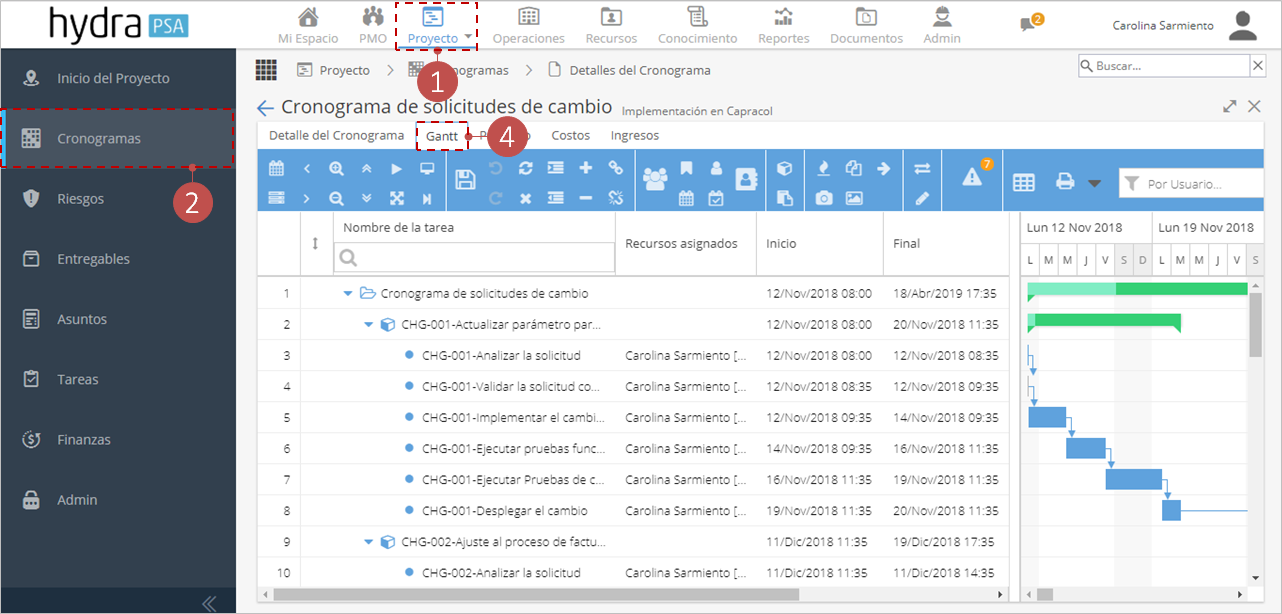
Para ingresar al Gantt, sigue estos pasos:
- Haz clic en el módulo Proyecto.
- Selecciona la opción Cronogramas.
- Ingresa al cronograma haciendo doble clic sobre él.
- Dirígete a la pestaña Gantt.
 Barra de herramientas
Consulta la función que tiene cada Botón en la barra de herramientas haciendo clic sobre el botón que desees consultar.
|
|
|
|
|
|
|
|
|
|
|
|
|
|
|
|
|
|
|
|
|
|
|
|
|
 |
Descripción
|
|
Seleccionar fecha: Desplaza la vista del diagrama de Gantt a la fecha indicada. |
|
|
Cambiar vista: Al hacer clic en el botón podrás ocultar/mostrar el diagrama de Gantt que se muestra en la parte derecha de la pantalla |
|
|
Espacio de tiempo previo / Siguiente espacio de tiempo: Navega hacia atrás o adelante en el diagrama de Gantt. |
|
|
Acercar / Alejar: Permiten seleccionar el nivel de detalle con el que se muestra el diagrama de Gantt (minutos, horas, días, semanas, meses, etc.). |
|
|
Colapsar todos / Expandir todos: Contrae o expande el árbol de tareas. |
|
|
Ir a la tarea actual: Desplaza la vista del diagrama de Gantt hasta donde se encuentre la tarea seleccionada. |
|
|
Acercar para encajar: Ajusta el diagrama de Gantt para que sea visible completamente en pantalla. |
|
|
Ver pantalla completa: Permite ver la pantalla actual en modo de pantalla completa ocultando la barra de módulos y el menú. |
|
|
Ir a la última tarea: Desplaza la vista del diagrama de Gantt hasta la última tarea del cronograma. |
|
|
Guardar: Guarda los cambios realizados sobre el cronograma. |
|
|
Deshacer / Rehacer: Deshace la última acción realizada / Revierte los efectos del comando Deshacer. |
|
|
Refrescar: Permite recargar la pantalla. |
|
|
Cancelar: Retorna la pantalla a la última versión guardada. |
|
|
Aumentar sangría / Disminuir sangría: Aumenta o disminuye el nivel en cual se encuentra el o los elementos seleccionados. |
|
|
Agregar / Eliminar: Agrega tarea en la ubicación actual / Elimina el elemento seleccionado. |
|
|
Encadenar / Desencadenar: Encadena tareas fin inicio en el orden seleccionado / Remueve el encadenamiento de tareas seleccionadas. |
|
|
Ver lista de recursos: Despliega el administrador de recursos donde se visualiza el listado de los integrantes del equipo de trabajo del proyecto, incluyendo usuarios genéricos. |
|
|
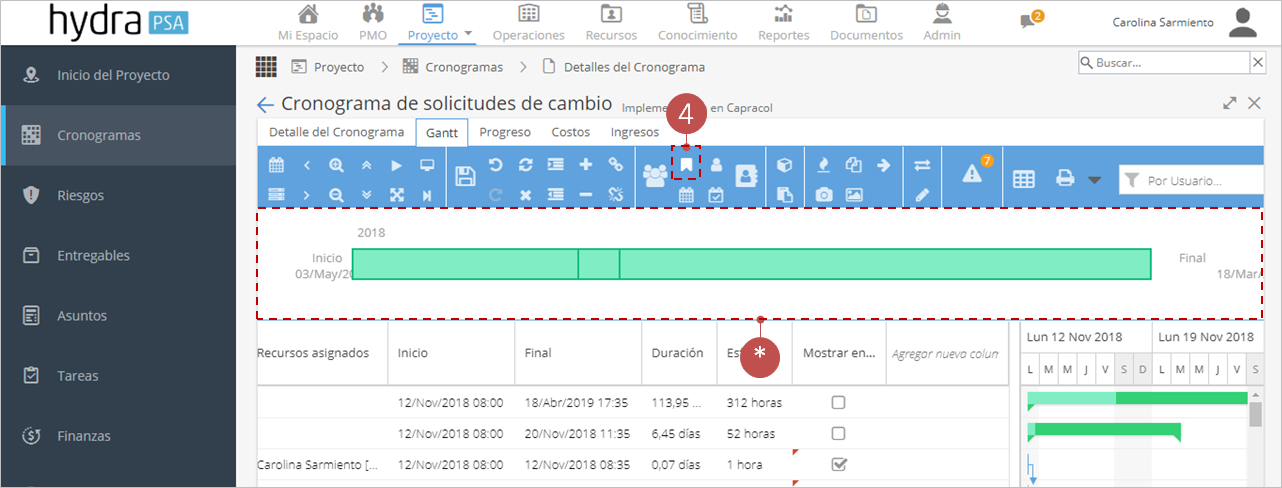
Ver línea de tiempo: Muestra/oculta la línea de tiempo en la parte superior del cronograma. |
|
|
Ver tiempo de trabajo: Muestra el calendario de trabajo de cada integrante del equipo del proyecto. |
|
|
Ver utilización de recursos: Permite ver la carga de trabajo en horas que tiene asignado cada integrante del equipo del proyecto. |
|
|
Ver planeación de recursos: Muestra/Oculta la asignación del los recursos a tareas del cronograma. |
|
|
Ver conflictos por sobreasignación de recursos: Muestra/Oculta la asignación del los recursos a tareas del cronograma. |
|
|
Ver panel de entregables: Muestra/Oculta el administrador de entregables. |
|
|
Ver activos del Blueprint: Muestra/Oculta el administrador de activos. |
|
|
Resaltar ruta crítica: Resalta en el diagrama de Gantt las tareas que hacen parte de la ruta crítica con color rojo. |
|
|
Establecer líneas base: Permite seleccionar una línea base para compararla con el cronograma actual. |
|
|
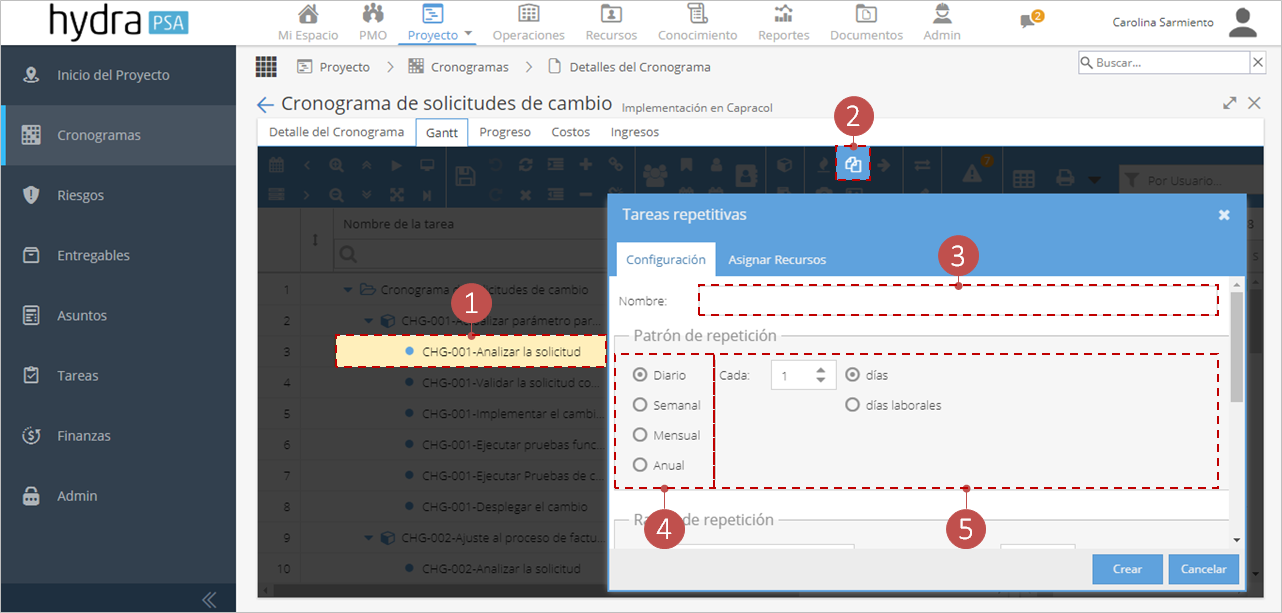
Tareas repetitivas: Permite crear y configurar tareas recurrentes. |
|
|
Ver lista de líneas base: Permite consultar la líneas base para el cronograma. |
|
|
Publicar/cerrar: Permite cambiar el estado del cronograma a publicado o cerrado. |
|
|
Actualizar el cronograma con el desempeño actual: Permite actualizar el cronograma de trabajo teniendo en cuenta la información de la ejecución de las tareas. |
|
|
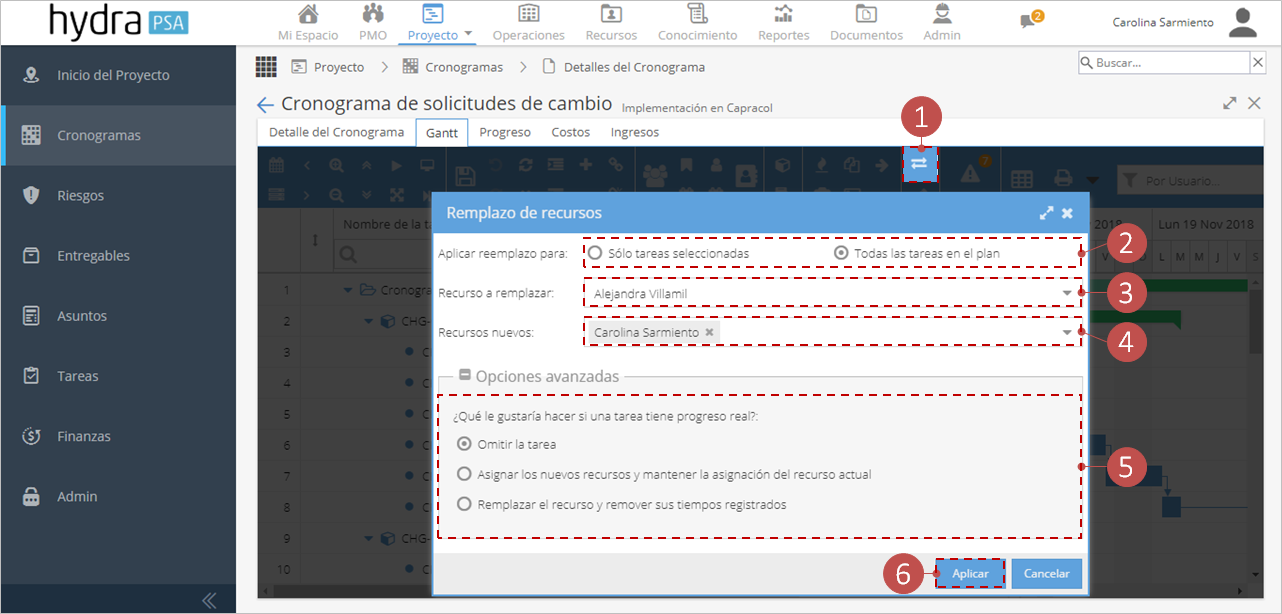
Reemplazo de recursos: Permite reasignar masivamente tareas a otro usuario. |
|
|
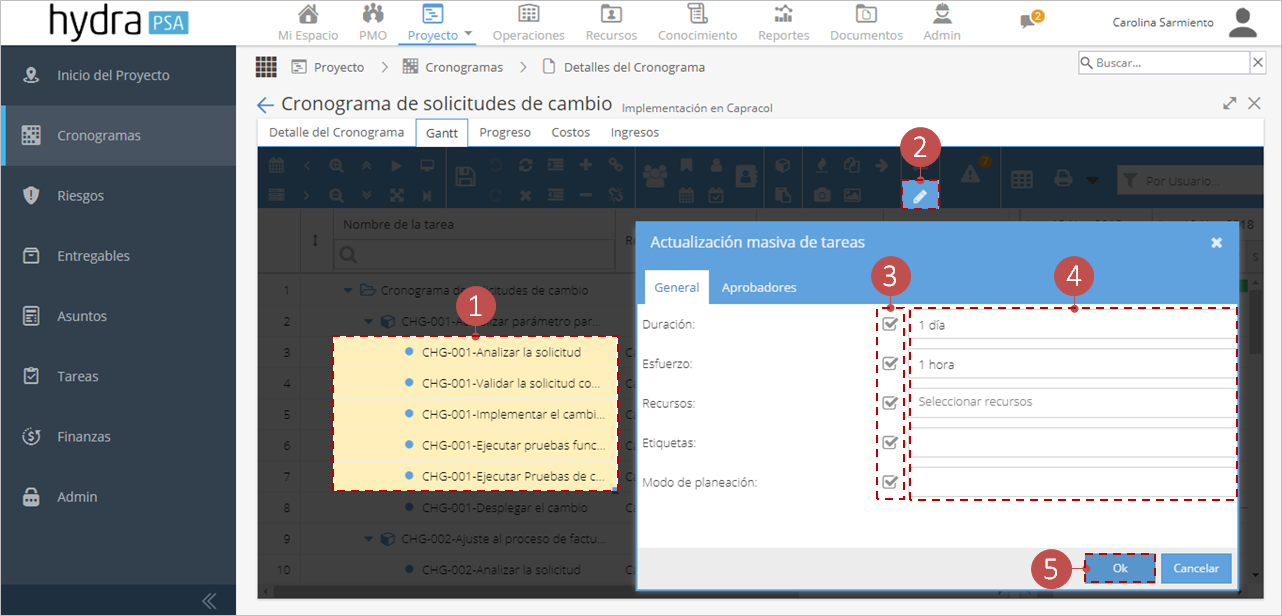
Modificar: Permite realizar actualizaciones masivas sobre las tareas. |
|
|
Ver alertas: Permite realizar actualizaciones masivas sobre las tareas. |
|
|
Establecer las columnas como predeterminado: Guarda la configuración actual de columnas mostradas en el orden establecido. Esta configuración aplicada para todos los cronogramas que el usuario consulta. |
|
|
Exportar Gantt: Permite exportar el cronograma actual en formato PDF o PNG. |
Proceso
-
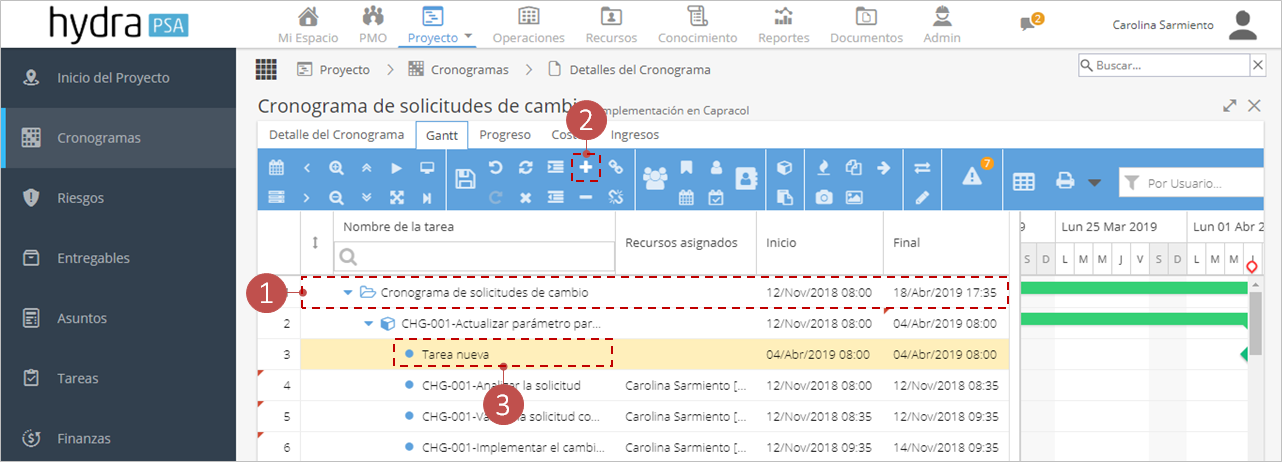
- Ubicate en la posición en donde quieres que se cree la tarea.
- Haz clic en el botón
- Haz doble clic en la celda de la fila insertada y escribe el nombre de la tarea.
-
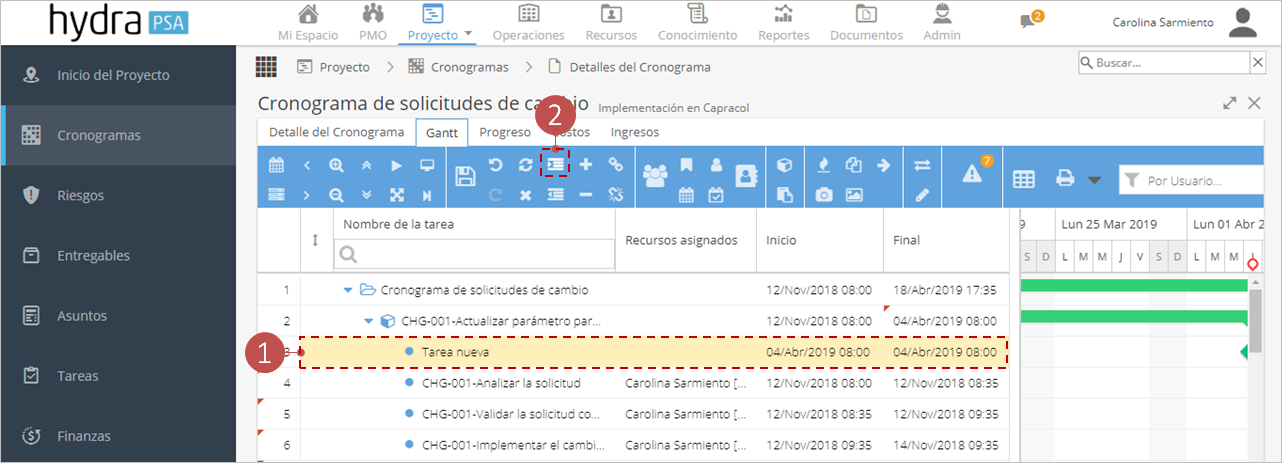
Para convertir una tarea en una carpeta es necesario aumentar la sangría de las que serán las sub-tareas. Si aún no tienes contempladas sub-tareas para la carpeta, crea una, aumenta la sangría y luego bórrala.
- Selecciona la tarea.
- Haz clic en el botón
-
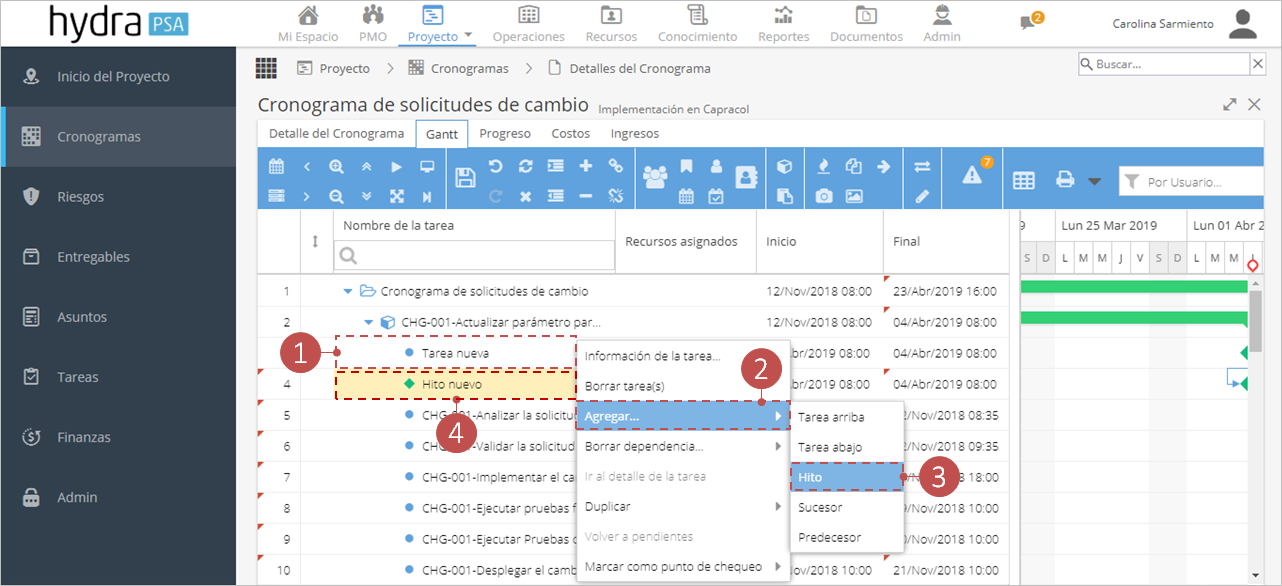
- Haz clic derecho sobre la tarea.
- Selecciona la opción Agregar.
- Selecciona la opción Hito.
- Haz doble clic en la celda y escribe el nombre del hito.
-
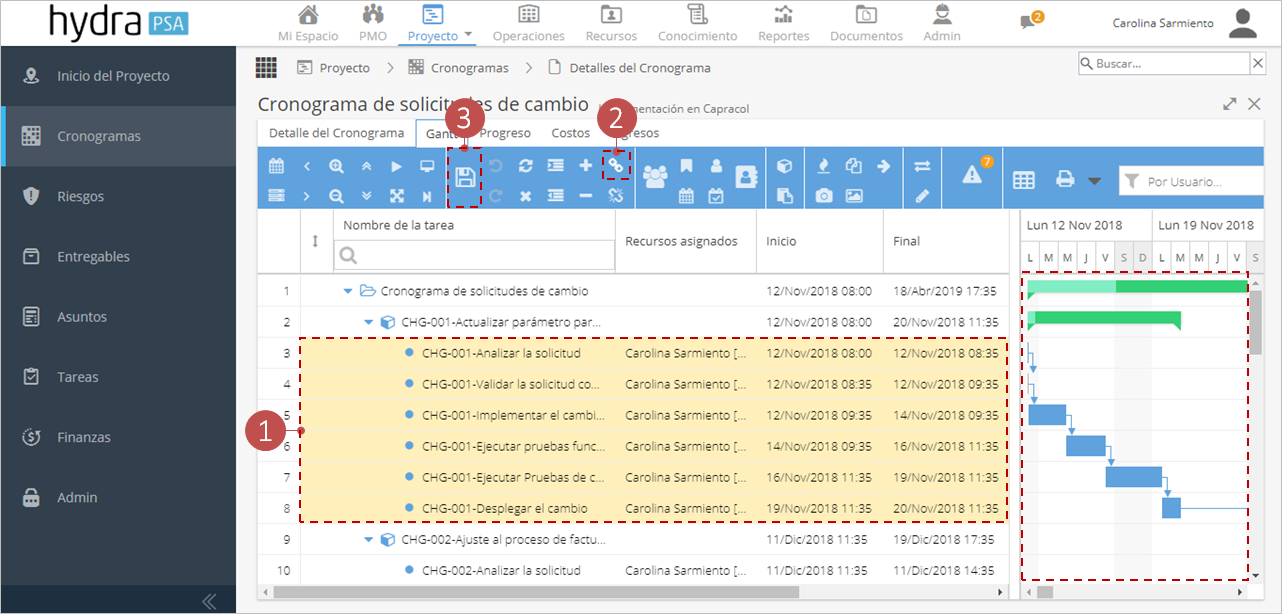
Para encadenar múltiples tareas de manera simultánea es necesario que las seleccione en el orden en que desea que se aplique el encadenamiento. Tenga en cuenta que utilizando el botón el encadenamiento será de tipo fin-comienzo.
- Oprime la tecla Ctrl y selecciona el código de wbs de las tareas en el orden en el que las deseas encadenar.
- Haz clic en el botón
- Para efectuar los cambios haz clic en el botón
Observe como gráficamente se refleja la relación de dependencia.
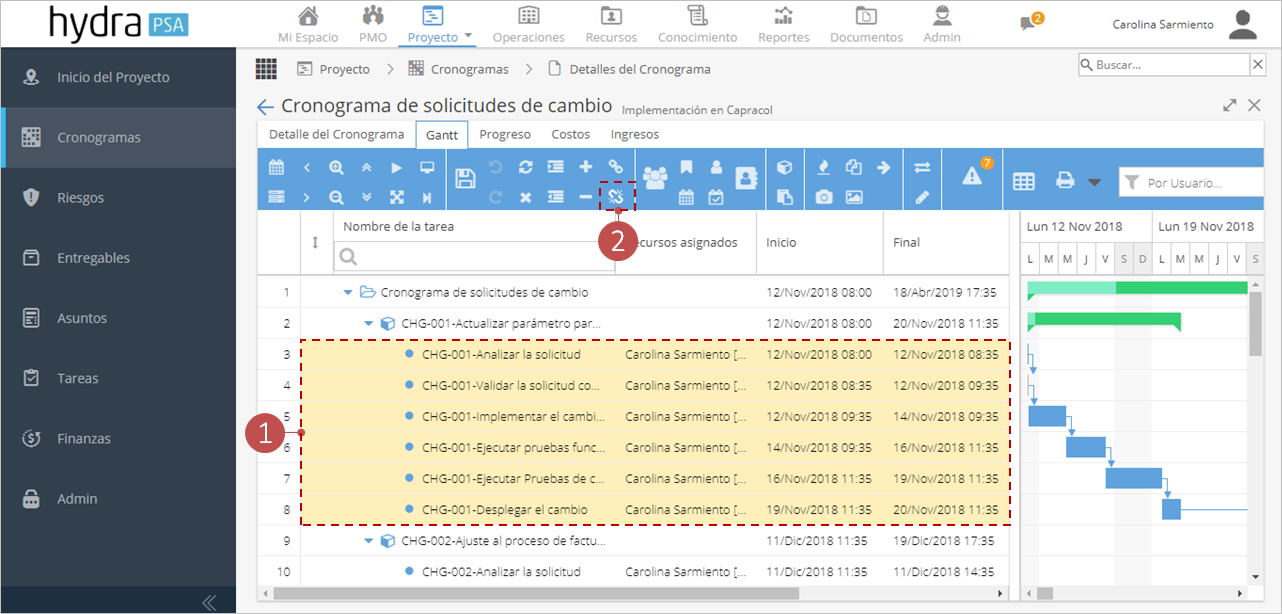
Para desencadenar tareas, sigue estos pasos:
- Oprima la tecla Ctrl y seleccione las filas ubicándose en la primera celda de cada tarea o hito
- Haz clic en el botón
-
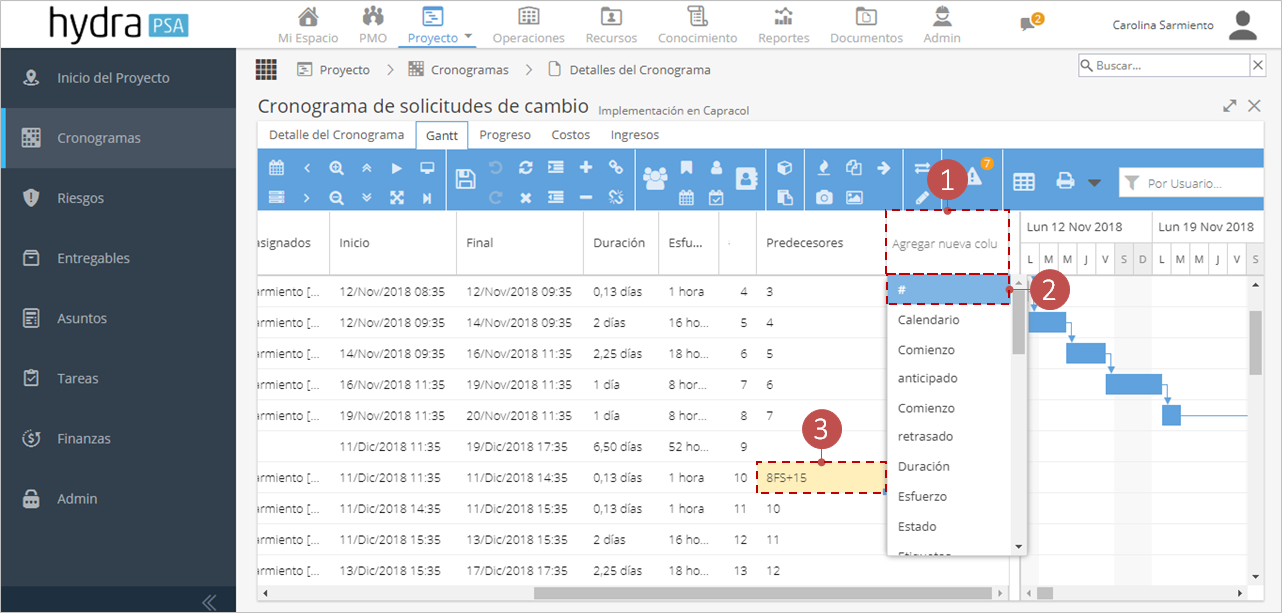
Adicione la columna predecesores, en ella podrá configurar a detalle la dependencia. Recuerde incluir la columna #, ya que con esta podrá referenciar fácilmente los elementos del cronograma.
- Desplázate hasta la última columna y haz clic en el encabezado Agregar nueva columna.
- Seleccione las columnas: # y Predecesoras.
- Haz doble clic sobre la celda de predecesores de la tarea y escriba:
- El número de la fila de la predecesora.
- El tipo de dependencia [SS, SF, FF Y FS]. S= Start F= Finish
- El símbolo + para retraso o - para adelantó
- La cantidad de días que se retrasará o adelantará, según sea el caso.
-
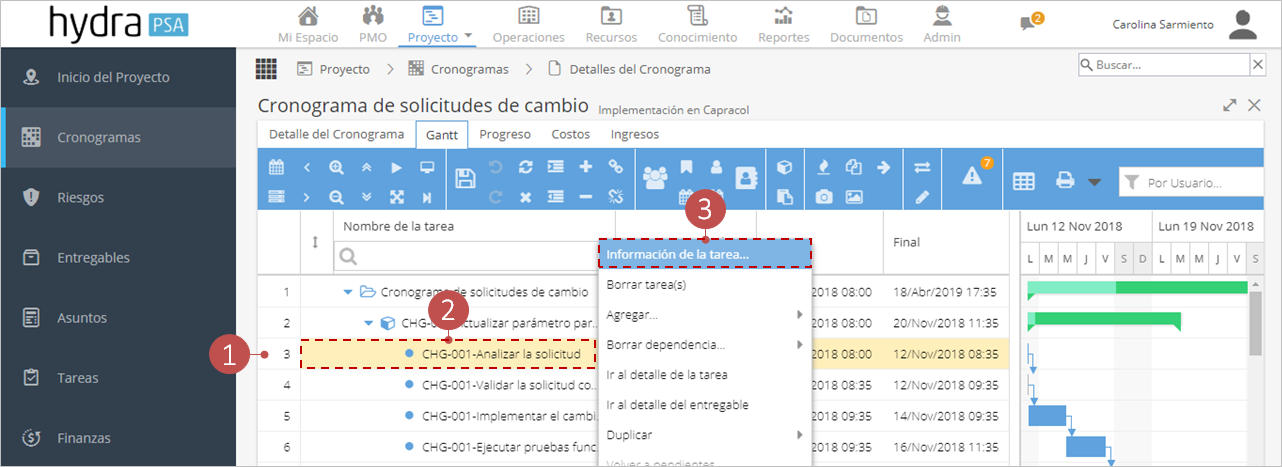
Para configurar dependencias a otros cronogramas del mismo proyecto, debe seleccionar la tarea e ingresar a la opción Información de la tarea y seguir los pasos a continuación:
- Selecciona la tarea.
- Haz clic derecho sobre la tarea
- Selecciona la opción Información de la tarea.
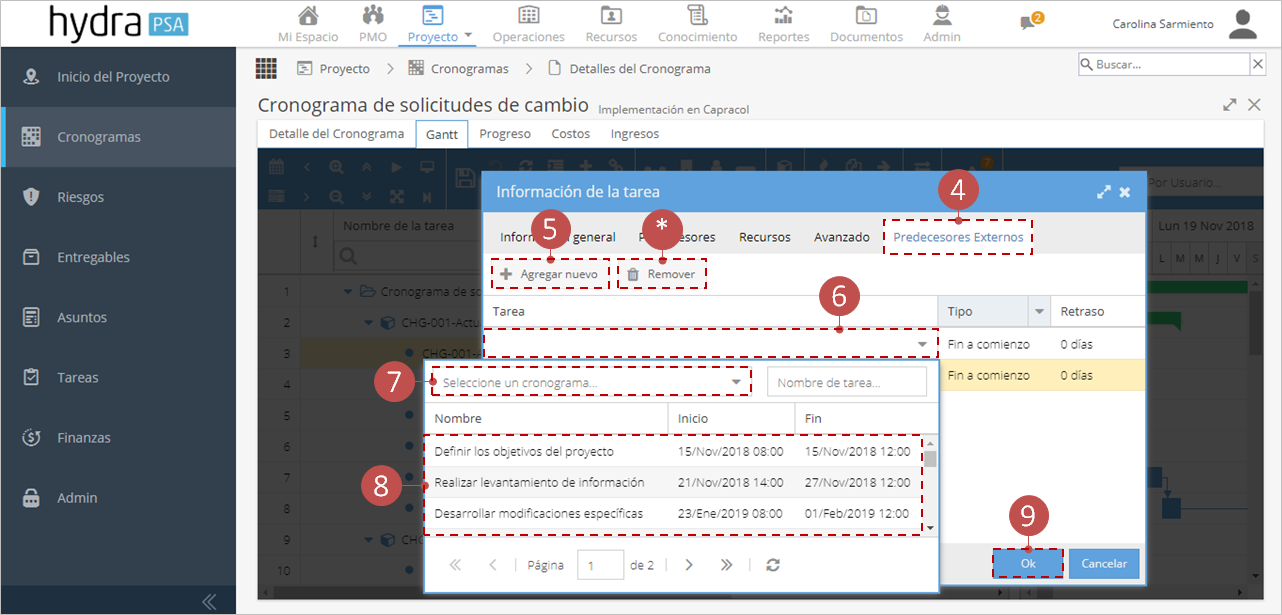
- Dirígete a la pestaña Predecesores Externos.
- Haz clic en Agregar nuevo.
- Haz doble clic.
- Selecciona el cronograma.
- Selecciona la tarea predecesora.
- Haz clic en el botón Ok.
- Para remover las dependencias existentes haz clic en el botón Remover.
-
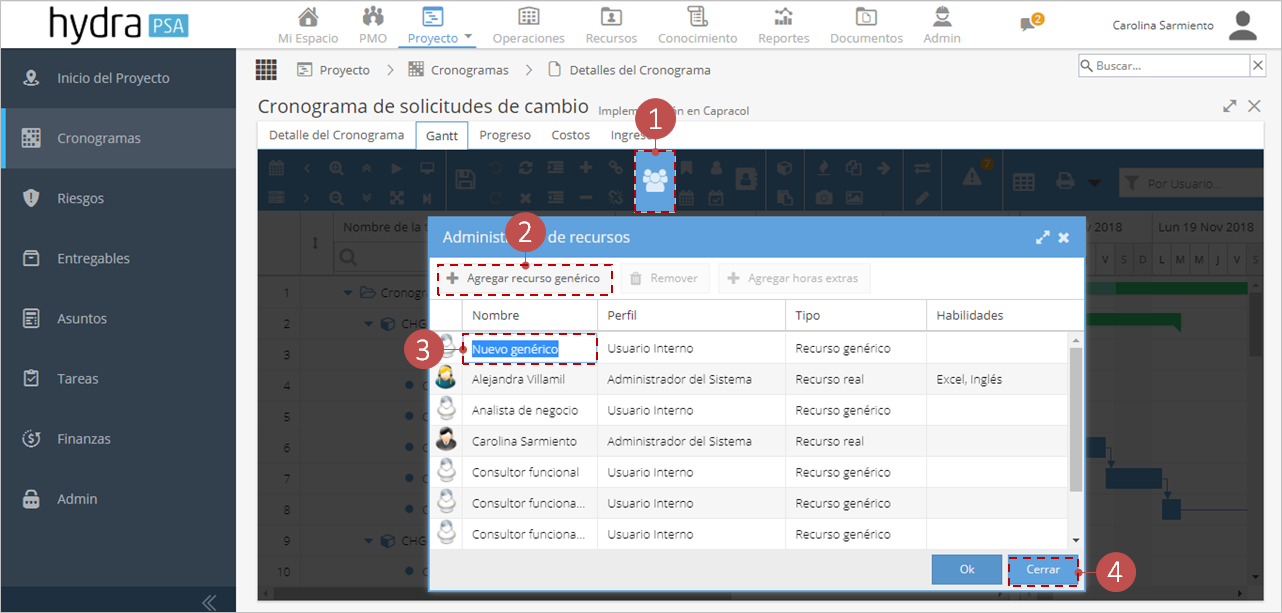
Los recursos que hacen parte del equipo de trabajo pueden ser consultados desde el botón Ver lista de recursos. Desde esta opción, puede además gestionar usuarios genéricos.
Si desea crear usuarios genéricos, siga los pasos 2, 3 y 4.- Haz clic en el botón
- Haz clic en el botón Agregar recurso genérico.
- Escriba el nombre del nuevo usuario.
- Haz clic en Cerrar.
- Haz clic en el botón
-
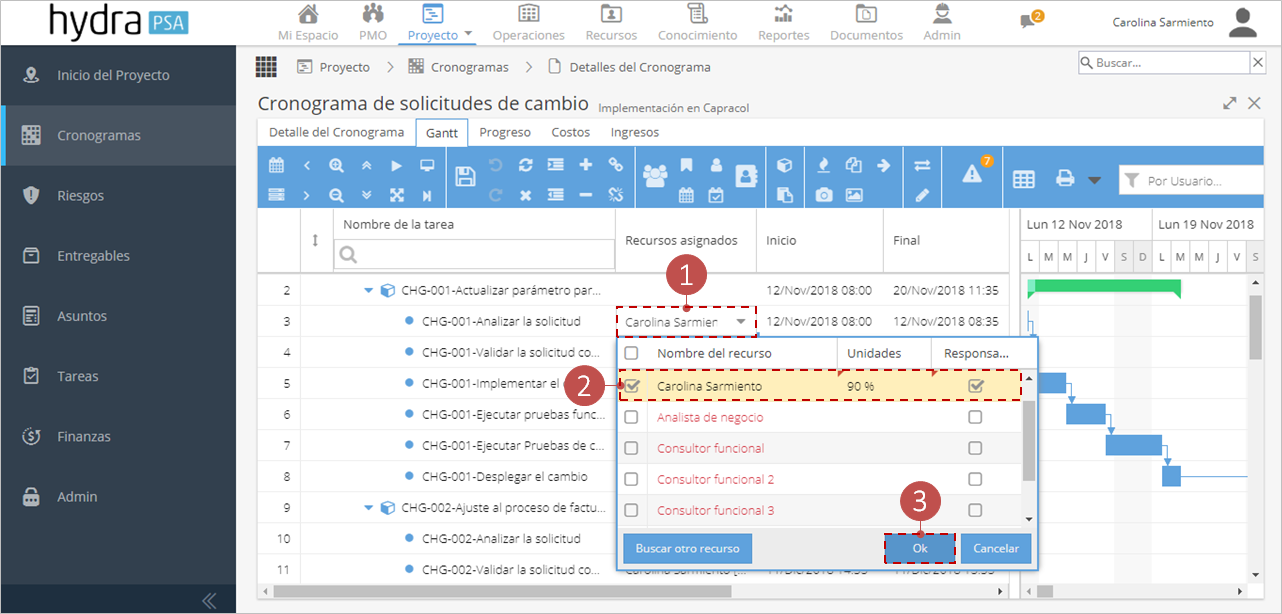
Al hacer clic sobre la celda Recursos asignados podrá seleccionar los usuarios (genéricos o reales) responsables de ejecutar dicha tarea o hito.
- Haz doble clic sobre la celda del recursos asignados de la tarea.
- Seleccione el/los usuarios a asignar.
- Haz clic en el botón Ok.
-
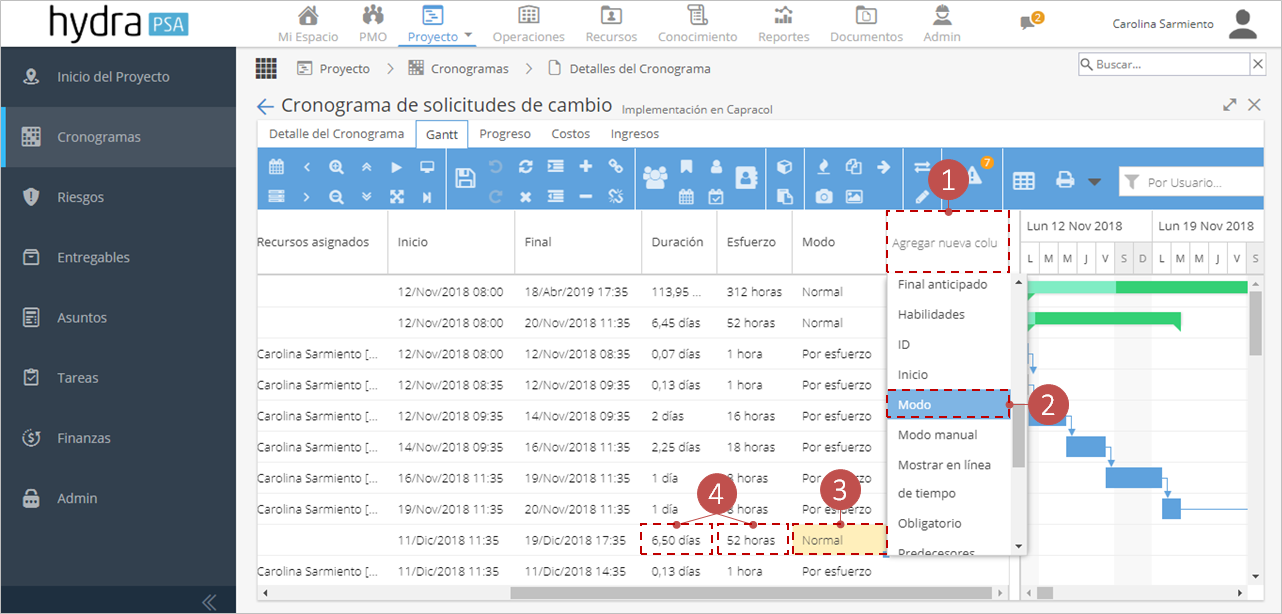
Los valores de la duración y el esfuerzo pueden ser digitados directamente en la casilla. Las unidades de la duración y el esfuerzo pueden ser: - Día(s) - Semana(s) - Mes(es) - Año(s)
Recuerde que las celdas de duración y esfuerzo se habilitarán teniendo en cuenta el modo de planeación de la tarea.- Haz clic en la columna Agregar nueva columna.
- Seleccione la opción Modo.
- Para modificar el modo de planeación, haga doble clic sobre la celda correspondiente en la columna Modo.
- Para editar la duración o el esfuerzo, haga doble clic sobre las celdas de las columnas respectivas
Configuración avanzada
-
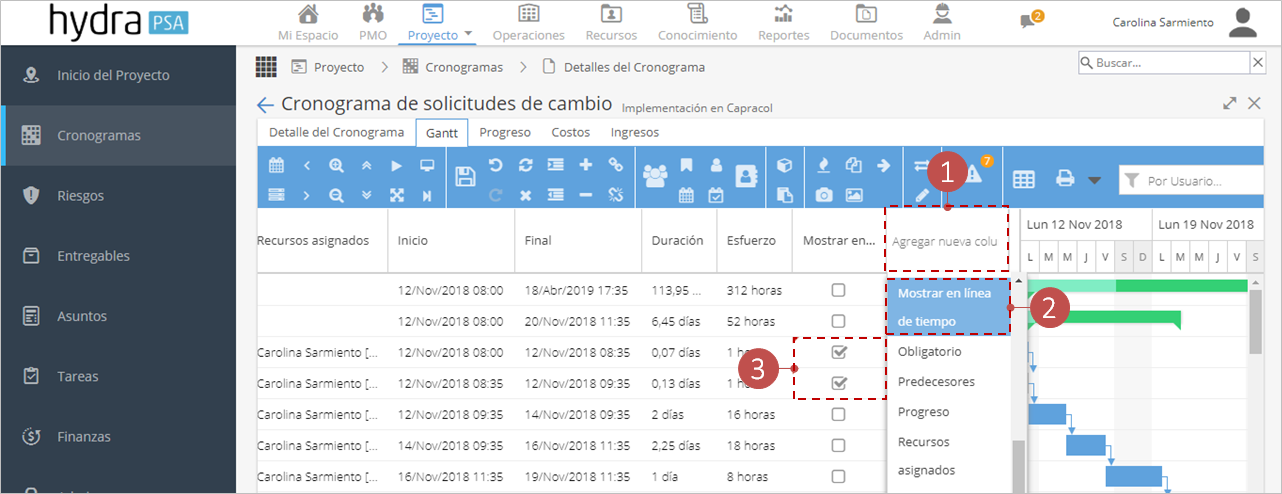
- Haz clic en la columna Agregar nueva columna.
- Selecciona la columna Mostrar en línea de tiempo.
- Marca los elementos que desees mostrar en la línea de tiempo.
- Haz clic en el botón Ver línea de tiempo.
- los elementos seleccionados previamente, se mostrarán en la línea de tiempo.
-

Antes de ejecutar los siguientes pasos, ten en cuenta estas recomendaciones:
- Ajusta el ancho de las columnas para mostrar la información completa de cada columna.
- Ajusta el ancho de la ventana del diagrama de Gantt.
- Expande la filas del diagrama de Gantt, para ello haz clic en el botón Acercar para encajar.
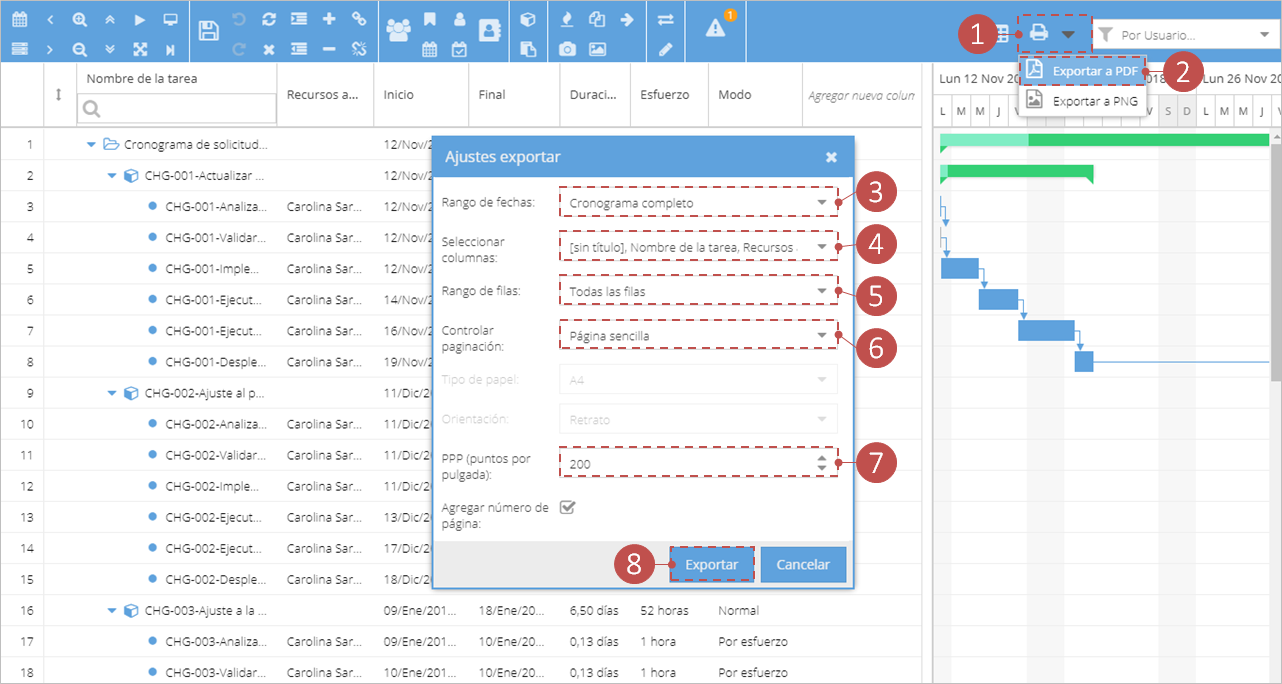
- Haz clic en el botón
- Selecciona la opción Exportar a PDF.
- Selecciona la opción Cronograma completo para exportar todo el cronograma.
- Indica las columnas que deseas incluir.
- Selecciona el rango de filas.
- Selecciona la opción Página sencilla (Recomendado)
- Indica el PPP (Puntos por pulgadas)
- Recuerda hacer clic en el botón Expandir todo previamente, si desea exportar el árbol de tareas completo.
Si al hacer clic en el botón Exportar no te aparece la nueva pestaña haz clic aquí.
-
- Haz clic en el botón
- Selecciona las tareas a las que se le aplicará el reemplazo.
- Selecciona el recurso que será reemplazado.
- Selecciona el/los recurso(s) nuevo(s).
- Selecciona qué acción tomar para las tareas que se encuentren en ejecución.
- Haz clic en el botón Aplicar.
- Haz clic en el botón
-
- Selecciona las tareas a modificar.
- Haz clic en el botón Modificar.
- Marca las casillas para habilitar la edición.
- Modifica los campos habilidades.
- Haz clic en el botón Ok.
-
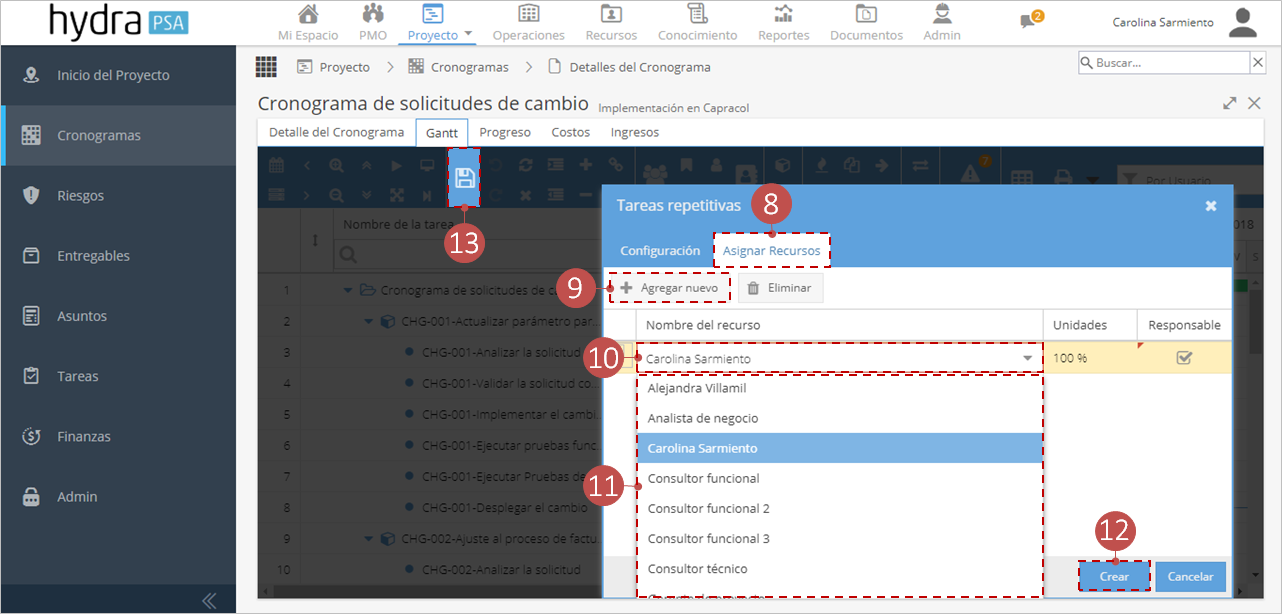
- Haz clic en el botón
- Asigna un nombre a la tarea.
- Selecciona la frecuencia de repetición de la tarea.
- Indica cada cuánto se realizará la tarea.
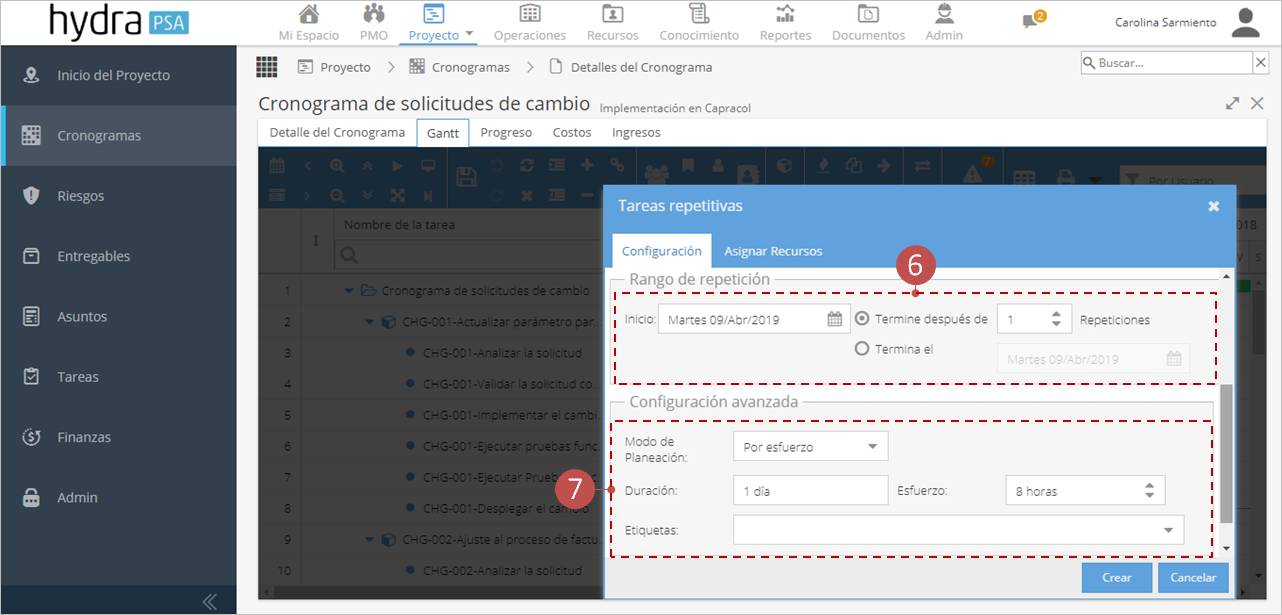
- Selecciona el rango de repetición de la tarea.
- Realiza la configuración avanzada.
Aquí podrás modificar
 Modo de planeación
Duración
Esfuerzo - Marca la casilla si quieres que se reprogramen las tareas que ocurren en días no hábiles.
- Dirígete a la pestaña Asignar recursos.
- Haz clic en el botón Agregar nuevo.
- Ingresa en el campo Nombre del recurso.
- Asigna el usuario.
- Selecciona la opción Crear.
Automáticamente se crearán las tareas.
- Haz clic sobre el icono Guardar.
- Haz clic en el botón
-
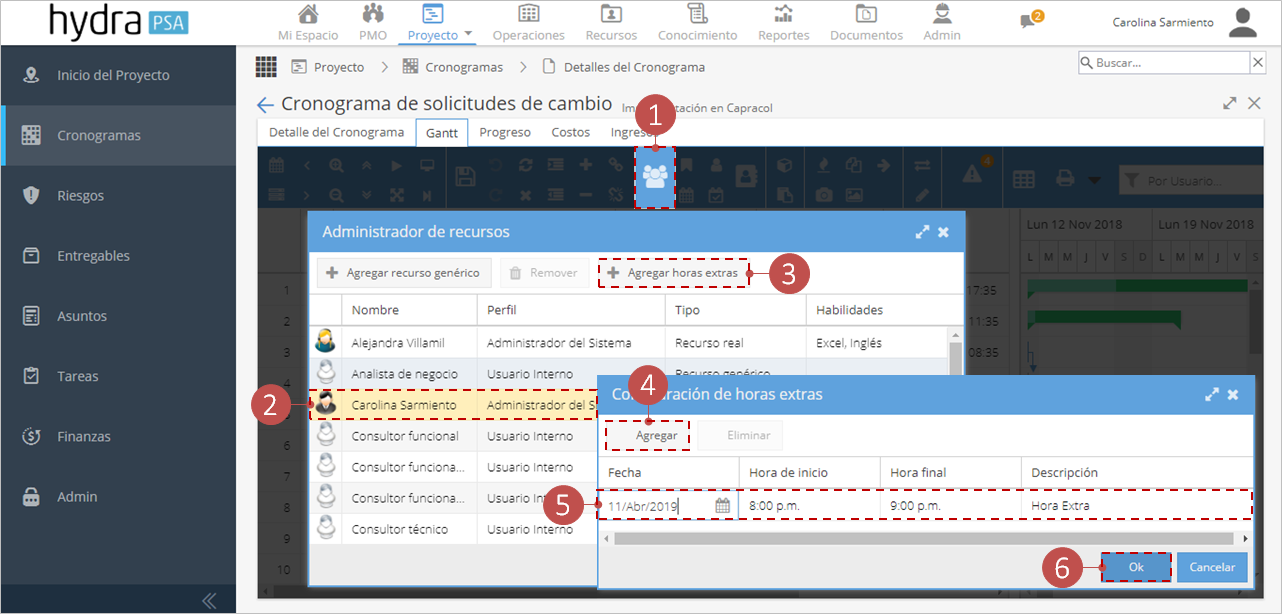
- Haz clic en el botón
- Selecciona el recurso al que se le habilitará un periodo de trabajo adicional al habitual.
- Haz clic en el botón Agregar horas extras.
- Selecciona el botón Agregar.
- Doble clic sobre la celda fecha, hora de inicio y hora fin para indicar el periodo de tiempo extra durante el cual le asignará tareas al usuario.
Recuerda que en la fecha puede seleccionar sábados y domingos.
- Haz clic en el botón Ok.
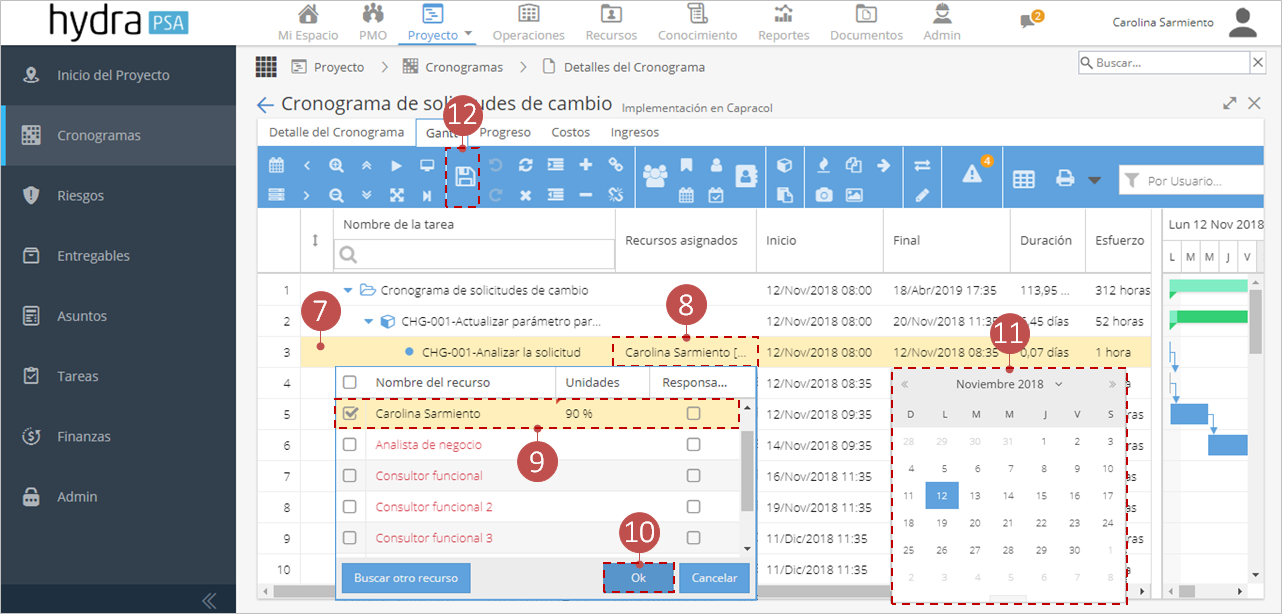
- Selecciona la tarea que se ejecutará en un horario no hábil.
- Asigna a la tarea el recurso configurado.
- Selecciona el recurso al cual le configuraste el horario no hábil.
- Haz clic en el botón Ok.
- Selecciona en el calendario el horario en el que se ejecutará la tarea.
- Para efectuar los cambios haz clic en el botón
- Haz clic en el botón
-
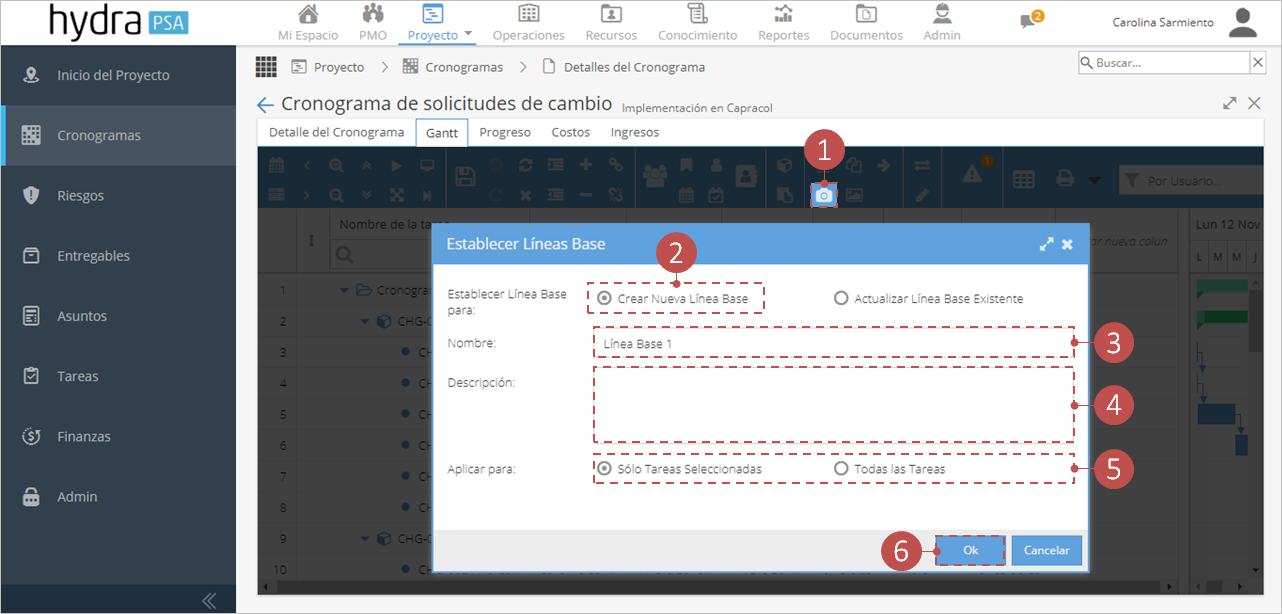
Para generar una línea base, sigue estos pasos:
- Haz clic en el botón Establecer Líneas Base .
- Selecciona la opción Crear Nuevas Líneas Base.
- Asigna un nombre para la línea base.
- Describe las razones por las que se está creando la línea base.
- Indica para qué tareas aplica la nueva línea base.
- Haz clic en Ok.
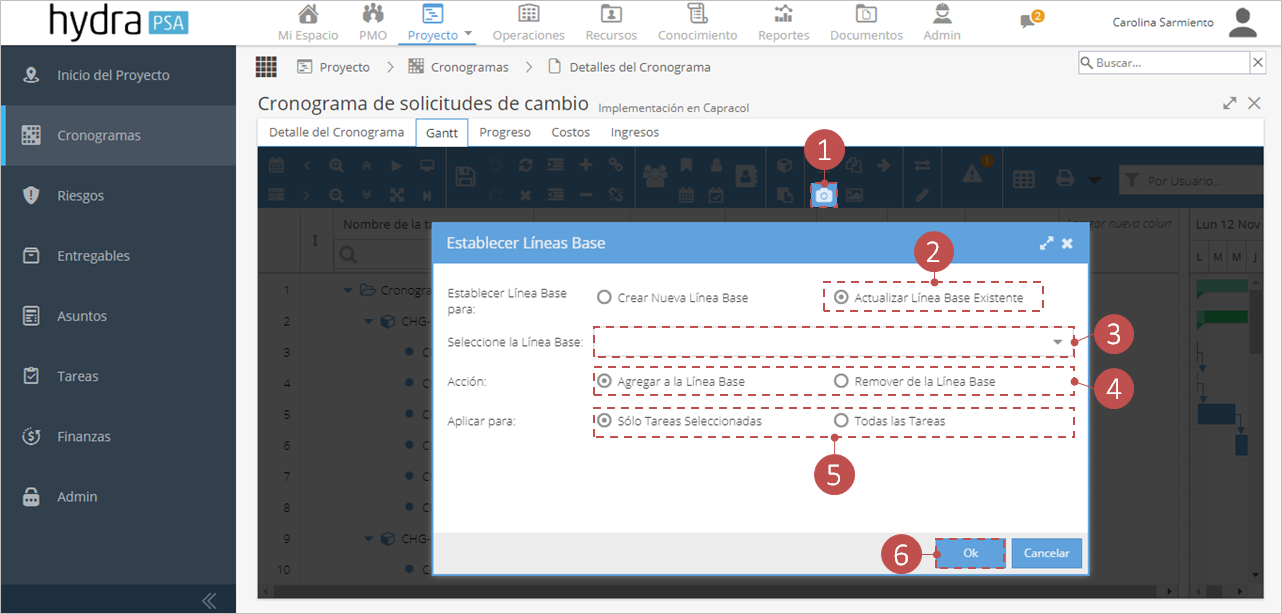
Para actualizar una línea base, sigue estos pasos:
- Haz clic en el botón Establecer Líneas Base.
- Selecciona la opción Actualizar Línea Base Existente.
- Selecciona la Línea Base a actualizar.
- Indica si deseas agregar o remover de la Línea Base.
- Indica para qué tareas aplica la Línea Base.
- Haz clic en Ok.
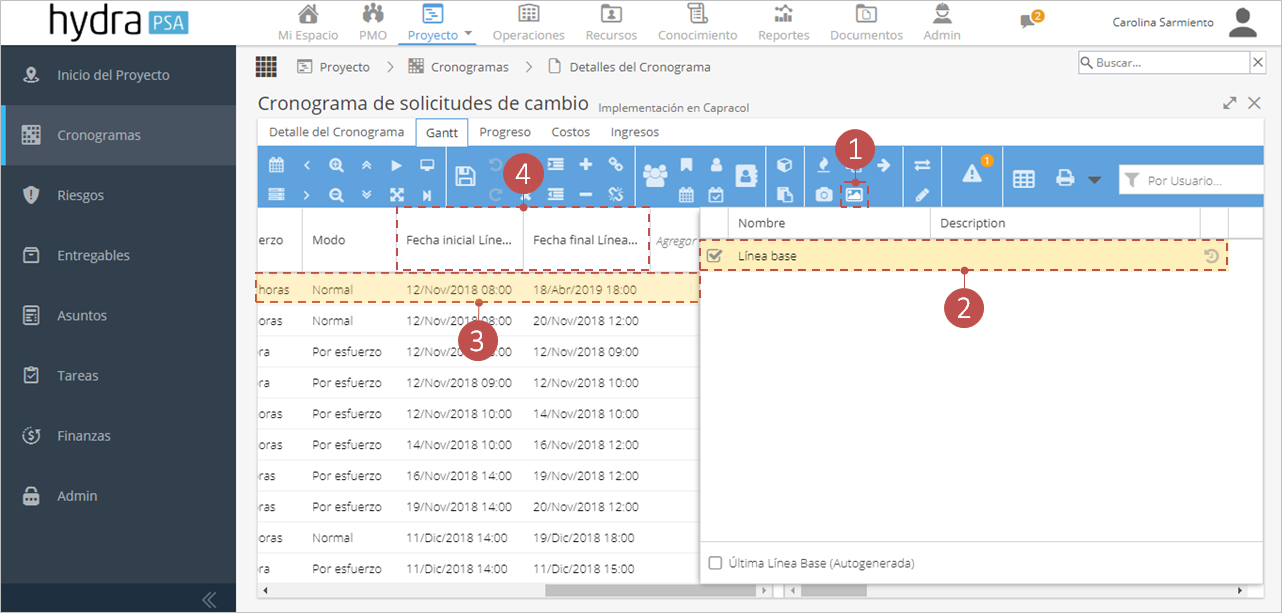
Previamente debes haber seleccionado las columnas Fecha inicial línea base y Fecha final línea base al Gantt.
Para consultar las líneas base, sigues estos pasos:
- Haz clic en el botón Ver lista de líneas base.
- Marca la Línea Base que deseas consultar.
- Haz clic sobre el cronograma.
- En las últimas dos columnas encontrarás las fechas inicial y final de la línea base seleccionada.
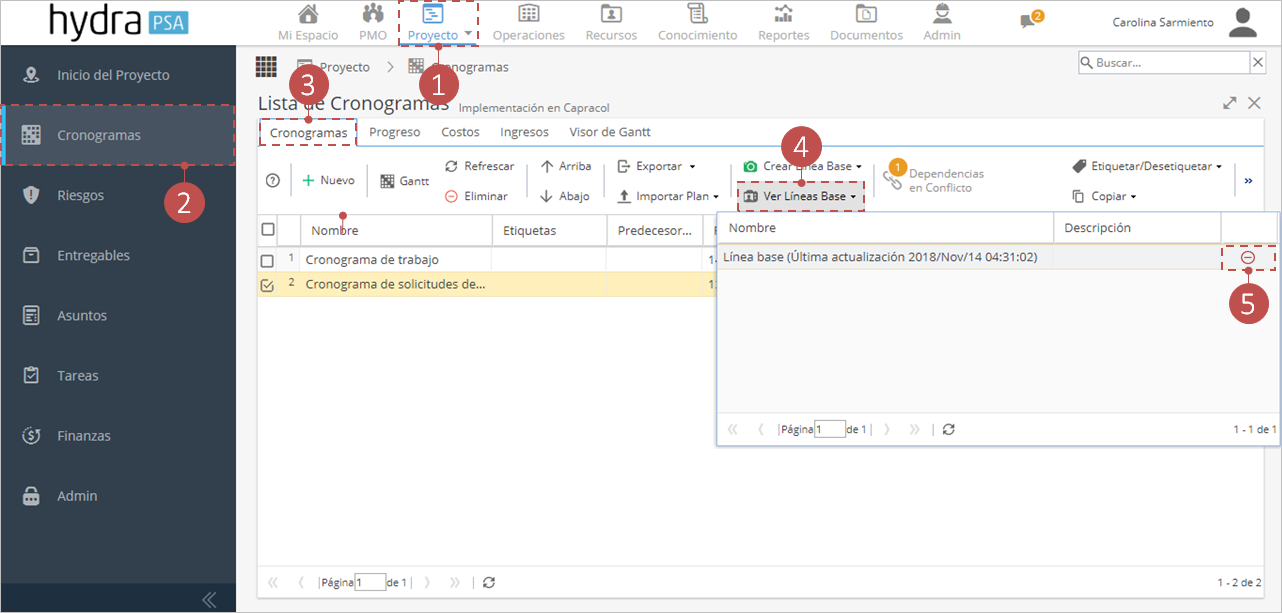
Para borrar una línea base, sigue estos pasos:
- Ingresa al módulo Proyecto e ingresa al proyecto en el que trabajarás.
- Selecciona la opción de menú Cronogramas.
- Dirígete a la pestaña Cronogramas.
- Haz clic en el botón Ver Líneas Base.
- Ubícate sobre la línea base que deseas borrar y presiona el botón .
-
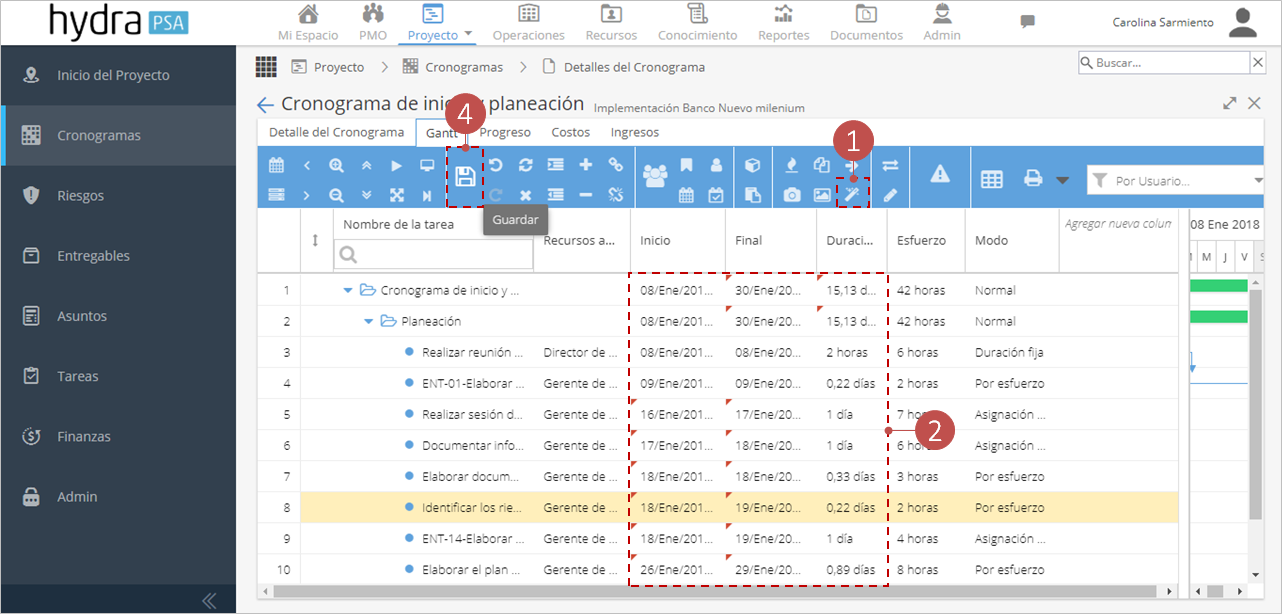
Para actualizar el cronograma con el desempeño actual, sigue estos pasos:
- Haz clic en el botón Actualizar el cronograma con el desempeño actual .
- Hydra actualiza la información de las tareas mostrando las fechas de inicio y fin reales.
- Verifica los cambios en el cronograma de trabajo.
- Haz clic en el botón Guardar
Tener en cuenta…
Para las tareas en estado Cerrada, Esperando Aprobación y Cancelada se actualizan las fechas de inicio y fin usando las fechas reales de las tareas, también se recalculan los valores de Duración y Esfuerzo.
Para las tareas en estado En Progreso se actualizan las fechas de inicio teniendo en cuenta las fechas de inicio real de las tareas y las fechas de finalización se recalculan.
El retraso en las dependencias se actualizará si el valor del retraso es menor al retraso configurado en el proceso de aprobación de la tarea.
-
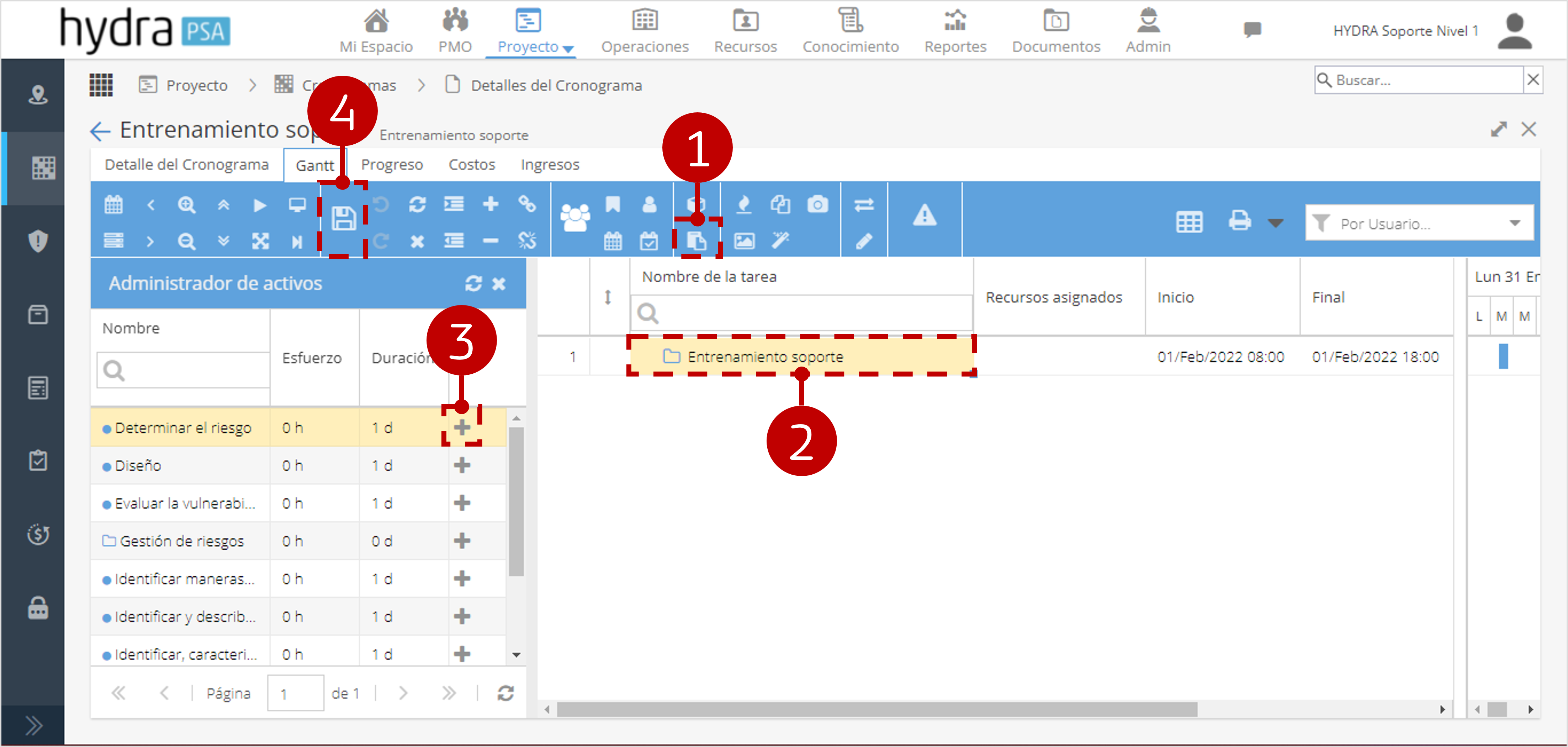
Para añadir una tarea al cronograma desde el blueprint, sigue estos pasos:
- Haz clic en el botón Ver activos del blueprint .
- Selecciona la carpeta principal en donde se va a ir incluida la tarea.
- Selecciona la tarea y haz clic en la opción .
- Haz clic en el botón Guardar.
-
- Haz clic en la columna Agregar nueva columna.
- Selecciona la columna Modo.
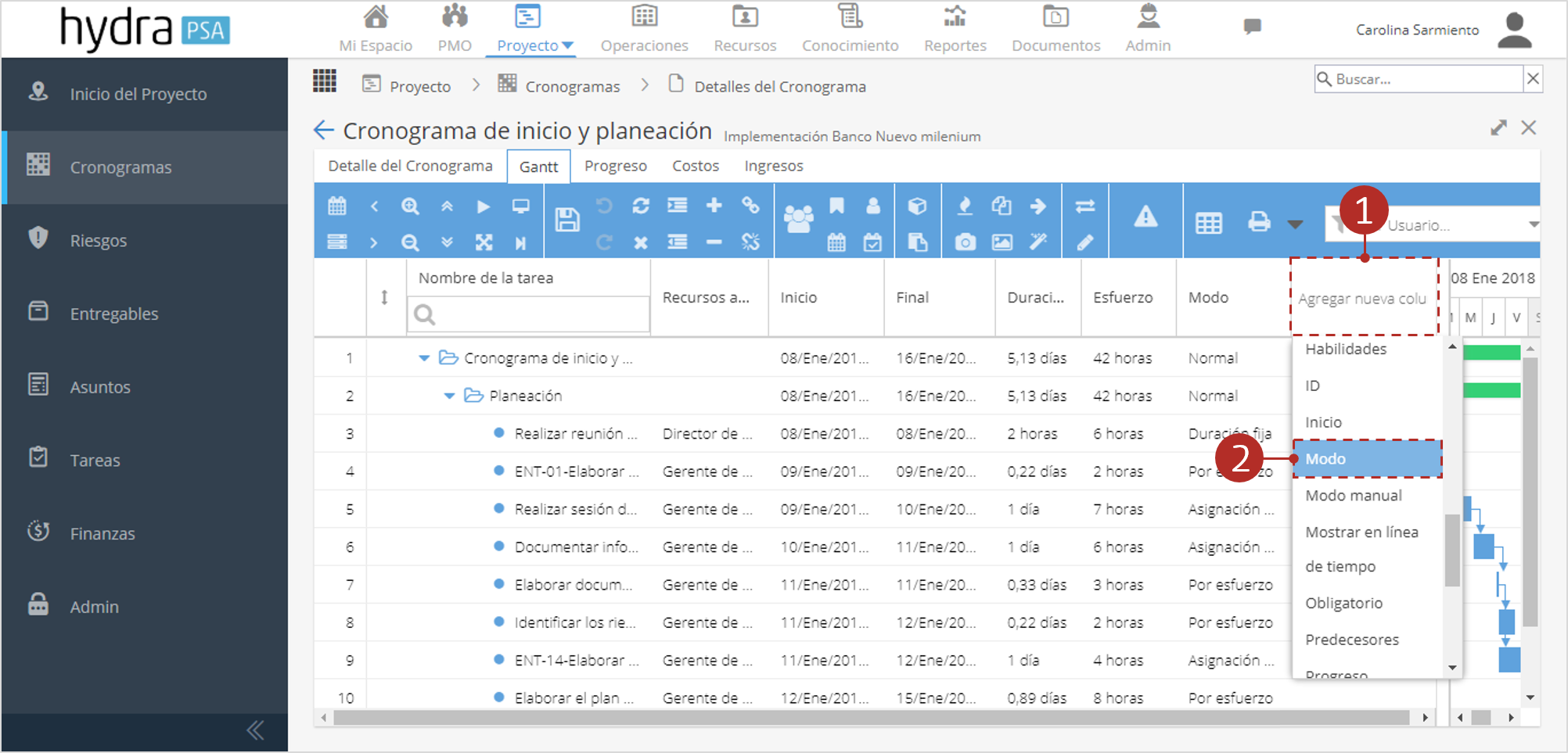
Las tareas pueden tener uno de los siguientes modos de planeación:
Descripción Cálculo Duración Fija Se define una duración fija y el esfuerzo es variable de acuerdo a la cantidad de recursos asignados a la tarea. Un ejemplo pueden ser las reuniones y entrenamientos.
Duración
 Fija
FijaEsfuerzo
Variable% asignación del recurso a la tarea à 100%
Esfuerzo = Duración * # Recursos
Por Esfuerzo Se define un esfuerzo fijo y la duración es variable de acuerdo a la cantidad de recursos asignados a la tarea. Entre más recursos asignados, menor será la duración de la tarea.
Duración
VariableEsfuerzo
Fijo% asignación del recurso a la tarea à 100%
Duración = Esfuerzo / # Recursos
Asignación Dinámica Se define una duración y un esfuerzo fijo para la tarea y el porcentaje de asignación del recurso es variable.
Duración
FijaEsfuerzo
Fijo% asignación del recurso a la tarea à Variable
% asignación = Esfuerzo / (Duración * # Recursos)
A continuación mostramos unos ejemplos:
Escenario Resultado Duración Fija El gerente del proyecto programa un entrenamiento de 2 horas donde participarán 10 personas.
Duración: 2 horas, Recursos: 10 personas
Esfuerzo = Duración * # Recursos
Esfuerzo = 2 horas * 10 personas
Esfuerzo = 20 horas
Por Esfuerzo El gerente debe entregar un formato y estima que las pruebas se tomarán 16 horas, decide asignar dos técnicos para hacer las pruebas.
Esfuerzo: 16 horas, Recursos: 2 personas
Duración = Esfuerzo / # Recursos
Duración = 16 horas / 2 personas
Duración = 8 horas que corresponden a 1 día
Asignación Dinámica El gerente debe entregar un reporte en 5 días y estima le tomará 16 horas elaborarlo.
Duración: 5 días, Esfuerzo: 16 horas, Recursos: 1 persona
% asignación = Esfuerzo / (Duración * # Recursos)
% asignación = 16 horas / (40 horas * 1 persona)
% asignación = 40%