-
Alertas:
Permite la personalización de las diferentes alertas relacionadas con el blueprint o con la ejecución del proyecto. En todos los casos, Te permite decidir si deseas que la alerta se aplique a todos tus proyectos, solo a algunos en particular o solo a aquellos identificados con alguna etiqueta.
Alertas relacionadas al Blueprint Alertas relacionadas a la ejecución del proyecto - Tareas o actividades obligatorias eliminadas
- El avance del proyecto sobrepase cierto valor
- Proceso de aprobación omitido
- El cronograma de ejecución se ha modificado más de un número específico de veces
- Tarea completada o en proceso de aprobación sin entradas o salidas obligatorias
- Tarea completada o en proceso de aprobación omitiendo ítem obligatorio de la lista de chequeo
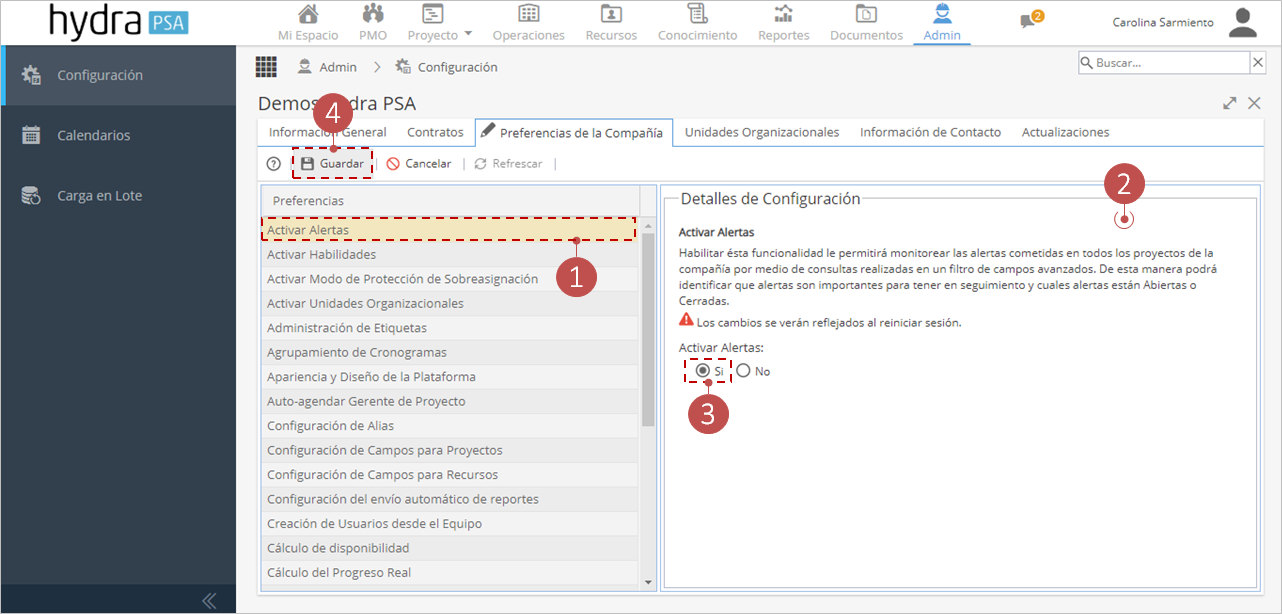
Para activar alertas, sigue estos pasos:
- Selecciona la opción Activar Alertas.
- Haz doble clic sobre la ventana para habilitar la edición.
- Marca la casilla Sí, para habilitar el módulo Alertas.
- Haz clic en Guardar para efectuar los cambios realizados.
Recuerda que los cambios se verán reflejados al reiniciar sesión y encontrarás las alertas en el módulo PMO y la opción de menú Alertas.
-
Habilidades:
Permite a los administradores y directores definir las habilidades que se requieren para los proyectos y asociarlas a cada recurso, registrando un valor porcentual que represente su nivel de conocimiento.
Un recurso podrá tener una o más habilidades, lo cual ayuda a realizar un agendamiento óptimo y facilitar la asignación de los recursos a las tarea.

Pedro Pérez
Consultor
Inglés
[100%]
Francés
[50%]
PMP
[80%]
Manuel Rojas
Ingeniería
Inglés
[80%]
Redes Cisco
[100%]
Cableado estructurado
[100%]
Proyecto Consultoría para implementación de metodología de gestión de proyectos.
Habilidades requeridas - Diseño de redes: Consultor PMP.
Proyecto Diseño e instalación de Redes en la Embajada de Australia.
Habilidades requeridas - Diseño de redes: Consultor PMP con dominio de Inglés.
- Instalación de redes: Ingeniero con certificación cisco y experiencia en cableado estructurado.
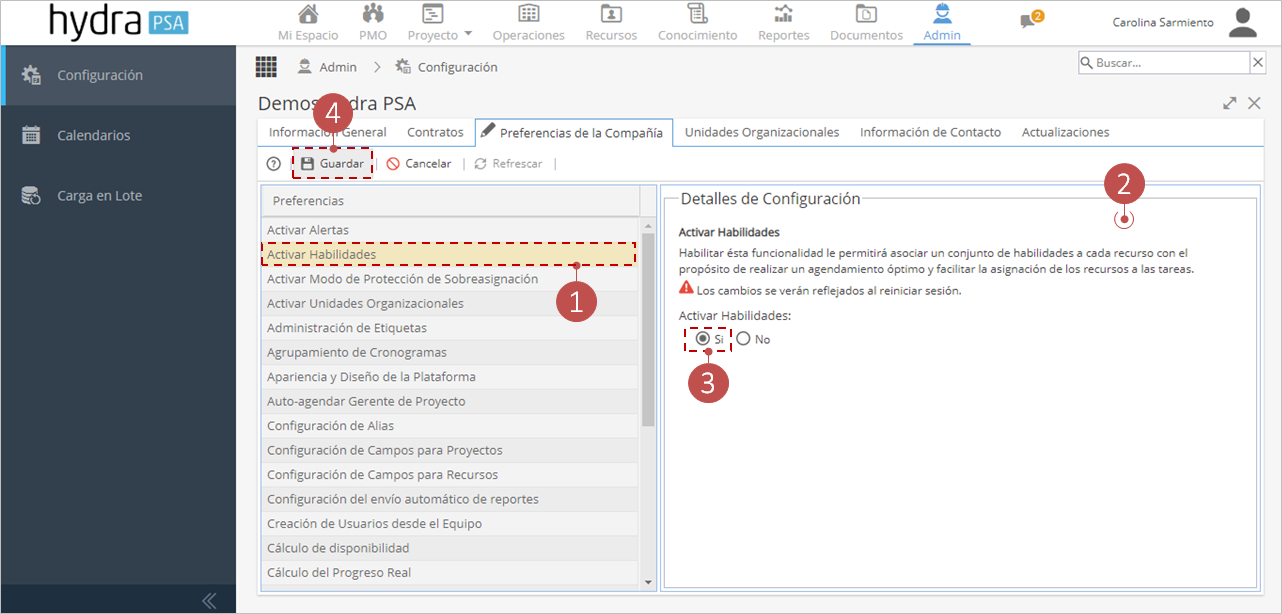
Para activar habilidades, sigue estos pasos:
- Selecciona la opción Activar Habilidades.
- Haz doble clic sobre la ventana para habilitar la edición.
- Marca la casilla Sí, para permitir el registro y gestión de habilidades para los recursos de la compañía.
- Haz clic en Guardar para efectuar los cambios realizados.
Recuerda que los cambios se verán reflejados al reiniciar sesión y encontrarás las habilidades en el módulo Recursos y la opción de menú Habilidades.
-
Al activar esta preferencia se habilita la generación de alertas a través de las cuales se notifiquen aquellos casos en que algún recurso esté siendo asignado a una más tareas para el mismo periodo de tiempo (conflictos), además permite que se cuente con información de la disponibilidad de los recursos mientras se realiza la planeación de actividades en el cronograma. La identificación de conflictos en la asignación de recursos dependerá del número de semana(s) seleccionada(s) por el usuario para la ventana de nivelación de recursos, la cual como máximo podrá ser de 8 que serán contadas a partir de la fecha actual (hoy). El cálculo de la disponibilidad de los recursos se realiza con los tipos de tareas y tiempos incluidos en la parametrización de este modo.
Al activar este modo ten en cuenta:- Por defecto, las tareas serán creadas con modo de planeación por esfuerzo.
- Para el cálculo de disponibilidad e identificación de conflictos sólo serán tenidas en cuenta asignaciones del 100%.
- El cálculo de la disponibilidad se verá afectado con cada asignación que se cree/modifique para los recursos, de acuerdo al tipo de asignación que se haya parametrizado desde preferencias de la compañía.
- La generación de alertas y el cálculo de disponibilidad no tendrán en cuenta asignaciones anteriores a la fecha actual (hoy).
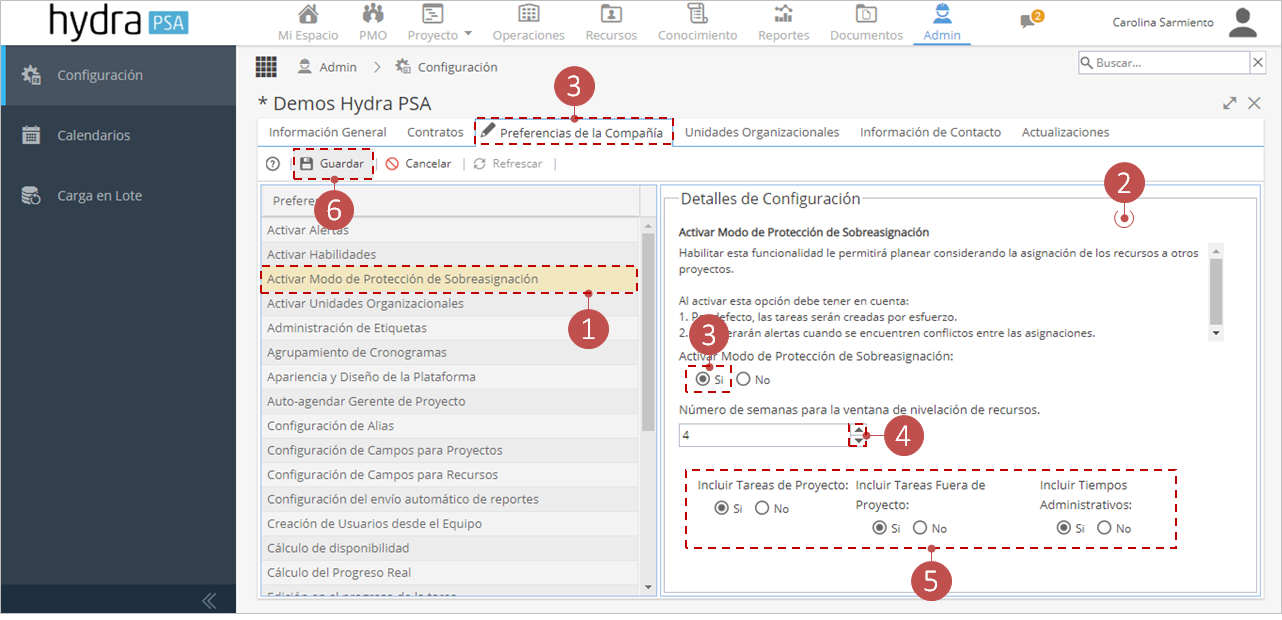
Para habilitar el modo de protección por sobreasignación sigue estos pasos:- Selecciona la opción Activar modo de protección por sobreasignación.
- Haz doble clic sobre la ventana para habilitar la edición.
- Marca la casilla Sí, para habilitar el modo de protección por sobreasignación.
- Selecciona el número de semanas cubrirá la ventana de nivelación de recursos.
- Marca la casilla Sí, si deseas incluir en el cálculo de la disponibilidad del recurso Tareas de Proyecto, Tareas Fuera de Proyecto y/o Tiempos Administrativos, respectivamente.
Para incluir algún tipo de tiempo administrativo particular en el cálculo de la disponibilidad, marca la casilla No en al opción Incluir tiempos administrativos. Luego podrás convertir los tiempos administrativos en excepciones de calendario que afectarán la disponibilidad de los recursos, marcando la casilla ¿Excepción de calendario? Desde la preferencia de compañía Tipos de Tiempo – Administrativos. Para más información sobre cómo realizar este cambio puedes consultar el artículo Tipos de Tiempo - Administrativos
- Haz clic en Guardar para efectuar los cambios realizados.
-
Las unidades organizacionales son utilizadas para clasificar los proyectos, clientes y Blueprints. Son de gran utilidad a la hora de generar reportes, además, restringen el acceso a la información. Quien no esté inscrito en la unidad, no podrá ver la información que contiene (proyectos, clientes, personas, Blueprints).
Los proyectos, clientes, personas y Blueprints que no estén asociados a ninguna unidad organizacional, son públicos, es decir, visibles a todos.
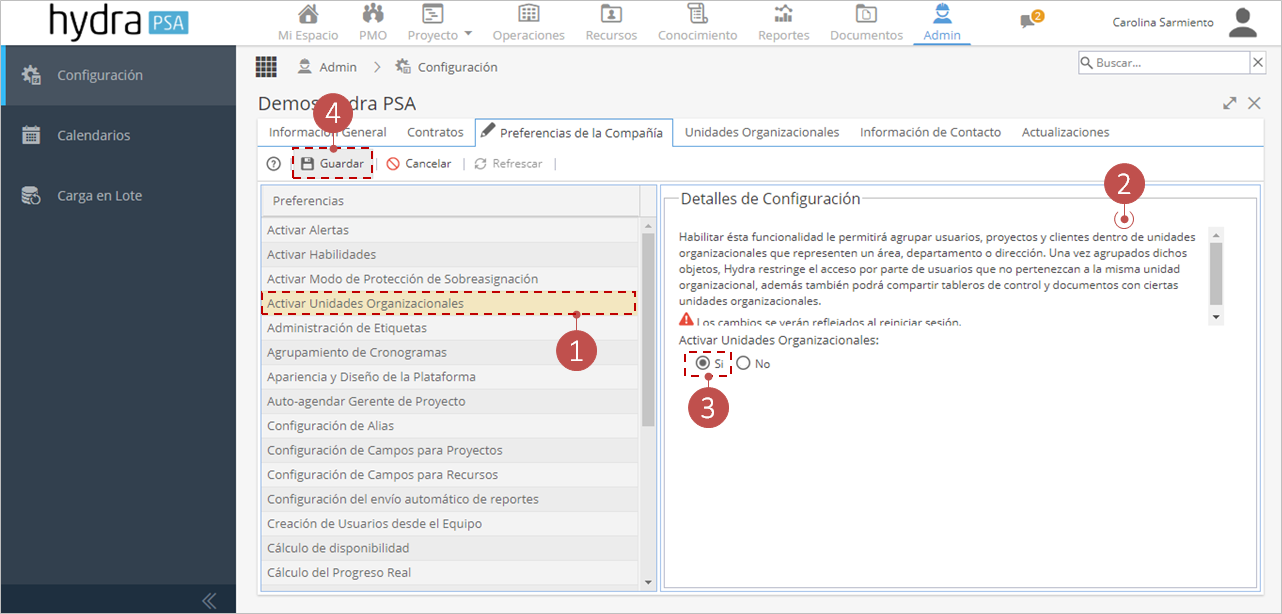
Recuerda que antes de crear unidades organizacionales, debes habilitar esta opción.
Para habilitar las unidades organizacionales, sigue estos pasos:
- Haz clic en la opción Activar Unidades Organizacionales.
- Haz doble clic sobre la ventana Detalles de configuración, para habilitarla.
- Marca la opción Sí para activar las unidades organizacionales.
- Haz clic en Guardar para mantener los cambios.
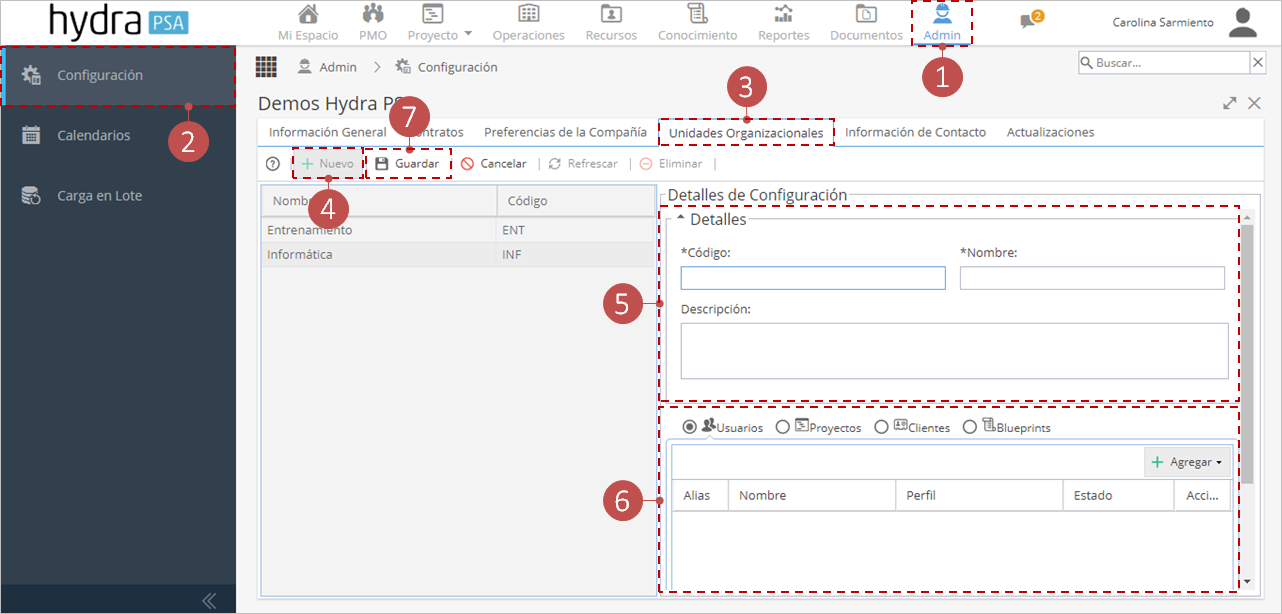
Para crear las unidades organizacionales, sigue estos pasos:
- Haz clic en el módulo Admin.
- Selecciona la opción de menú Configuración.
- Dirígete a la pestaña Unidades Organizacionales.
- Haz clic en la opción Nuevo.
- En la opción Detalles ingresa la siguiente información:
Campo Descripción Código Ingresa el código de la nueva unidad organizacional. Este es un identificador de la unidad organizacional que puede ser por ejemplo, sus iniciales. Nombre Ingresa el nombre de la nueva unidad organizacional. Descripción Digita una breve descripción de la nueva unidad organizacional. - Si lo deseas puedes agregar Usuarios, Proyectos, Clientes y/o Bluprints a la unidad unidad organizacional marcando alguna de estas opciones y haciendo clic en Agregar.
- Para aplicar los cambios efectuados haz clic en Guardar.
También puedes asociar un elemento (proyecto, cliente, recurso, Blueprint) a una unidad organizacional usando el campo Unidad Organizacional en la pestaña de Información General del respectivo elemento.Por ejemplo:
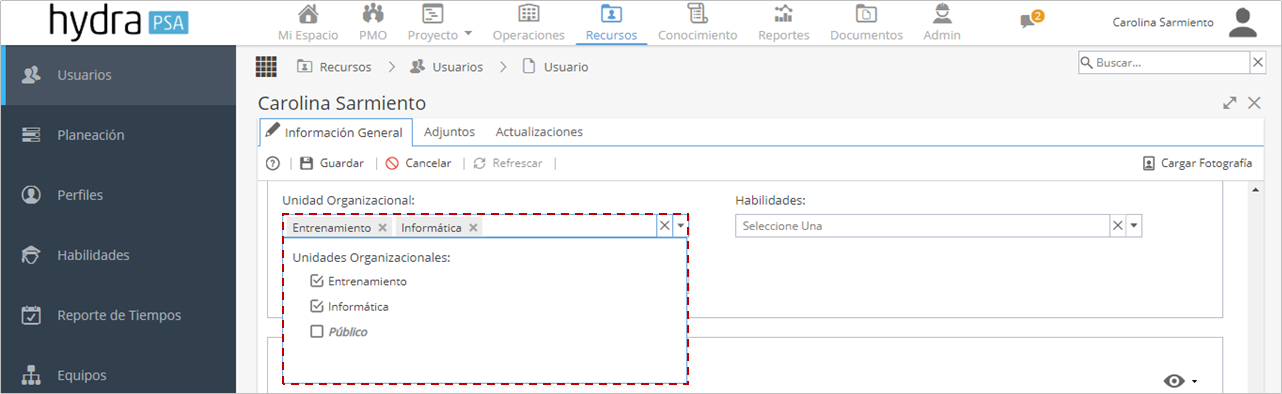
Ten en cuenta que puedes inscribir un elemento (proyecto, cliente, recurso, Blueprint) a varias unidades organizacionales. Por ejemplo, si quieres que un usuario en particular tenga visibilidad sobre todos los proyectos, debes inscribirlo en todas las unidades organizacionales
-
Son utilizadas para clasificar los proyectos, clientes y Blueprints. Funcionan como identificadores que pueden ser utilizados en la generación de reportes.
Pueden ser creados grupos de etiquetas con lo cual se facilita la clasificación de información, por ejemplo:

Sector
Tipo
Origen- Salud
- Tecnología
- Oil & Gas
- Software
- Telecomunicaciones
- Consultoría
- Interno
- Externo
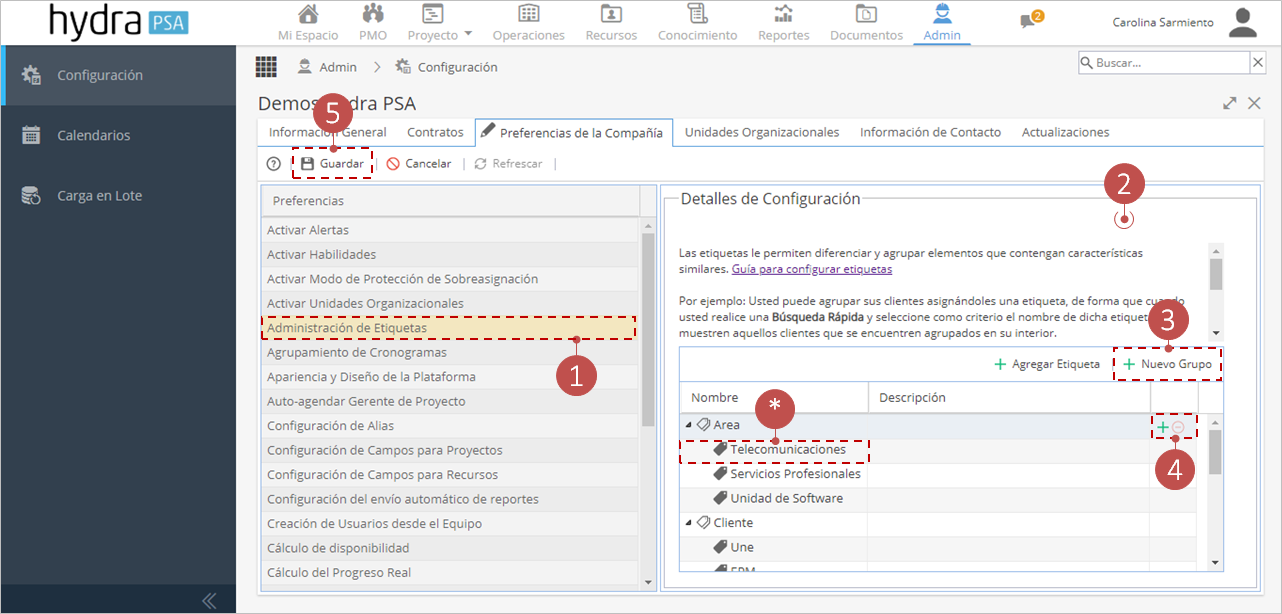
Para configurar etiquetas, sigue estos pasos:
- Selecciona la opción Administración de Etiquetas.
- Haz doble clic sobre la ventana para habilitar la edición de etiquetas.
- Haz clic en la opción Nuevo Grupo para crear un nuevo grupo de etiquetas.
- Para añadir una nueva etiqueta al grupo seleccionado, haz clic en el botón .
Para borrar un grupo o etiqueta, haz clic sobre el botón que se encuentra junto a la etiqueta o grupo que deseas remover.
- Haz clic en Guardar.
- Para cambiar el orden de las etiquetas dentro del grupo o para moverlas entre grupos, selecciónala y arrastrala hasta la posición deseada.
-
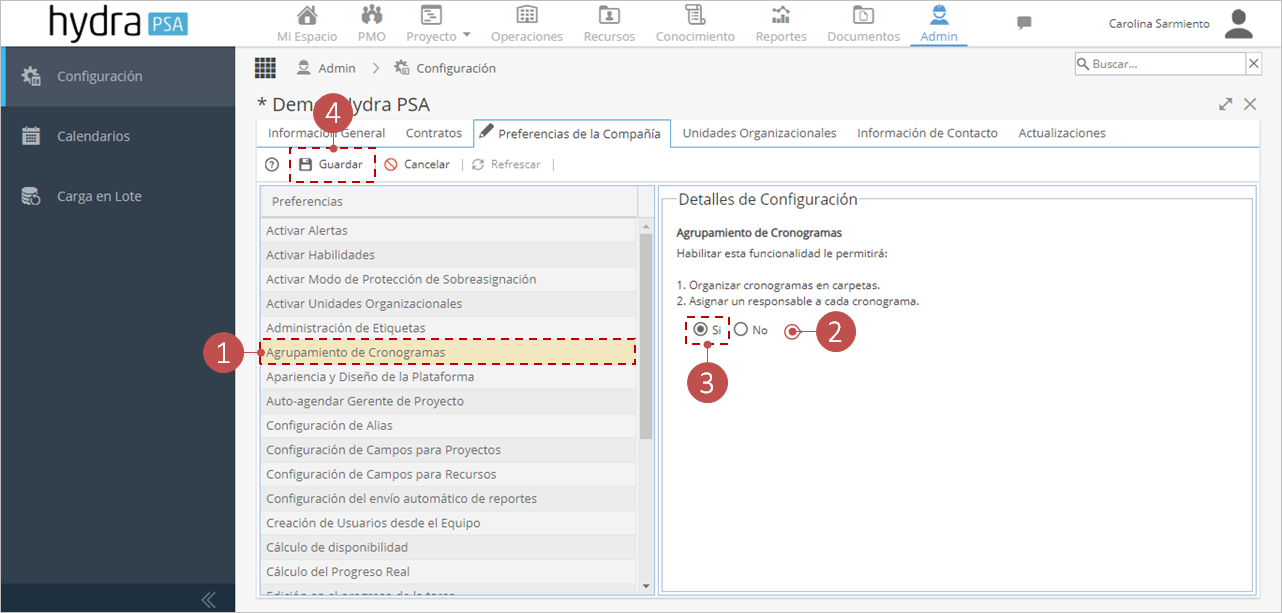
Para habilitar la funcionalidad agrupamiento de cronogramas para todos los proyectos de la compañía, sigue estos pasos:
- Haz clic en la opción Agrupamiento de Cronogramas .
- Haz doble clic sobre la ventana Detalles de configuración, para habilitarla.
- Marca la opción Sí para activar las unidades organizacionales.
- Haz clic en Guardar para mantener los cambios.
-
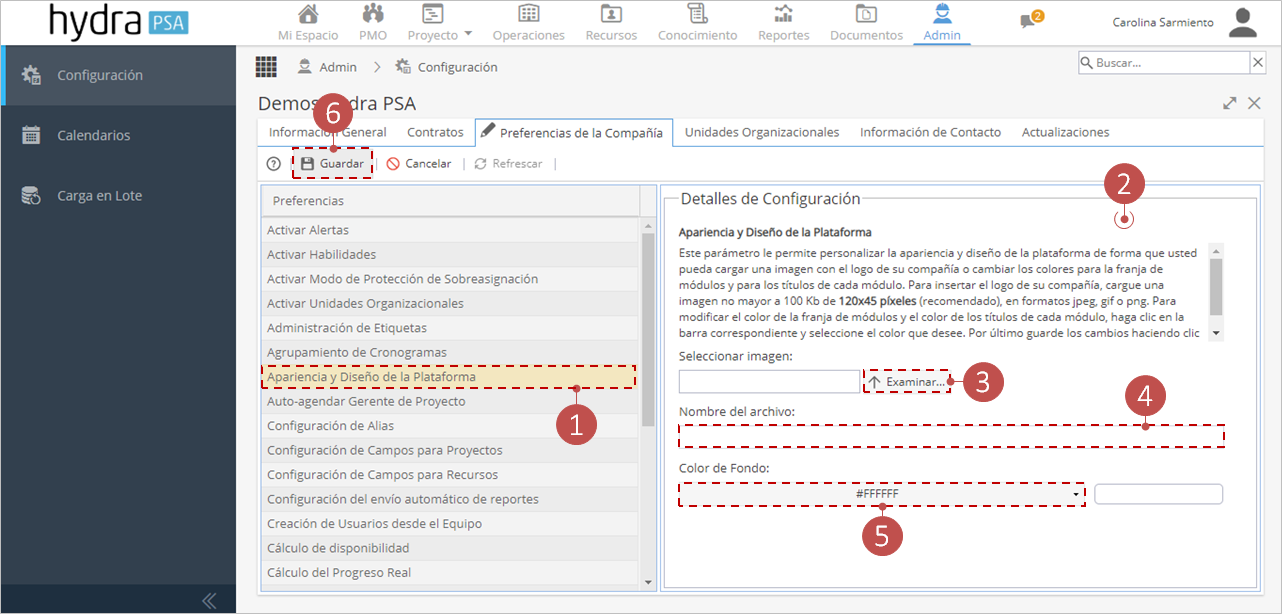
Para cambiar la apariencia y diseño de la plataforma, sigue estos pasos:
- Selecciona la opción Apariencia y Diseño de la Plataforma.
- Haz doble clic sobre la ventana para habilitar la edición.
- Haz clic en la opción Examinar y carga el logotipo de tu compañía.
Para insertar el logo de tu compañía, carga una imagen no mayor a 100 Kb de 120x45 píxeles (recomendado), en formatos jpeg, gif o png.
- Si deseas puedes agregar un nombre para el archivo.
- También puedes cambiar el color de fondo de la barra de módulos, haz clic en color de fondo y selecciona el color.
- Haz clic en Guardar para efectuar los cambios realizados.
-
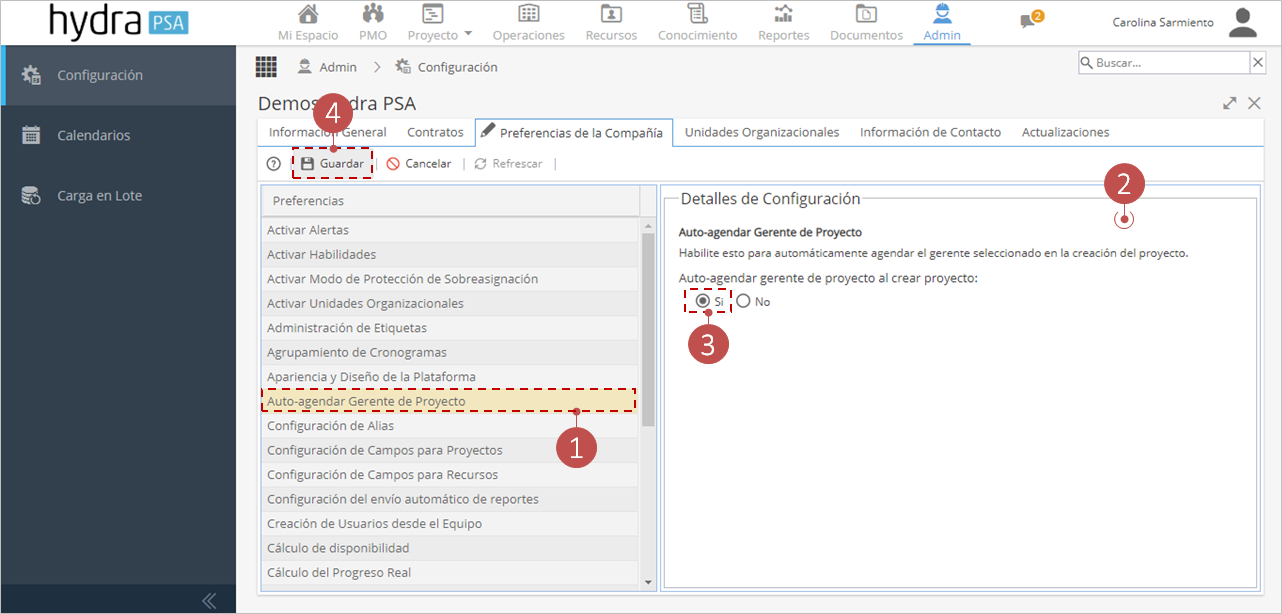
Para auto-agendar gerente de proyecto, sigue estos pasos:
- Selecciona la opción Auto-agendar Gerente de Proyecto.
- Haz doble clic sobre la ventana para habilitar la edición.
- Marca la casilla Sí, para permitir que el gerente sea agendado automáticamente al proyecto desde el momento de su creación.
- Haz clic en Guardar para efectuar los cambios realizados.
El usuario seleccionado como gerente de proyecto durante la creación del proyecto tendrá un agendamiento automático.
-
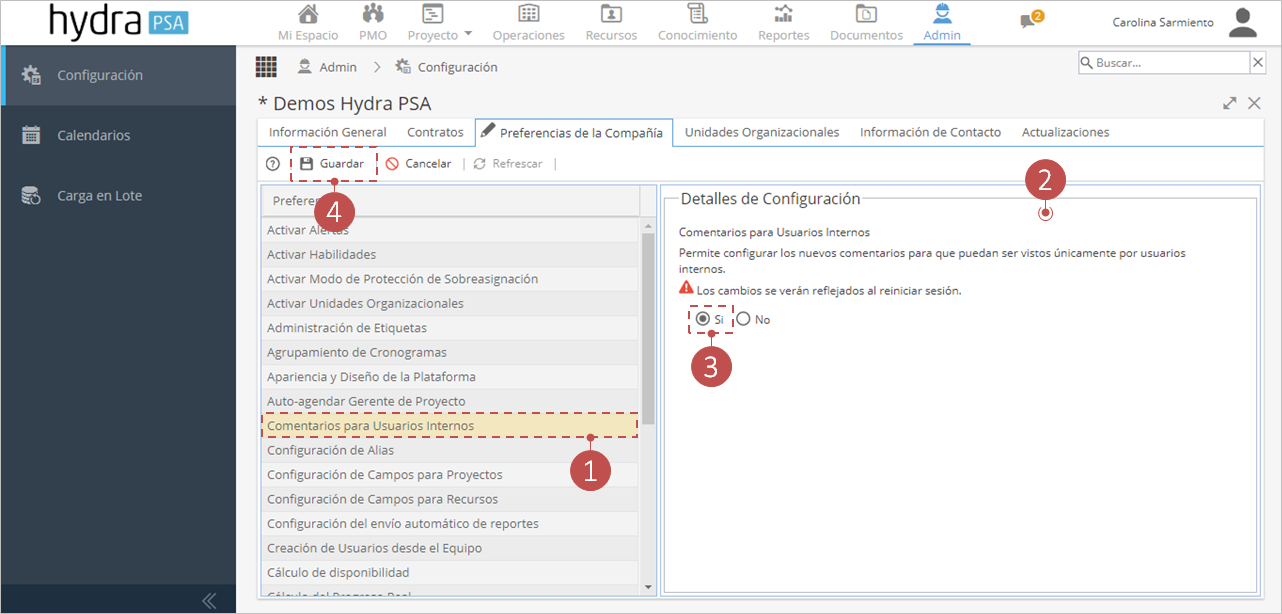
Permite configurar los nuevos comentarios para que puedan ser vistos únicamente por usuarios internos.
Para habilitar los comentarios para usuarios internos, sigue estos pasos:
- Selecciona la opción Comentarios para Usuarios Internos.
- Haz doble clic sobre la ventana para habilitar la edición.
- Marca la casilla Sí, para permitir la configuración de comentarios para usuarios internos.
- Haz clic en Guardar para efectuar los cambios realizados.
Recuerda que esta configuración solo se verá reflejada al reiniciar sesión.
-
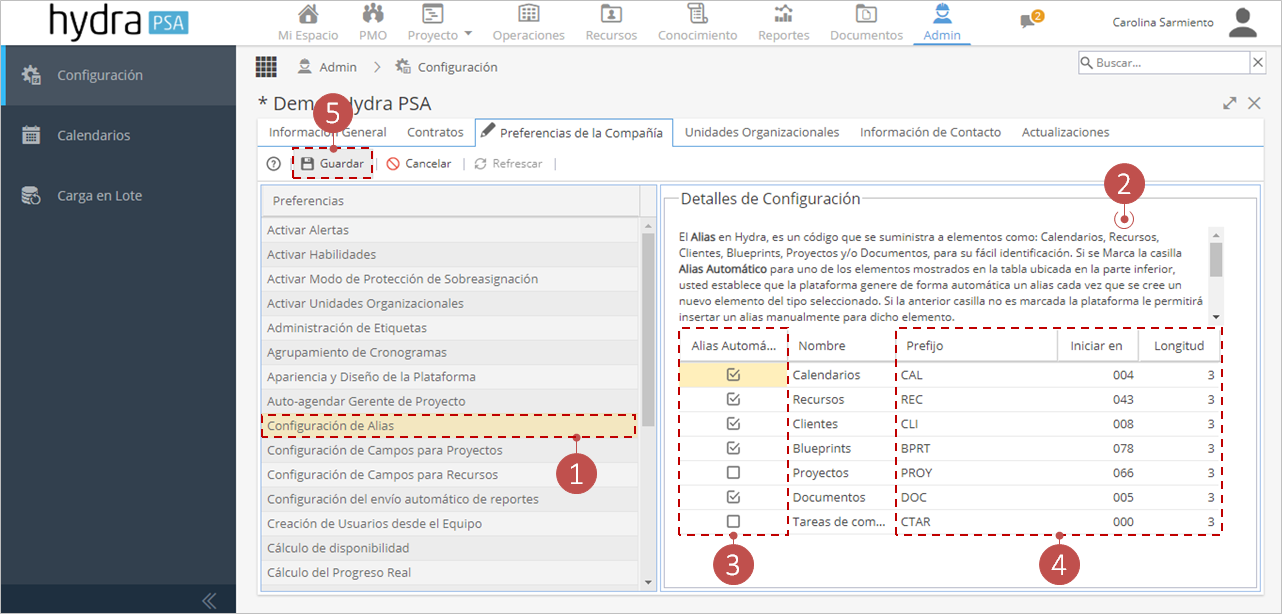
Define la codificación que vas a utilizar para elementos como Calendarios, Recursos, Clientes, Blueprints, Proyectos y/o Documentos.
Puedes elegir entre:
Numeración automática
(Alias automático)
La plataforma generará automáticamente el alias cada vez que se genere un nuevo elemento.
Numeración manual.
Cada vez que sea creado un elemento la plataforma le permitirá ingresar el alias manualmente.Para cualquiera de las dos opciones el administrador podrá definir prefijo, longitud y valor inicial.
Para configurar el alias, sigue estos pasos:
- Selecciona la opción Configurar Alias.
- Haz doble clic sobre la ventana para habilitar la edición.
- Marca la casilla de los elementos para se generen sus alias automáticamente.
- Si deseas puedes cambiar el prefijo,valor inicial y longitud haciendo doble clic sobre el elemento que desees.
- Haz clic en Guardar para efectuar los cambios realizados.
-
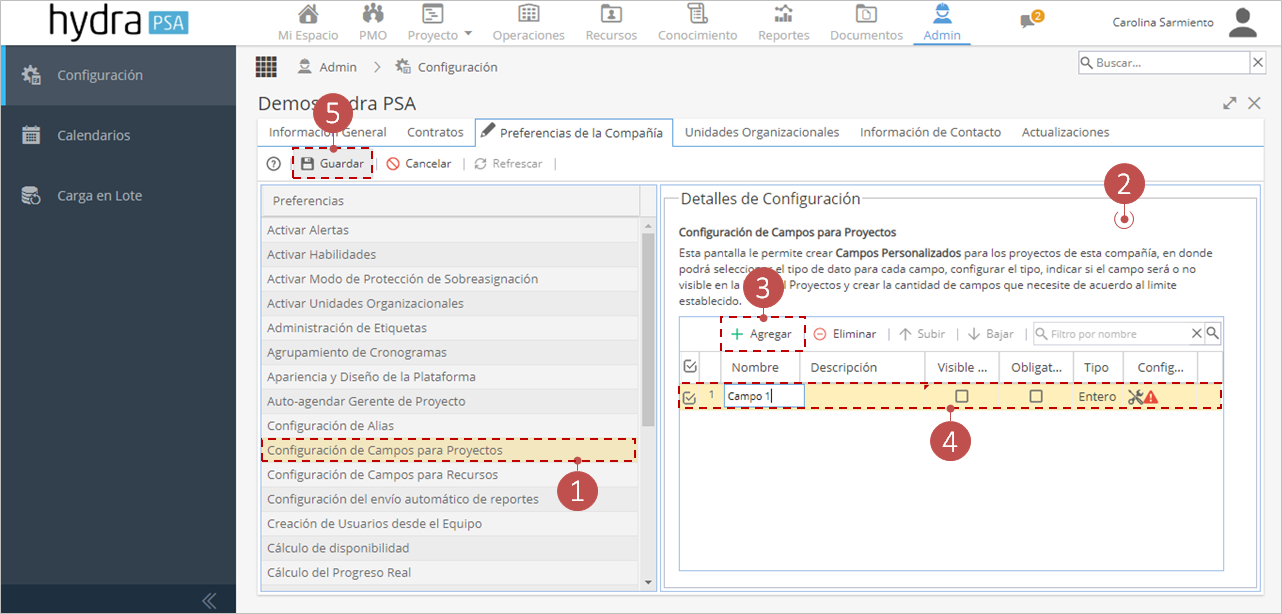
Para configurar campos para proyectos, sigue estos pasos:
- Selecciona la opción Configuración de Campos para Proyectos.
- Haz doble clic sobre la ventana para habilitar la edición de los campos para proyectos.
- Haz clic en la opción Agregar para crear un nuevo campo.
- Para cada campo diligencia la siguiente información:
Nombre Indica el nombre del campo. Descripción Opcionalmente, escribe una descripción para el campo. Ésta se mostrará en el tooltip del campo. Visible Indica si el campo será visible en la lista de proyectos en el módulo PMO. Obligatorio Indica si es obligatorio diligenciar el campo. Tipo Selecciona el tipo de campo entre las siguientes opciones:
Tipo de campo Límite Ejemplo Entero 30 100
Decimal 30 35.2
Fecha 50 04/Abr/2018

Lista 30 Seleccione...

Cadena de texto 140 Área de texto 15 Semáforo 10  Si
Si Configuración Indica el rango de valores permitidos para cada campo. - Haz clic en Guardar.
-
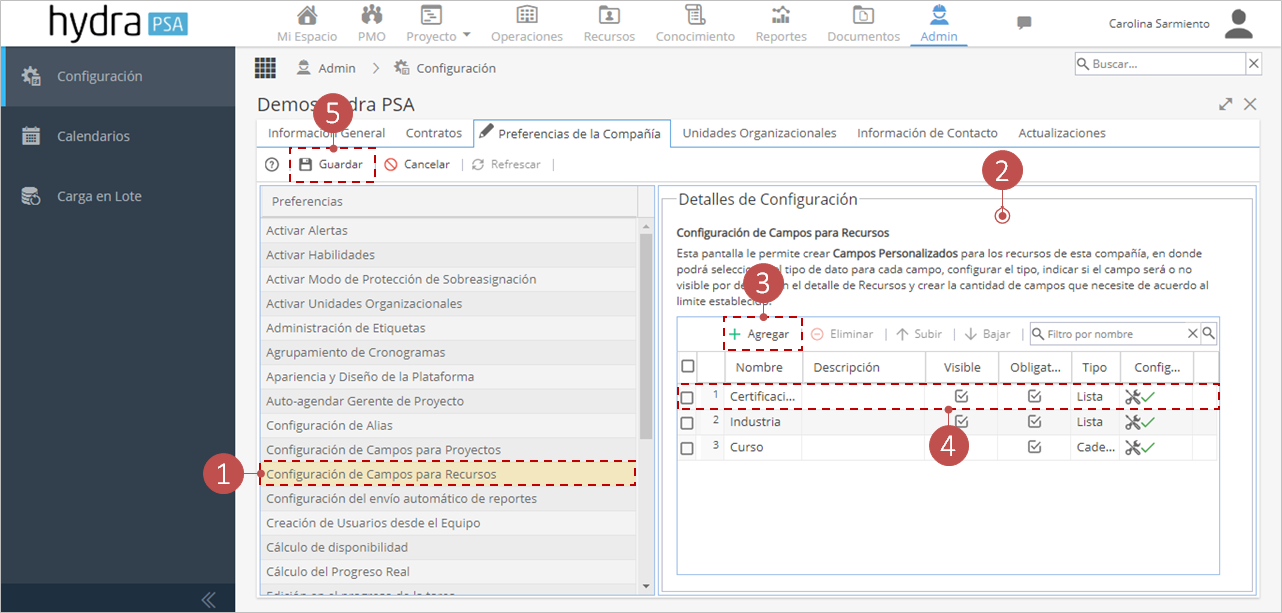
Para configurar campos para recursos, sigue estos pasos:
- Selecciona la opción Configuración de Campos para Recursos.
- Haz doble clic sobre la ventana para habilitar la edición de los campos para recursos.
- Haz clic en la opción Agregar para crear un nuevo campo.
- Para cada campo diligencia la siguiente información:
Campo Descripción Nombre Ingresa un nombre para el campo personalizado. Descripción Opcionalmente, escribe una descripción para el campo Tipo Selecciona el tipo de campo entre las siguientes opciones:
Tipo de campo Límite Ejemplo Entero 30 100
Decimal 30 35.2
Fecha 50 04/Abr/2018
Lista 30 Seleccione...
Cadena de texto 140 Área de texto 15 Semáforo 10 Si Configuración Según el tipo de campo que elijas selecciona la configuración. - Haz clic en Guardar.
-
-
En la mayor parte de las compañías la administración de recursos se realiza directamente desde la oficina de proyectos. Por tal razón en Hydra, por defecto solo aquellos usuarios con perfil de administrador podrán crear usuarios internos o externos desde el módulo de recursos.
Sin embargo, en los casos de compañías en las que la gestión de recursos es realizada también por los gerentes de proyecto, Hydra habilita una funcionalidad que permite la creación de usuarios desde en módulo de Equipo.
Para habilitar la creación de usuarios desde el equipo, sigue estos pasos:
- Selecciona la opción Creación de Usuarios desde el Equipo.
- Haz doble clic sobre la ventana para habilitar la edición.
- Marca la casilla Sí, para permitir que el gerente de proyecto pueda Agregar nuevos usuarios internos y externos al proyecto desde la pestaña de Equipo de proyecto.
- Haz clic en Guardar para efectuar los cambios realizados.
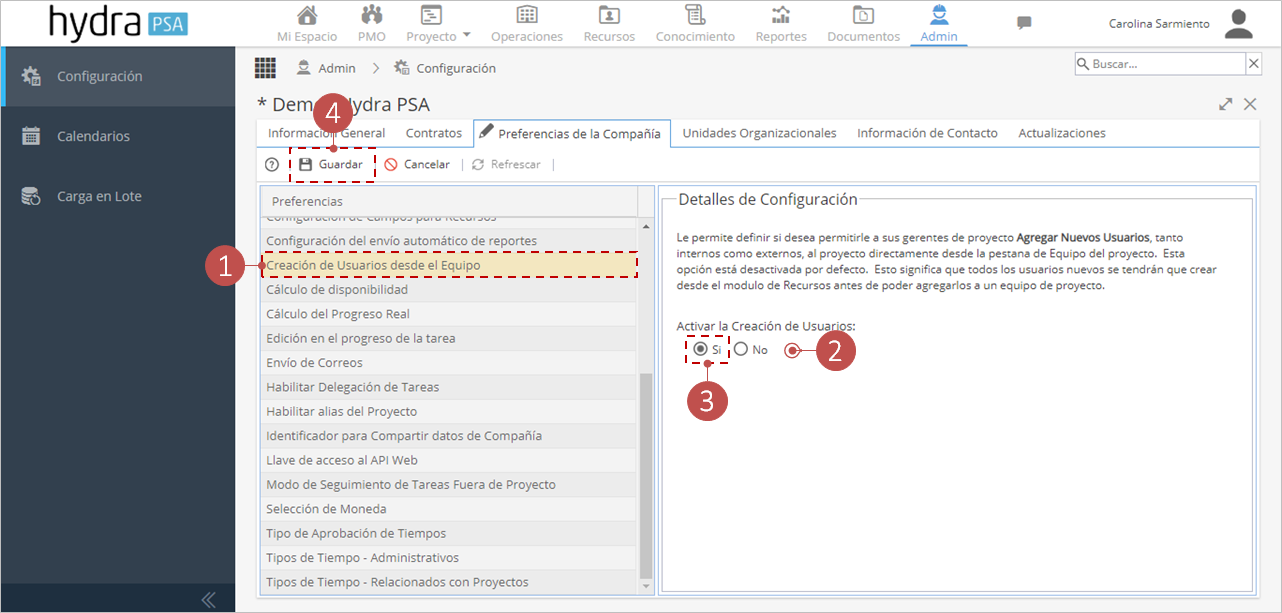
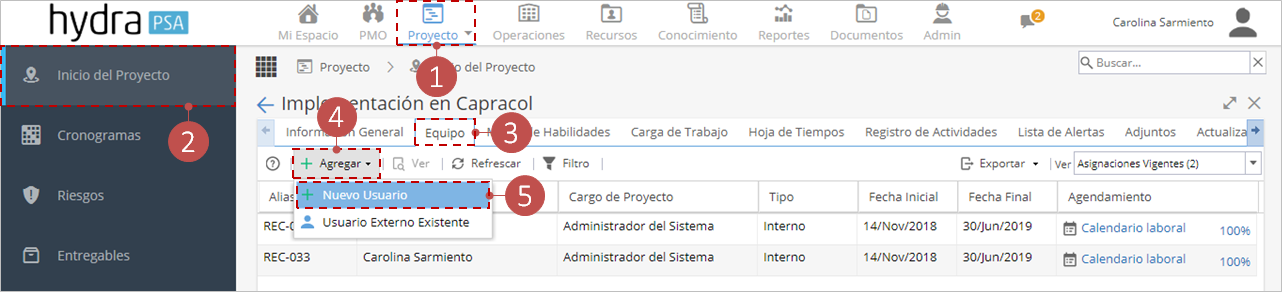
Luego de habilitar la creación de usuarios desde equipo, aparecerá el botón “Nuevo usuario” y lo podras encontrar siguiendo estos pasos:
- Haz clic en el módulo Proyecto.
- Selecciona la opción Inicio del proyecto.
- Dirígete a la pestaña Equipo.
- Selecciona la opción Agregar.
- Te aparecerán dos opciones entre ella Nuevo Usuario.
-
La Disponibilidad corresponde a la cantidad máxima de horas (por día, semana o mes) con las que cuenta un recurso para ser asignado a proyectos, tareas administrativas y/o tareas operativas.
Una vez se cuenta con el valor de la disponibilidad de un recurso, será posible calcular otras variables como:
% de utilización = Horas asignadas Horas disponibles Tiempo restante=Horas disponibles - Horas asignadas La disponibilidad de un recurso podrá ser calculada a partir de factores de conversión del calendario o a través de una medición por precisión, aplicando las siguientes fórmulas:
Cálculo de disponibilidad - Basada en valores de conversión
Periodicidad Fórmula Diaria Tiempo disponible: Horas por día x Días por semana x 4 semanas Semanal Tiempo disponible: Horas por día x Días por semana x 12 semanas. Mensual Tiempo disponible: Horas por día x Días por mes x 12 meses.
Cálculo de disponibilidad - Basada en valores de conversiónPeriodicidad Fórmula Diaria Tiempo disponible: Horas disponibles por día – (Excepciones + Excepciones de Tiempos Administrativos) Semanal Tiempo disponible: Horas disponibles por semana – (Excepciones + Excepciones de Tiempos Administrativos) Mensual Tiempo disponible: Horas disponibles por mes – (Excepciones + Excepciones de Tiempos Administrativos) Para seleccionar el modo que será utilizado para calcular la disponibilidad, sigue los pasos a continuación:
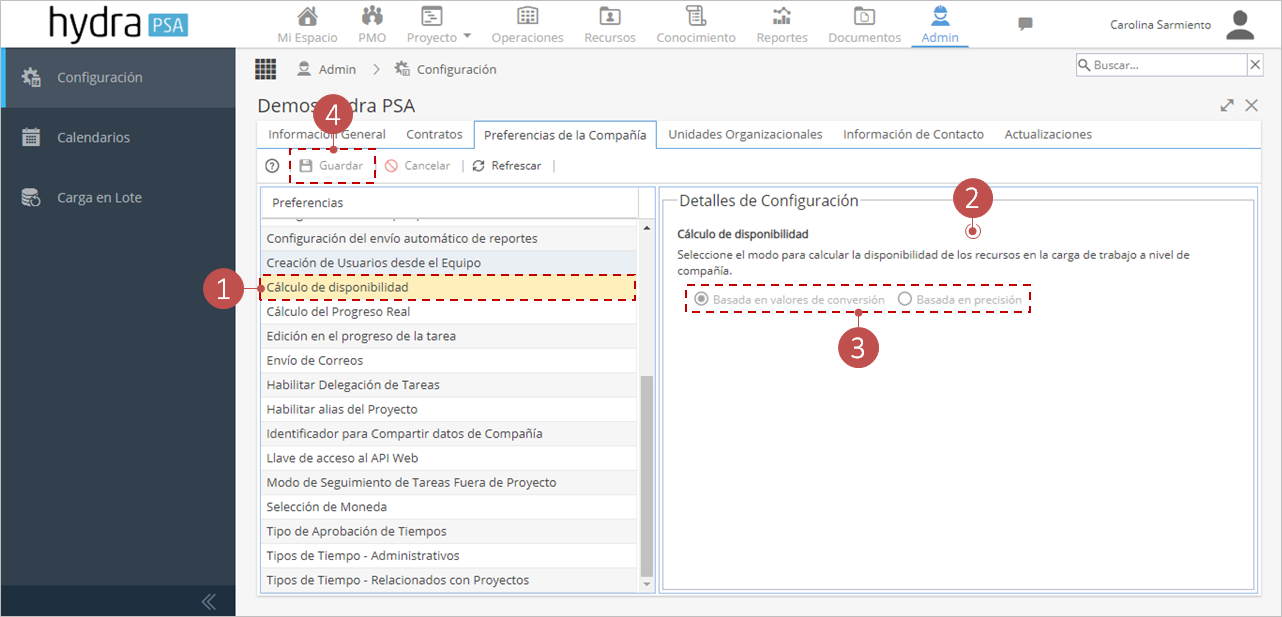
- Selecciona la opción Cálculo de disponibilidad.
- Haz doble clic sobre la ventana para habilitar la edición.
- Selecciona el modo que se utilizará para calcular la disponibilidad de los recursos en la carga de trabajo.
- Haz clic en Guardar para efectuar los cambios realizados
-
Dependiendo del tipo de seguimiento utilizado por cada compañía Hydra puede realizar el cálculo del progreso real de los proyectos utilizando un calculo basado en EAC (Estimate at Completion) u otro basado en el BAC(Budget at Completion).
Cálculo basado en EAC Cálculo basado en BAC Se calcula el progreso real tomando como base el esfuerzo restante necesario para terminar el proyecto.
Se calcula el progreso real tomando como referencia el trabajo planeado. Progreso real =
(progreso real)
(progreso real + tiempo restante)
Progreso real =
Esfuerzo ganado
Esfuerzo total requerido
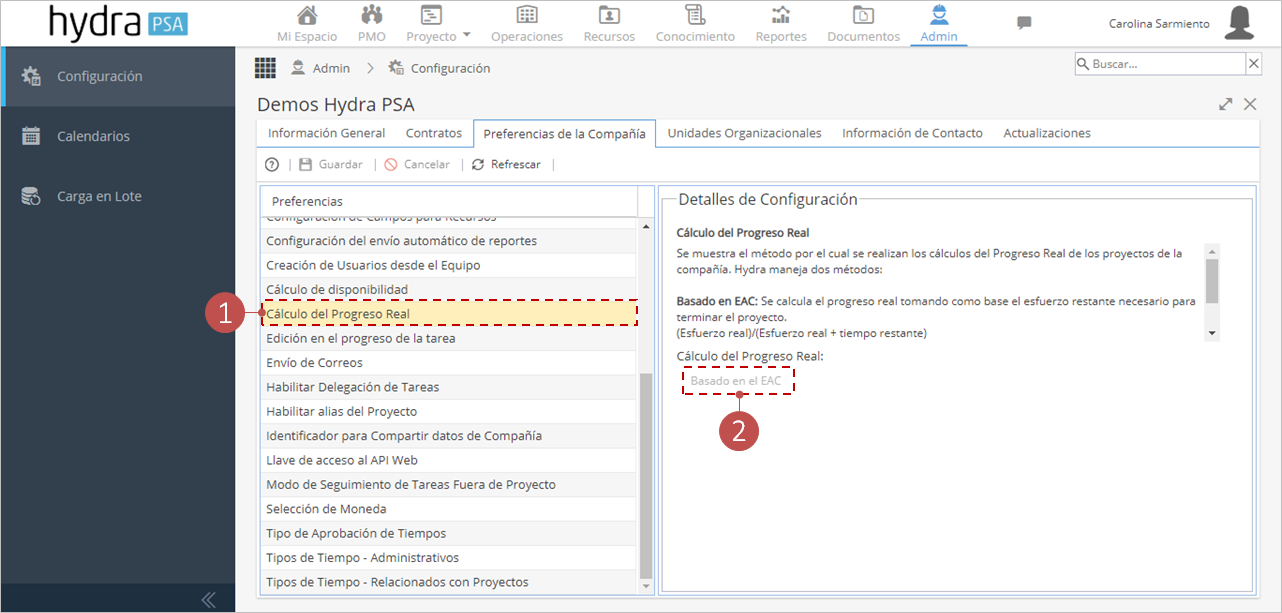
Para consultar cual es el método utilizado para el cálculo del progreso real en tu compañía, sigue estos pasos:
- Selecciona la opción Cálculo del progreso real.
- Verás el método de calculo del progreso utilizado.
-
Para definir quien(es) podrá(n) modificar el progreso general de la tarea, sigue estos pasos:
- Selecciona la opción Edición en el progreso de la Tarea.
- Haz doble clic sobre la ventana para habilitar la edición.
- Selecciona el/los tipo(s) de usuario(s) que podrá(n) modificar el progreso general de una tarea desde la ventana Detalle de la tarea.
- Haz clic en Guardar para efectuar los cambios realizados.
Ten en cuenta que está configuración se replicará sobre todos los proyectos nuevos.
Para ajustar esta configuración en un proyecto en particular puedes consultar el articulo Edición del progreso de la tarea a nivel de proyecto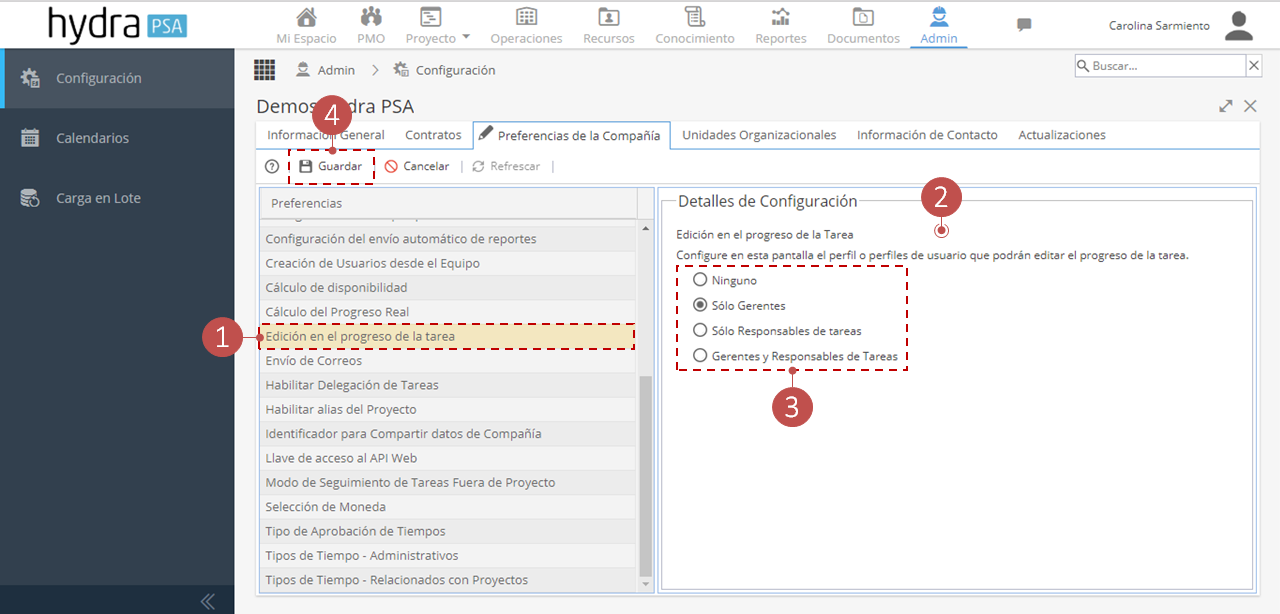
-
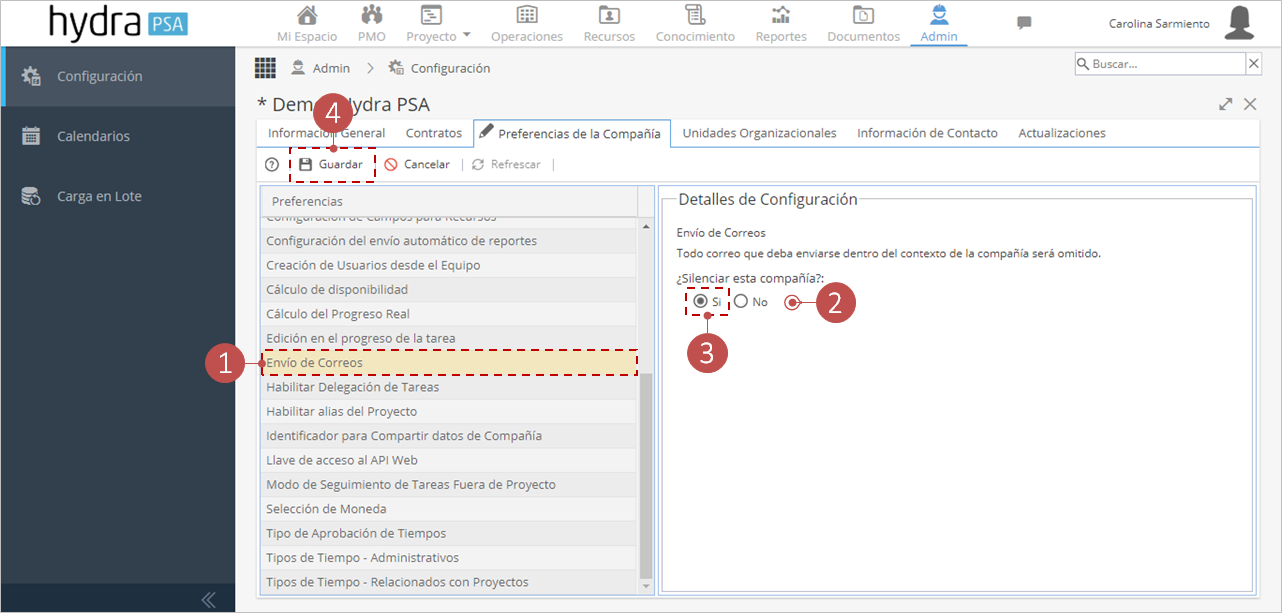
Habilita esta configuración si deseas que todos los usuarios de la compañía dejen de recibir notificaciones de Hydra por correo electrónico.
Para silenciar compañía, sigue estos pasos:
- Selecciona la opción Envío de correos.
- Haz doble clic sobre la ventana para habilitar la edición.
- Marca la casilla Sí, para silenciar la compañía.
- Haz clic en Guardar para efectuar los cambios realizados.
-
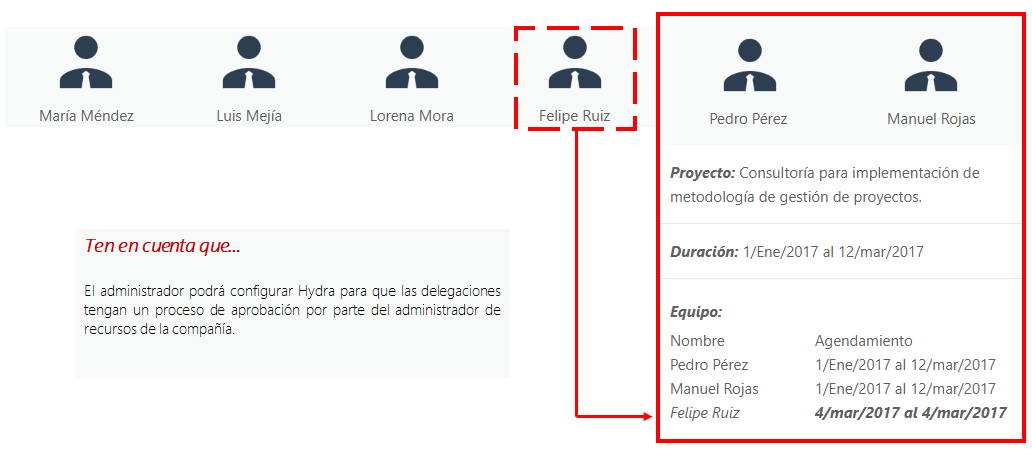
Permite a los gerentes de proyecto asignar tareas a personas que no hacen parte de su equipo de trabajo a través de agendamientos por delegación desde el Gantt.
Por ejemplo, Pedro Pérez y Manuel Rojas hacen parte de equipo de trabajo del proyecto “Consultoría para implementación de metodología de gestión de proyectos”, sin embargo hay una tarea para el día sábado de 4 marzo de 2017, que no puede ser ejecutada por ellos. Por lo cual se asigna por delegación a Felipe Ruiz.
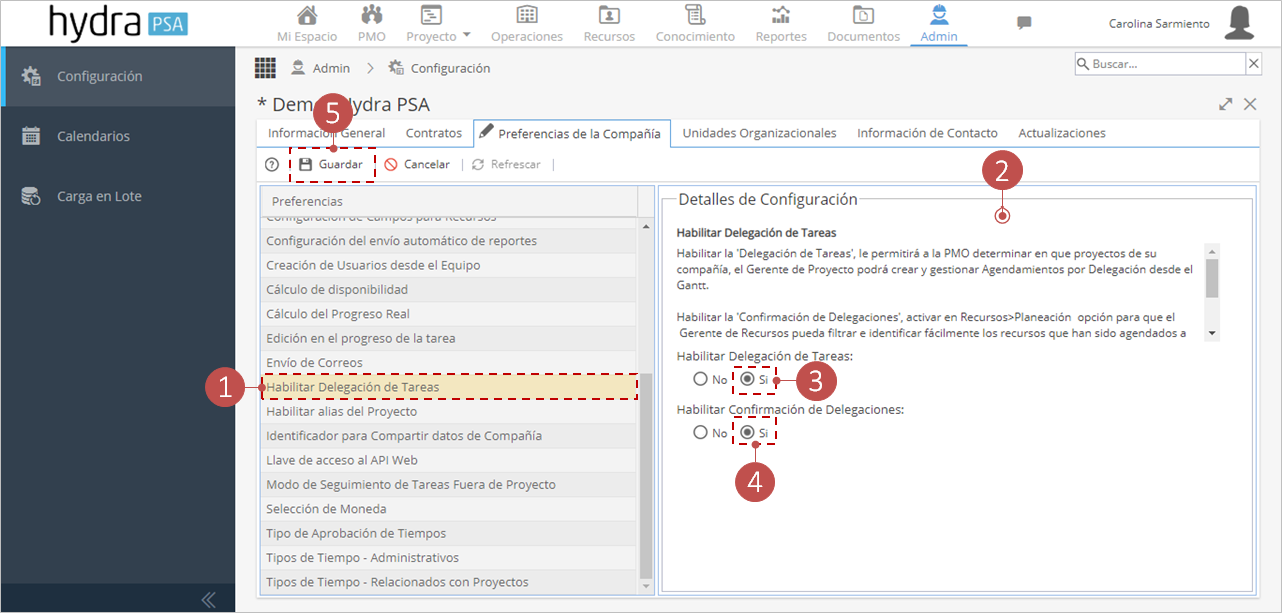
Para habilitar la delegación de tareas, sigue estos pasos:
- Selecciona la opción Habilitar Delegación de Tareas.
- Haz doble clic sobre la ventana para habilitar la edición.
- Marca la casilla Sí, para permitir la delegación de tareas.
- Marca la casilla Sí, para hacer que el administrador de recursos sea quien apruebe las delegaciones.
- Haz clic en Guardar para efectuar los cambios realizados.
-
Al activar esta opción el alias de los proyectos será mostrado en:
- Mis tareas
- Mis entregables
- Mis proyectos
- Carga de trabajo
- Planeación
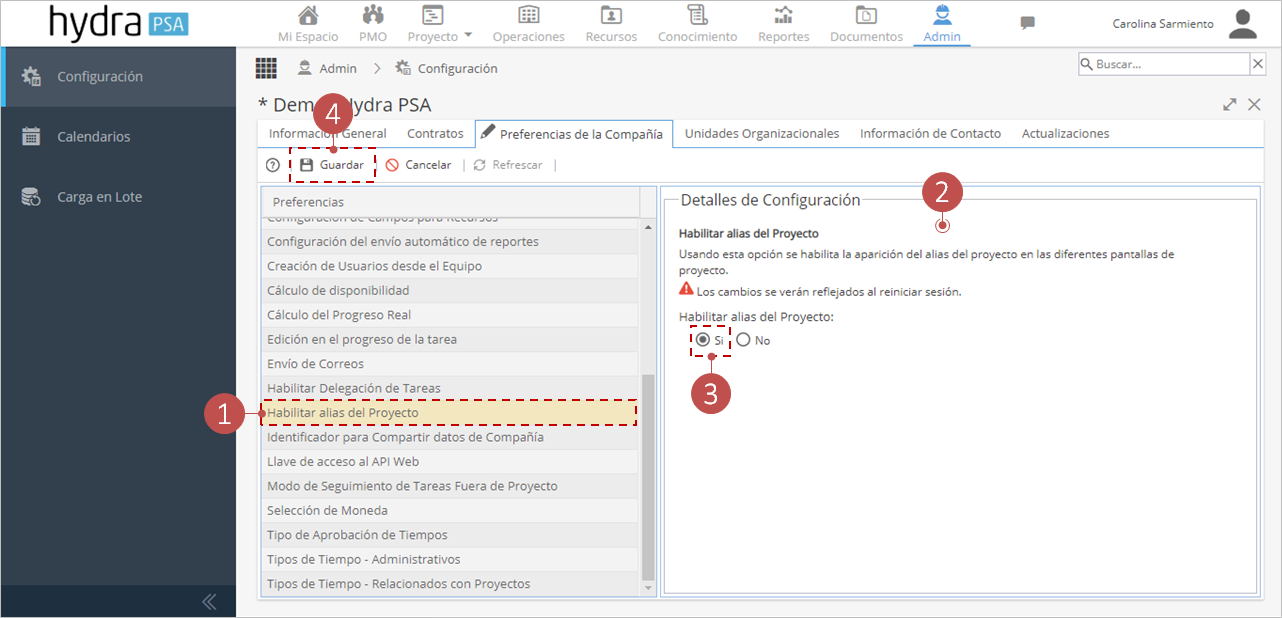
Para habilitar el alias del proyecto, sigue estos pasos:
- Selecciona la opción Habilitar el alias del proyecto .
- Haz doble clic sobre la ventana para habilitar la edición.
- Marca la casilla Sí, para habilitar la visualización del alias de proyecto.
- Haz clic en Guardar para efectuar los cambios realizados.
-
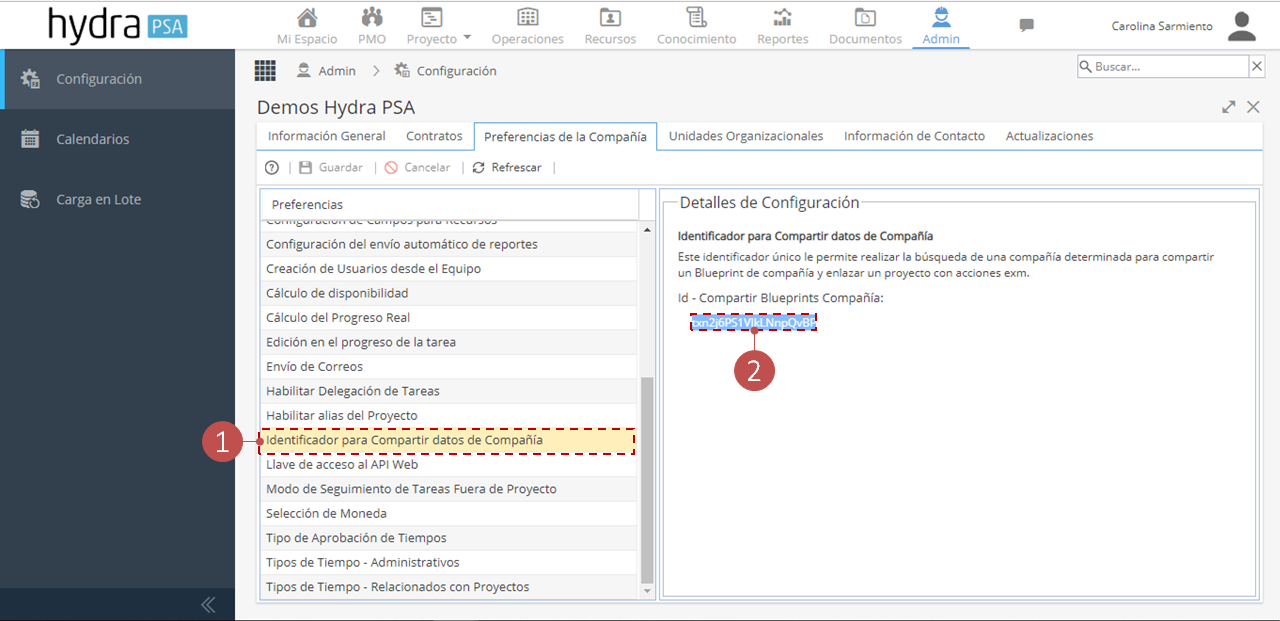
Podrás utilizar este identificador para compartir:
- Blueprint´s con otras compañías: Se puede transferir un Blueprint configurado de una compañía a otra. Para más información consulte el artículo Cómo compartir Blueprints de compañía
- Datos de proyectos con EXM: Todos aquellos clientes que también cuenten con el módulo de estrategia de Hydra EXM, podrán utilizar este identificador para enlazar proyectos con acciones.
Para consultar la llave de acceso al API web, sigue estos pasos:
- Selecciona la opción Identificador para Compartir datos de compañía.
- Selecciona el identificador de compañía y cópialo.
-
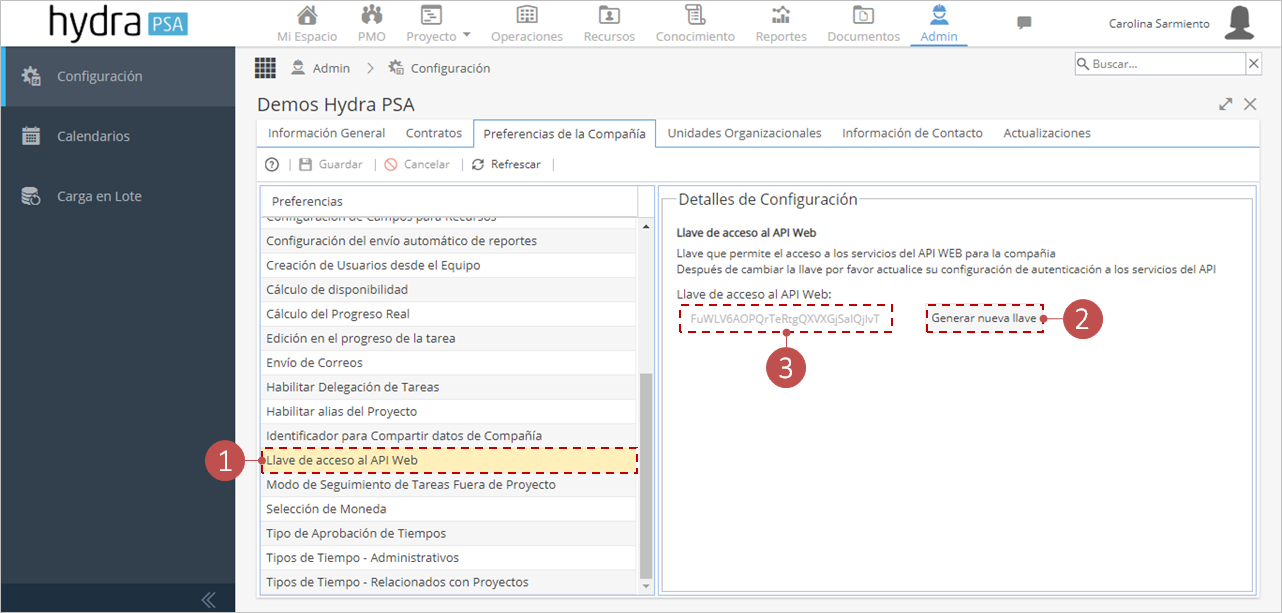
Una API es una interfaz de programación de aplicaciones, que provee acceso a funciones de un determinado software, en este caso Hydra brinda la posibilidad de realizar alguna acción o acceder a alguna característica o contenido utilizando para esto una llave de acceso.
 API Key Authentication
Compañía ------------------/auth/companyld/Apikey-----------------------
-----------------------------------Token---------------------------
Servidorsubsequent Requests (companyld, token)
--------------------------------------------------------------------Para consultar la llave de acceso al API web, sigue estos pasos:
- Selecciona la opción Llave de acceso al API Web.
- Si aún no has generado una llave haz clic en Generar llave o si ya tienes una llave pero quieres una nueva haz clic en Generar nueva llave.
- Copia el ID.
Recuerda que después de cambiar la llave debes actualizar tu configuración de autenticación a los servicios del API.
-
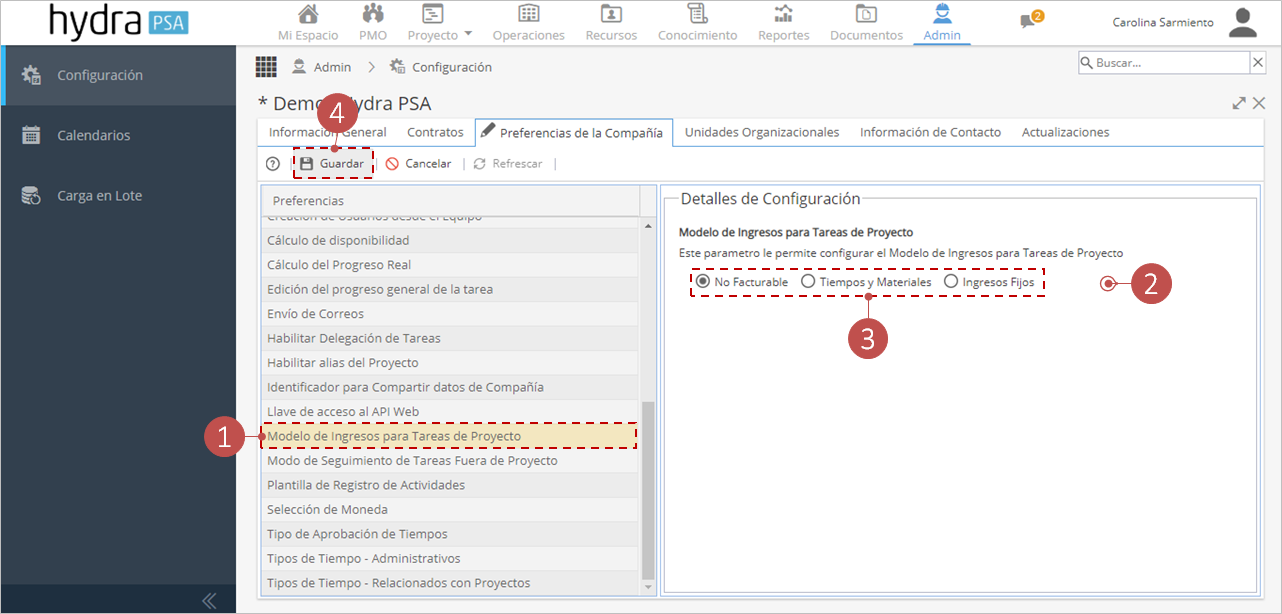
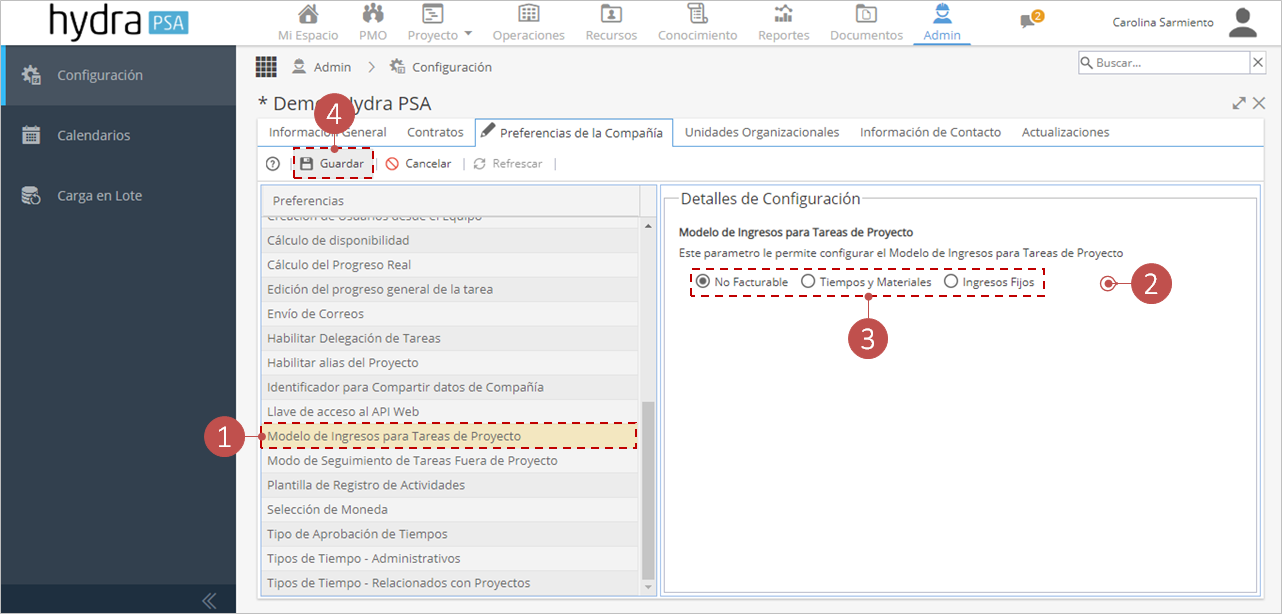
Este parámetro te permite configurar el modelo de ingresos para tareas de proyecto.
Para configurar el modelo de ingresos para tareas de proyecto, sigue estos pasos:
- Selecciona la opción Modelo de Ingresos para Tareas de Proyecto.
- Haz doble clic sobre la ventana para habilitar la edición.
- Marca la casilla dependiendo si quieres que el modelo de ingresos para tareas de proyecto sea No facturable, Tiempo y Materiales o Ingresos Fijos.
- Haz clic en Guardar para efectuar los cambios realizados.
-
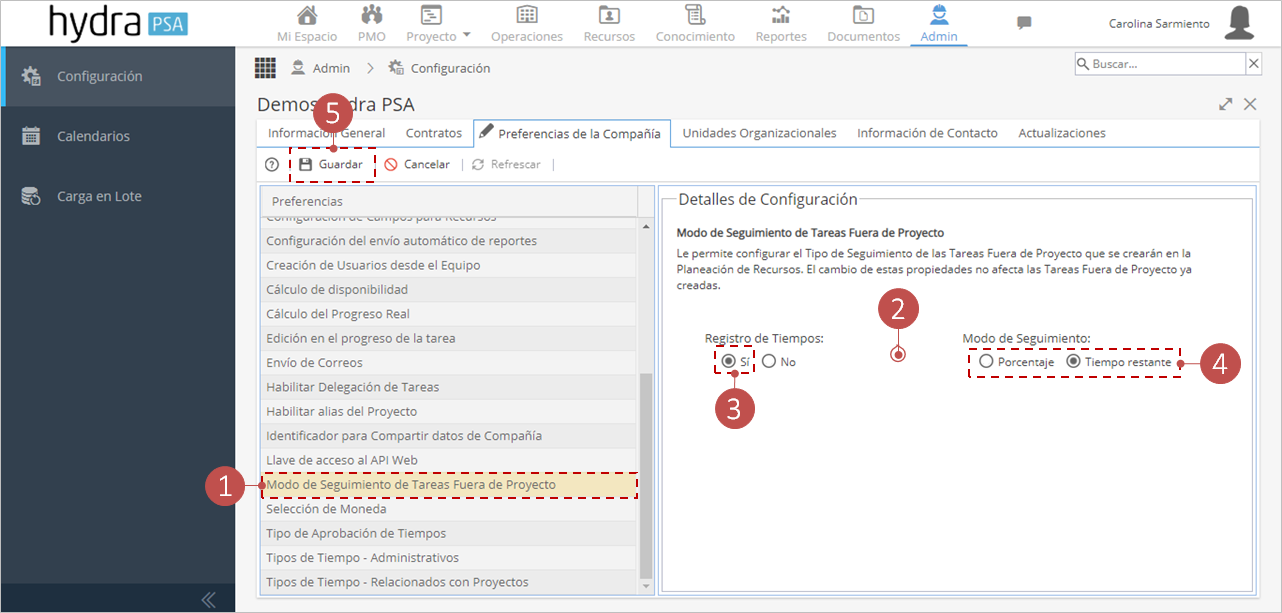
Algunas de la tareas que deben ejecutarse en la compañía no necesariamente se encuentran relacionadas con un proyecto, sin embargo resulta necesario realizar seguimiento sobre las mismas.
Para habilitar el modo de seguimiento de tareas fuera de proyecto, sigue estos pasos:
- Selecciona la opción Modo de Seguimiento de Tareas Fuera de Proyecto.
- Haz doble clic sobre la ventana para habilitar la edición.
- Marca la casilla Sí, para permitir el registro de tiempo.
- Marca la casilla dependiendo si quieres que el registro se haga por porcentaje o por tiempo restante.
- Haz clic en Guardar para efectuar los cambios realizados.
Recuerda que el cambio de estas propiedades no afecta las Tareas Fuera de Proyecto ya creadas.
-
Desde este editor de texto podrás configurar la plantilla con la información adicional que deseas que aparezca disponible en los Registros de actividad que se creen.
Para personalizar la apariencia y diseño de la plantilla, sigue estos pasos:
- Selecciona la opción Plantilla de registro de actividades.
- Haz doble clic sobre la ventana para habilitar la edición.
- Personaliza la apariencia y diseño de la plantilla que usaras en los registros de actividades.
- Haz clic en Guardar para efectuar los cambios realizados.
-
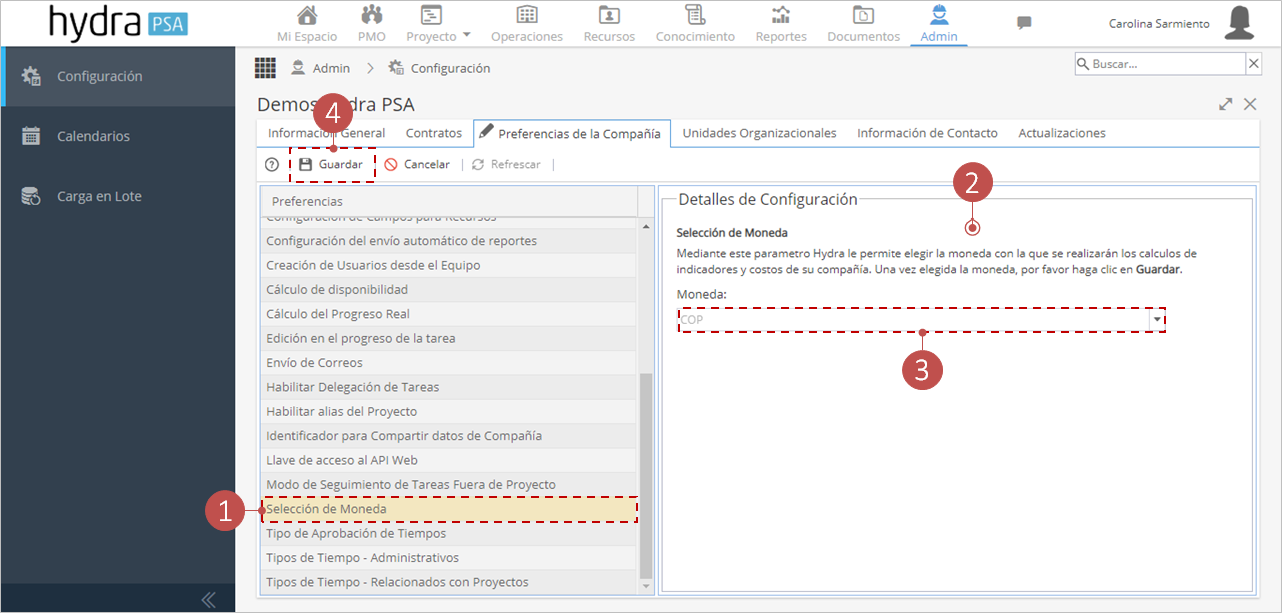
Mediante este parámetro Hydra te permite elegir la moneda con la que se realizarán los cálculos de indicadores y costos de tu compañía.
Para seleccionar el tipo de moneda, sigue estos pasos:
- Selecciona la opción Selección de Moneda.
- Haz doble clic sobre la ventana para habilitar la edición.
- Selecciona el tipo de moneda para el resultado de indicadores y costos que genera la plataforma.
- Haz clic en Guardar para efectuar los cambios realizados.
-
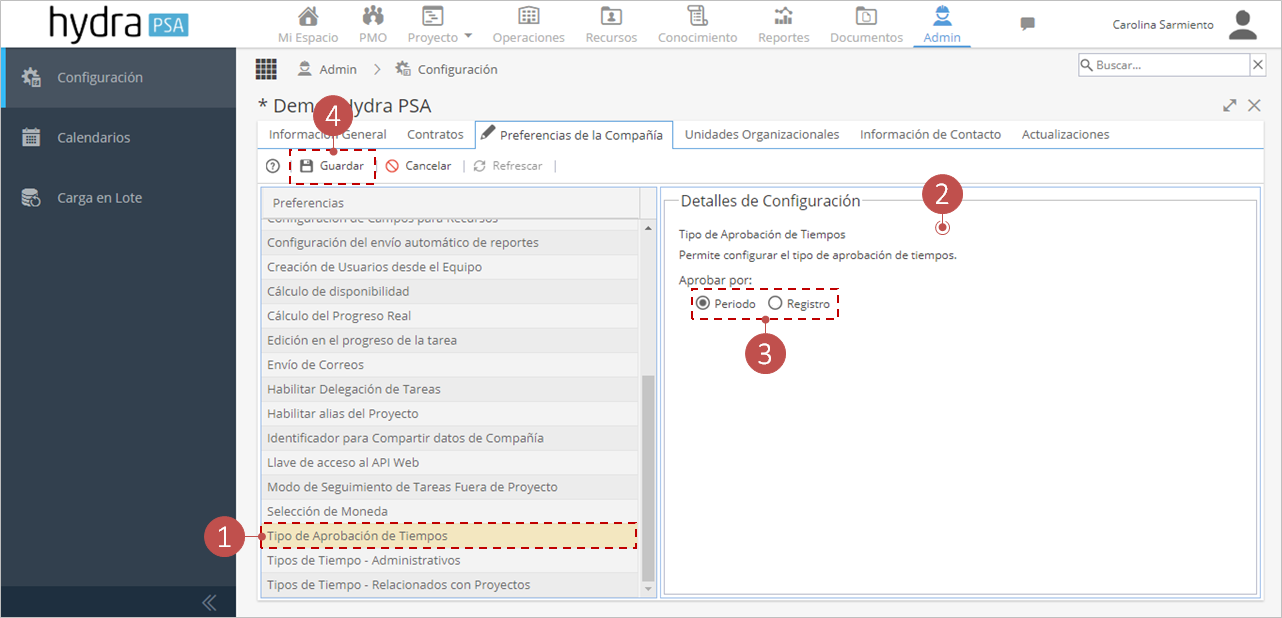
En Hydra existen dos formas de aprobar registros de tiempo:
-
Aprobación por periodo
Los periodos de las hojas de tiempo pueden ser mensuales o semanales. Dichos periodos de tiempos tienen dos estados abierto o cerrado.
Estado abierto: La hoja de tiempos se encuentra habilitada para que los miembros de equipo reporten horas a las tareas en las que participan en dicho periodo. Este es el estado por defecto de los periodos.
Estado cerrado: Los miembros del equipo de trabajo no podrán reportar horas sobre dicho periodo, ya que el gerente de proyecto cambió su estado a cerrado, por ende los registros de horas realizados ya se encuentran aprobados.
-
Aprobación por registro
El gerente de proyecto y su delegado para aprobaciones recibirán notificación de cada uno de los tiempos reportados por el equipo de trabajo.
Para más información de cómo es realizada esta aprobación de tiempos consulta el articulo Aprobaciones de registro de tiempo
Para crear tiempos administrativos, sigue estos pasos:
- Selecciona la opción Tipos de Aprobación de Tiempos.
- Haz doble clic sobre la ventana para habilitar la edición.
- Marca la casilla dependiendo si quieres que el tipo de aprobación de tiempos sea por Periodo o por Registro.
- Haz clic en Guardar para efectuar los cambios realizados.
-
-
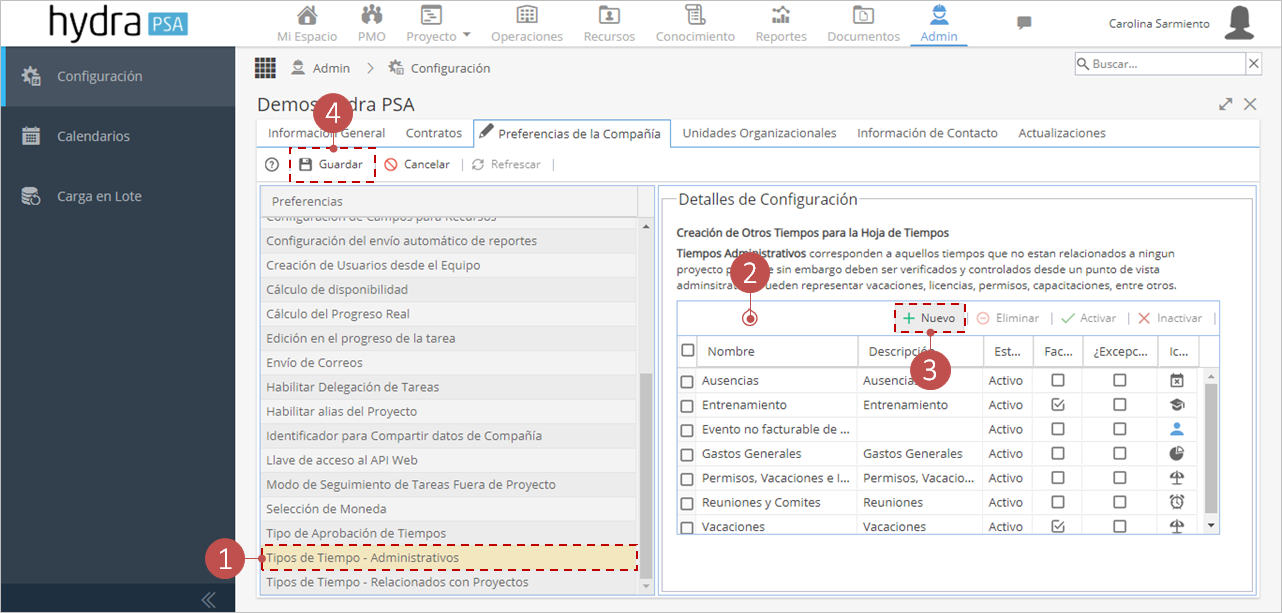
Esta pantalla permite la definición de los tipos de tiempos administrativos sobre los cuales los usuarios podrán reportar horas. Es útil para definir que tiempos corresponden a esfuerzos que no se deben cargar a ningún proyecto sino que son generales a la compañía, por ejemplo: Vacaciones, incapacidades, permisos, entrenamientos, etc.
Para crear tiempos administrativos, sigue estos pasos:
- Selecciona la opción Tipos de Tiempo - Administrativos.
- Haz doble clic sobre la ventana para habilitar la edición.
- Haz clic en Nuevo e ingresa la siguiente información:
Campo Descripción Nombre Ingresa el nombre del nuevo tiempo administrativo. Descripción Digita una breve descripción del nuevo tiempo administrativo. Estado Indica si el nuevo tiempo administrativo va a estar activo o inactivo. Facturable Marca la casilla si el nuevo tiempo administrativo es facturable. ¿Excepción de calendario? Marca la casilla si el nuevo tiempo administrativo es una excepción en el calendario. Icono Selecciona un icono que represente el nuevo tiempo administrativo. - Haz clic en Guardar.
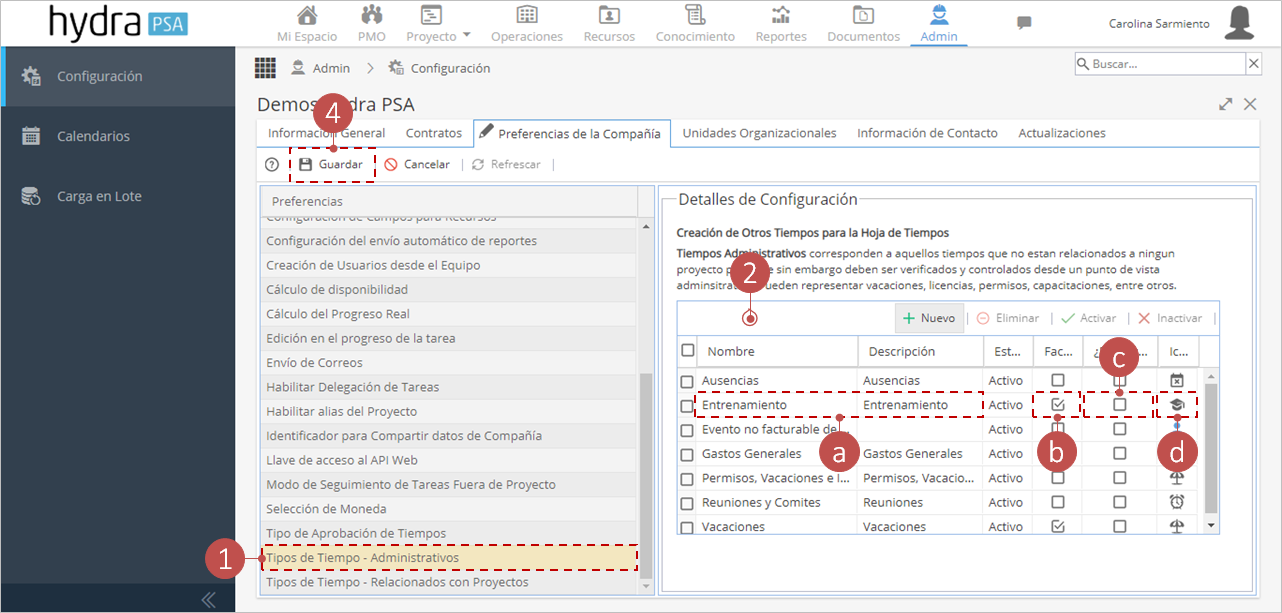
Para editar tiempos administrativos, sigue estos pasos:
- Selecciona la opción Tipos de Tiempo - Administrativos.
- Haz doble clic sobre la ventana para habilitar la edición.
- Podrás editar cualquiera de los siguientes campos:
- Nombre y/o Descripción: Los puedes editar haciendo doble clic sobre cada uno.
- Facturable: Marca la casilla si el tiempo administrativo es Facturable.
- Excepción en el calendario: Marca la casilla si el tiempo administrativo es una Excepción en el calendario.
- Icono: Si quieres cambiar el icono que representa a ese tiempo administrativo, haz clic sobre el icono actual y selecciona uno nuevo.
- Haz clic en Guardar.
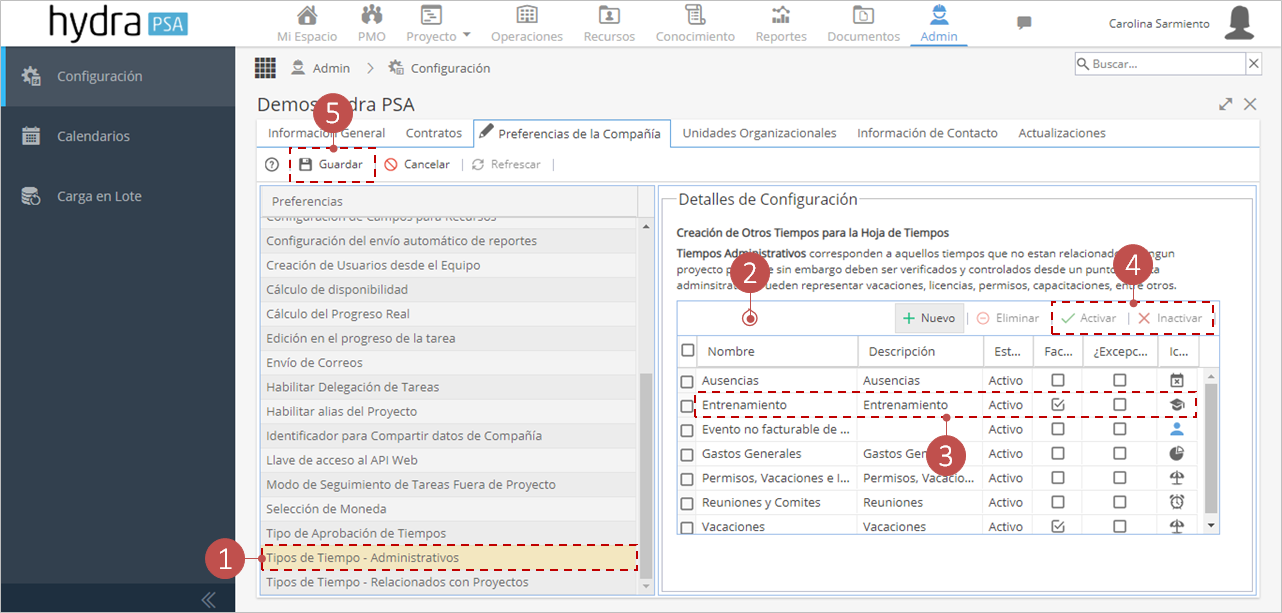
Para activar o inactivar tiempos administrativos, sigue estos pasos:
- Selecciona la opción Tipos de Tiempo - Administrativos.
- Haz doble clic sobre la ventana para habilitar la edición.
- Selecciona el o los tiempo(s) administrativo(s).
- Haz clic en Activar o Inactivar dependiendo la opción que desees.
- Haz clic en Guardar.
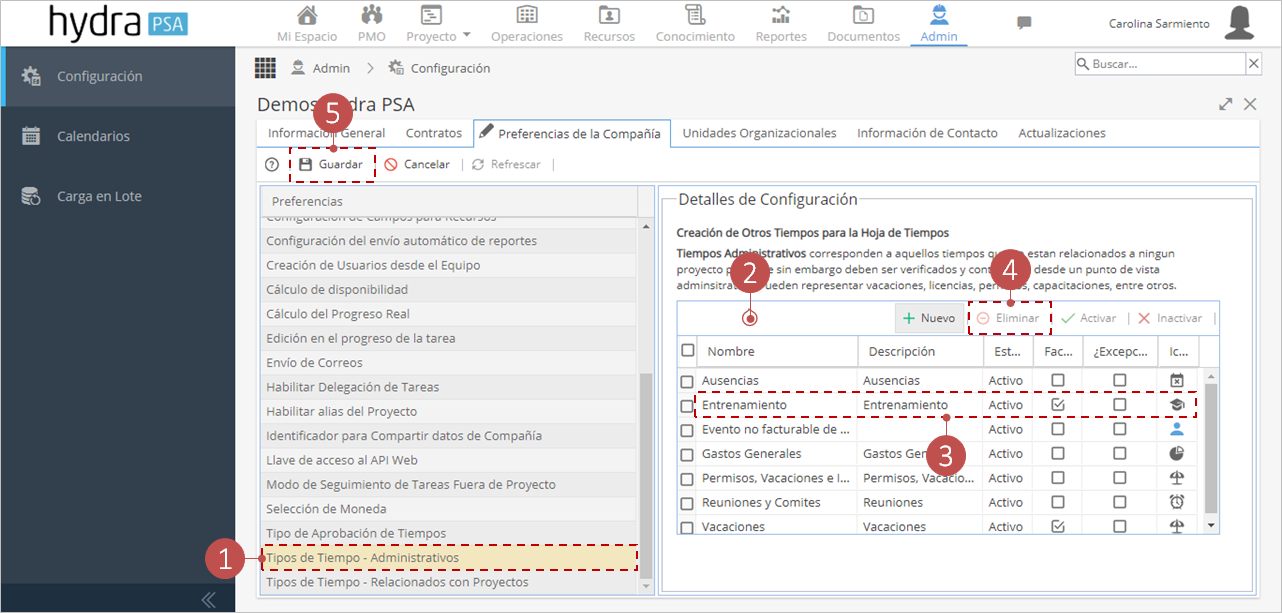
Para eliminar tiempos administrativos, sigue estos pasos:
- Selecciona la opción Tipos de Tiempo - Administrativos.
- Haz doble clic sobre la ventana para habilitar la edición.
- Selecciona el o los tiempo(s) administrativo(s).
- Haz clic en Eliminar.
- Haz clic en Guardar.
-