Desde esta vista podrás verificar, reportar o editar las horas registradas en la semana, el avance (si aplica), el tiempo restante (si aplica), solicitar la aprobación de tus tareas o indicar que ya las terminaste, entre otras cosas
Al momento de ingresar a tu Lista de Hojas de Tiempos el sistema te mostrará las tareas que:
- Estás desarrollando en el momento.
- Tienes atrasadas.
- Tienes asignadas para la semana actual.
- Estás esperando para que sean aprobadas.
- Has completado en la semana en curso.
Ten en cuenta que esta opción sólo se encuentra disponible si estás asignado en proyectos o te han asignado a tareas fuera de proyecto donde el Modo de Seguimiento es por registro de tiempos.
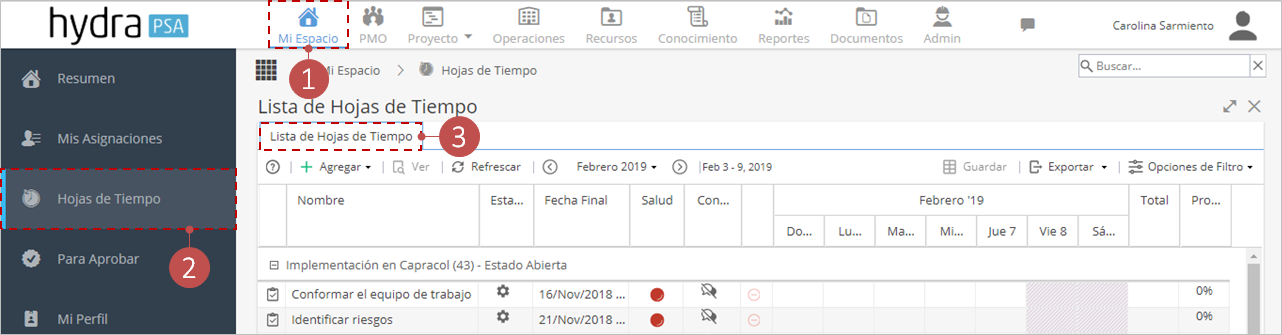
Para consultar tu lista de hojas de tiempo, sigue estos pasos:
- Haz clic en el módulo Mi Espacio.
- Selecciona la opción Hojas de Tiempo.
- Consulta tu Lista de Hojas de Tiempo.
En tu lista de hojas de tiempo encontrarás las siguientes columnas
Columna Descripción Nombre Corresponde al nombre de la tarea, tiempo administrativo de la compañía, evento no programado del proyecto o tarea fuera de proyecto.
- Tareas: son las actividades que te han asignado, las cuales se encuentran planeadas dentro de un cronograma de trabajo y contribuyen al desarrollo de un proyecto.
- Tiempos Administrativos: son las actividades programadas por la compañía, como por ejemplo: capacitaciones o actividades de bienestar.
- Eventos no programados del proyecto: son actividades que realizas para un proyecto pero no se encuentran programadas dentro del cronograma de trabajo, como por ejemplo: reuniones extraordinarias o problemas técnicos.
- Tareas Fuera de Proyecto: son actividades adicionales que te han asignado, las cuales no se encuentran programadas dentro de un cronograma de trabajo, como por ejemplo: apoyos a otras áreas de la compañía.
- Hitos: son asignaciones con duración y esfuerzo cero que constituyen puntos de referencia con los que se simboliza haber conseguido un logro importante en el proyecto.
Estado Hace referencia al estado actual de las tareas que te han asignado ya sean provenientes de un proyecto o fuera de proyecto. Recuerda que los estados son los siguientes: Planeada, En Progreso, Cerrada o Esperando Aprobación. Fecha Final Corresponde a la fecha límite para la terminación de la tarea que te han asignado ya sea de proyecto o fuera de proyecto. Salud La Salud de la tarea es un semáforo que indica cómo se encuentra la tarea respecto a lo planeado. Se mostrará en rojo si la tarea se encuentra atrasada o el avance real está muy por debajo de lo planeado, se mostrará en verde si la ejecución de la tarea va de acuerdo con lo planeado o si la tarea todavía no ha iniciado pero ya se empezó a trabajar en ella, se mostrará en gris si la tarea todavía no ha iniciado y se mostrará en azul si ya has completado o cancelado la tarea. Condición Muestra la valoración cualitativa que le has dado a la tarea asignada ya sea de proyecto o fuera de proyecto. Prioridad Semana actual/Días Al ingresar a tu Lista de Hojas de Tiempo el sistema te mostrará la semana actual y debajo encontrarás los días correspondientes a la semana de domingo a sábado. Total Esta columna totaliza las horas registradas en la semana para la tarea, tiempo administrativo de compañía, evento no programado del proyecto o tarea fuera de proyecto. Tiempo Restante El Tiempo Restante corresponde al tiempo que te hace falta para terminar con la ejecución de la tarea asignada. El sistema calcula el Tiempo Restante tomando el esfuerzo estimado para la tarea menos el tiempo real qué has registrado. Si consideras que el tiempo mostrado por el sistema es inferior o superior al tiempo que estimas te hace falta para completar la tarea, puedes actualizarlo desde tu Lista de Hojas de Tiempo.
Ten presente que esta columna se mostrará si estás asignado en proyectos o te han asignado tareas fuera de proyecto donde el Modo de Seguimiento es por registro de tiempo y tiempo restante.Progreso Hace referencia al avance actual de la tarea que estás ejecutando. Ten presente que la columna de Progreso se mostrará si estás asignado en proyectos o te han asignado tareas fuera de proyecto donde el Modo de Seguimiento es por registro de tiempos y porcentaje.
En tu lista de hojas de tiempo encontrarás las siguientes filas:
Fila Descripción Tiempos Administrativos Agrupa los tiempos administrativos que has agregado en la semana. Recuerda que los Tiempos Administrativos son las actividades realizadas por la compañía. Proyectos Agrupa las tareas que te han asignado por proyecto. Tareas Fuera de Proyecto Agrupa las tareas fuera de proyecto que te han asignado. Recuerda que las Tareas Fuera de Proyecto son actividades adicionales que no se encuentran planeadas dentro de un cronograma de trabajo Total Esta fila totaliza las horas registradas en la semana por día, por semana y tiempo restante (si aplica).
Cómo configurar tu lista de hojas de tiempo
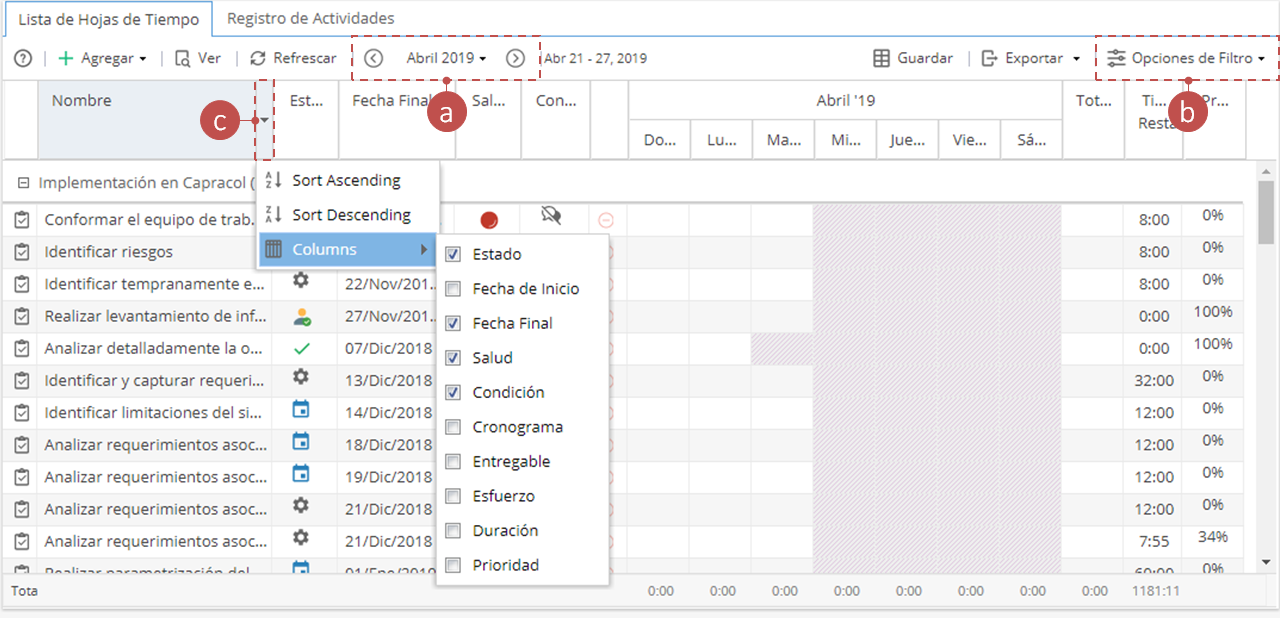
Las tareas listadas en tu Lista de Hojas de Tiempo pueden ser filtradas a través de las siguientes opciones:
- Fecha en el calendario
Si deseas consultar los tiempos que has registrado sobre tus tareas en una semana específica, selecciona una fecha en el calendario.
También puedes navegar a la anterior o siguiente semana haciendo clic en las flechas que se encuentran a los costados del calendario.
- Opciones de filtro
A través de esta opción puedes filtrar tu Lista de Hojas de Tiempo para que se muestre o se oculte algún proyecto en especial o algunas tareas dependiendo su estado. - Adicionar y fijar columnas
Esta opción te permite añadir/ocultar columnas a la Lista de Hojas de Tiempo y guardar dicha configuración para conservarla cada vez que ingreses a Hydra. Ver video .
.
- Al añadir/ocultar columnas en la Lista de Hojas de Tiempo haz clic en la opción Guardar para que estos cambios se mantengan.
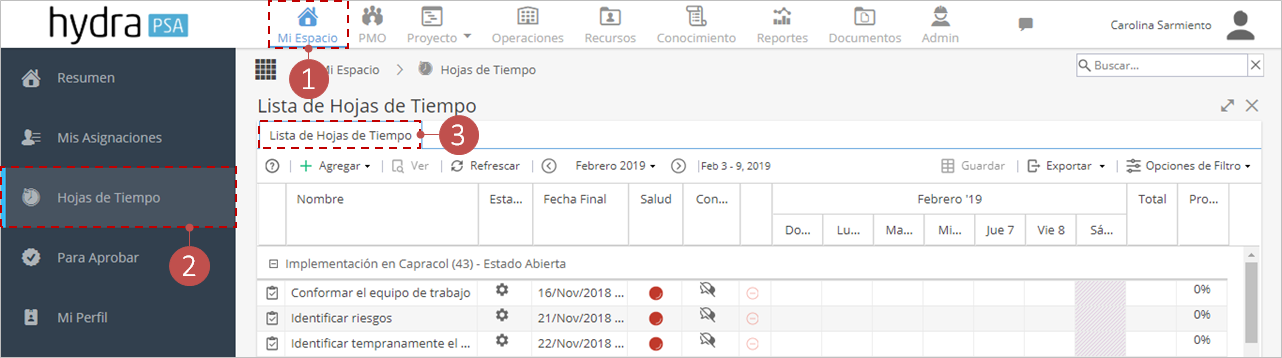
Para actualizar las tareas desde tu lista de hojas de tiempo, sigue estos pasos:
- Haz clic en el módulo Mi Espacio.
- Selecciona la opción Hojas de Tiempo.
- Consulta tu Lista de Hojas de Tiempo.
- Registra tiempos a la tarea desde tu lista de hojas de tiempo
Esta opción te permite registrar el tiempo dedicado a la realización de la tarea. Para registrar tiempos, sigue estos pasos:- Haz doble clic sobre la casilla del día en donde vas registrar el tiempo dedicado a la realización de la tarea.
- Ingresa el tiempo que dedicaste ese día a la realización de la tarea.
- Haz clic sobre el icono .
- Ingresa un comentario correspondiente al tiempo registrado en la tarea.
- Haz clic en Aceptar.
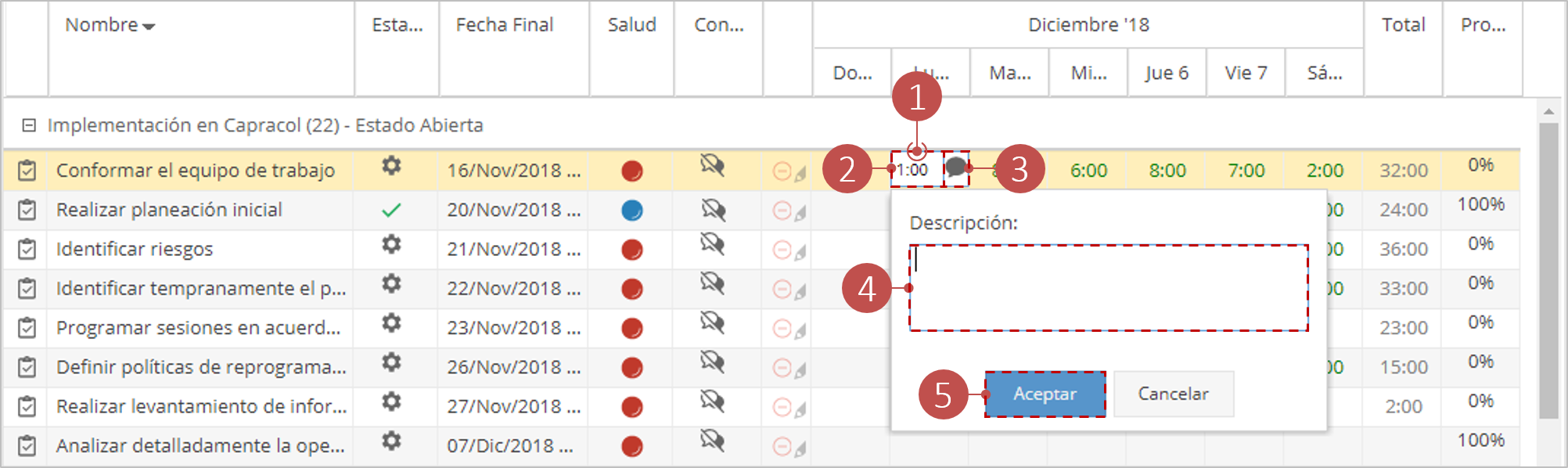
Si en la compañía se manejan diferentes Tipos de Tiempos y estos están activos dentro del proyecto donde estás asignado, sigue estos pasos para registrar tiempos:
- Haz clic sobre la casilla del día en donde vas registrar el tiempo dedicado a la realización de la tarea.
- Haz doble clic sobre la casilla frente al Tipo de Tiempo donde vas a registrar el tiempo dedicado a la realización de la tarea.
Ten presente que los Tipos de Tiempo varían de acuerdo a los lineamientos de tu compañía.
- Ingresa el tiempo que dedicaste ese día a la realización de la tarea.
- Haz doble clic sobre la casilla Descripción e ingresa un comentario correspondiente al tiempo registrado.
- Haz clic en Cerrar.
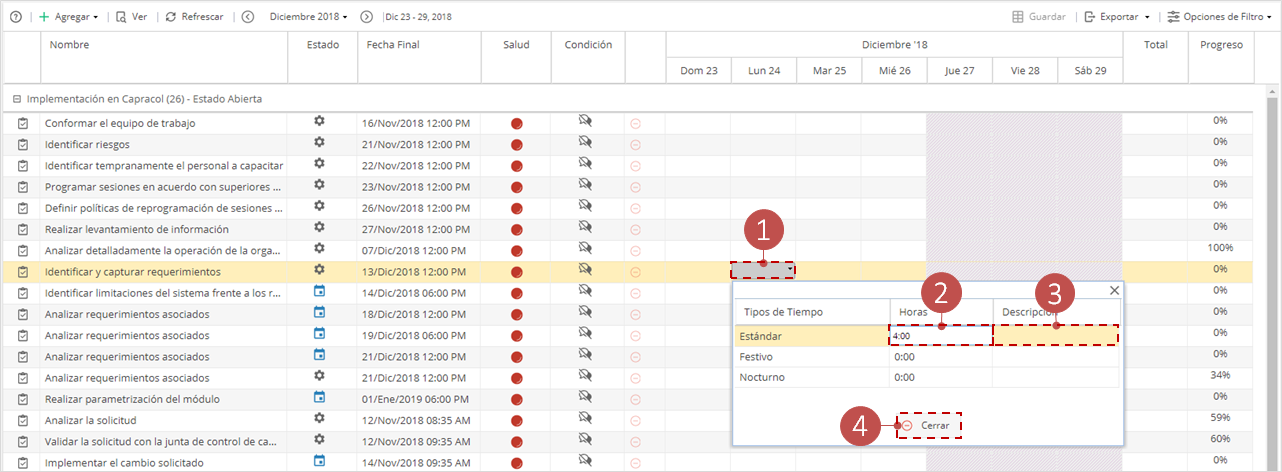
- Registra el progreso de la tarea desde tu lista de hojas de tiempo
Esta opción te permite reportar periódicamente el progreso de la tarea. Para reportar el progreso, sigue estos pasos:
- Haz doble clic sobre la casilla Progreso correspondiente a la tarea que vas a actualizar.
- Ingresa el progreso actual de la tarea.

Recuerda que podrás editar el Progreso de la tarea si el Modo de Seguimiento del proyecto o de la tarea fuera de proyecto es por registro de tiempo y avance
- Actualiza el tiempo restante de la tarea/hito desde tu lista de hojas de tiempo
Esta opción te permite actualizar periódicamente el tiempo restante de la tarea. Para actualizar el tiempo restante, sigue estos pasos:
- Haz doble clic sobre la casilla Tiempo Restante correspondiente a la tarea que vas a actualizar.
- Ingresa las horas que estimas te hacen falta para completar la tarea

Recuerda que podrás editar el progreso de la tarea si el Modo de Seguimiento del proyecto o de la tarea fuera de proyecto es por registro de tiempo y tiempo restante.
- Reporta la condición de la tarea/hito desde tu lista de hojas de tiempo
Esta opción te permite informar en qué condición se encuentra la tarea actualmente, recuerda que las tareas por defecto inician con la condición No Reportada. Para cambiar la condición de la tarea, sigue estos pasos:- Haz clic sobre la casilla Condición correspondiente a la tarea que vas a actualizar.
- Selecciona la condición actual de la tarea, puedes seleccionar una de estas cuatro opciones:
Sin problemas
Algunos problemas
Bloqueos importantes
No Reportada
- Ingresa un comentario correspondiente al cambio de condición de la tarea.
- Al finalizar haz clic en Aceptar.
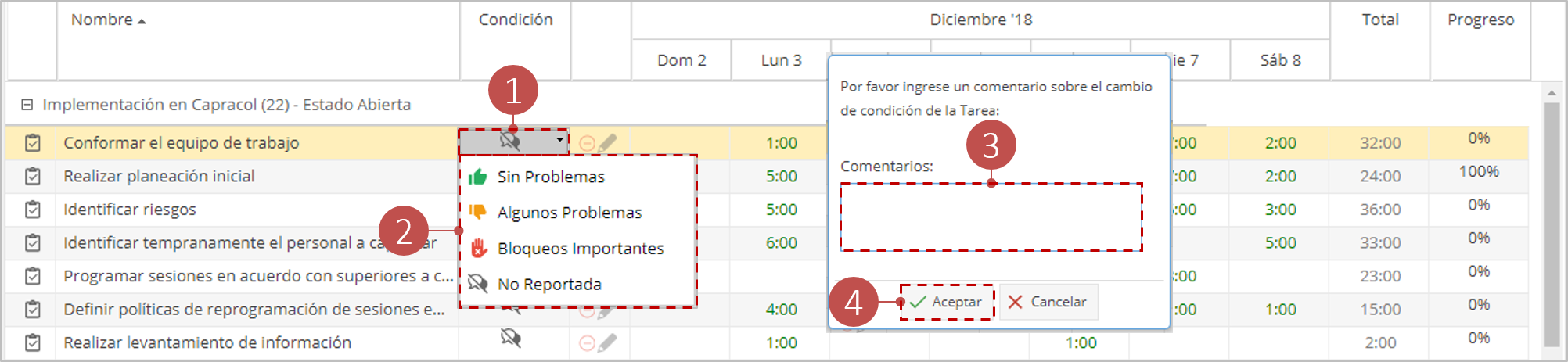
Ten presente que podrás reportar la condición en las tareas que te han asignado de proyectos y fuera de proyectos
- Finaliza la tarea/hito desde tu lista de hojas de tiempo
Una vez hayas cumplido con los parámetros necesarios para la culminación de la tarea puedes proceder a cerrarla siguiendo estos pasos:
- Haz clic sobre la casilla Estado correspondiente a la tarea que vas a finalizar.
- Selecciona la opción Completar.
Recuerda que hay tareas que antes de ser finalizadas necesitan ser aprobadas, para estos casos haz clic en Aprobación.
- Una vez finalizada la tarea, el icono de la casilla estado cambia a .
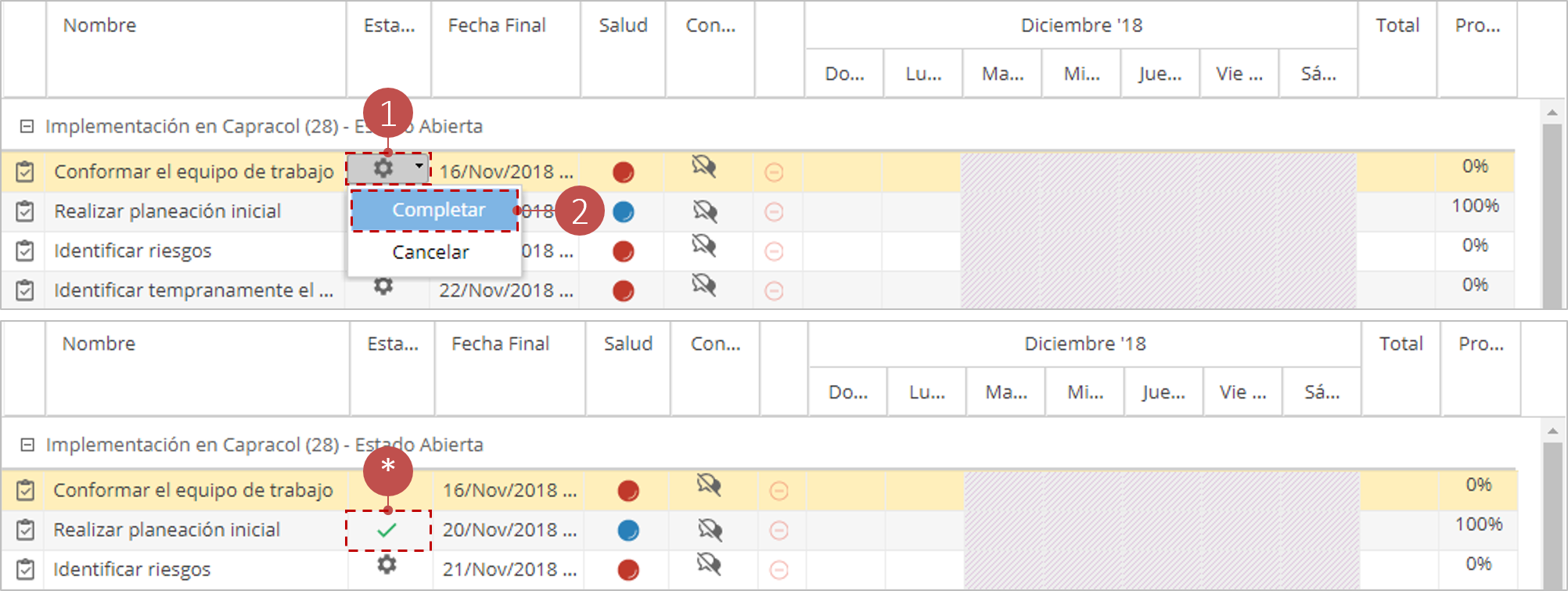
Ten presente que podrás finalizar las tareas que te han asignado de proyectos y fuera de proyectos.
- Registra tiempos a la tarea desde tu lista de hojas de tiempo
Cómo agregar tareas a tu lista de hojas de tiempo:
- Agrega tareas programadas en el cronograma de trabajo de un proyecto en particular
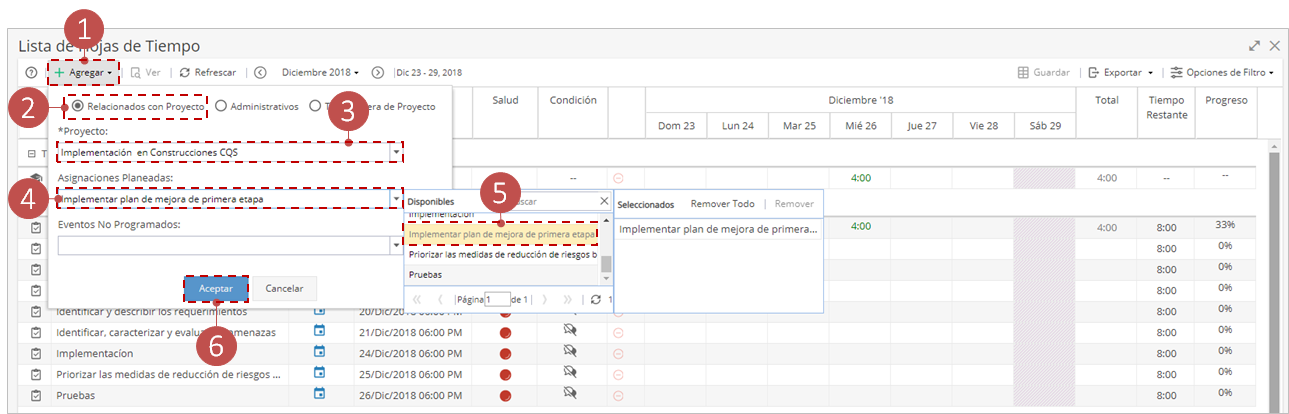
Esta opción te permite agregar a tu Lista de Hojas de Tiempo tareas que te han asignado de un proyecto en particular para que puedas registrar el tiempo invertido en ellas, el progreso o el tiempo restante.- Haz clic en la opción Agregar.
- Marca la opción Relacionados con Proyecto.
- Selecciona el Proyecto donde se encuentran las tareas que deseas agregar.
- Haz clic sobre el campo Asignaciones Planeadas.
- Haz doble clic sobre las tareas que desees agregar a tu lista de hojas de tiempo.
- Haz clic en Aceptar.
- En tu lista de hojas de tiempo ubica el proyecto y dentro de él encontrarás las tareas que has agregado.

- Agrega eventos no programados en un proyecto
Esta opción te permite agregar a tu Lista de Hojas de Tiempo eventos no programados del proyecto para que puedas registrar el tiempo invertido en ellos.
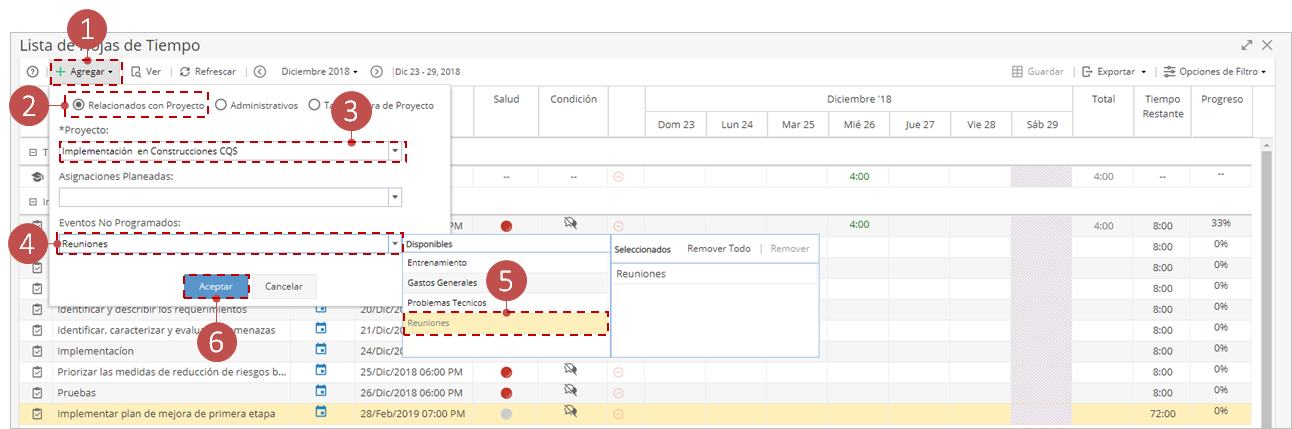
- Haz clic en la opción Agregar.
- Marca la opción Relacionados con Proyecto.
- Selecciona el Proyecto donde deseas agregar el evento no programado.
- Haz clic sobre el campo Eventos No Programados.
- Haz doble clic sobre los eventos no programados que desees agregar a tu lista de hojas de tiempo.
- Al finalizar haz clic en Aceptar.
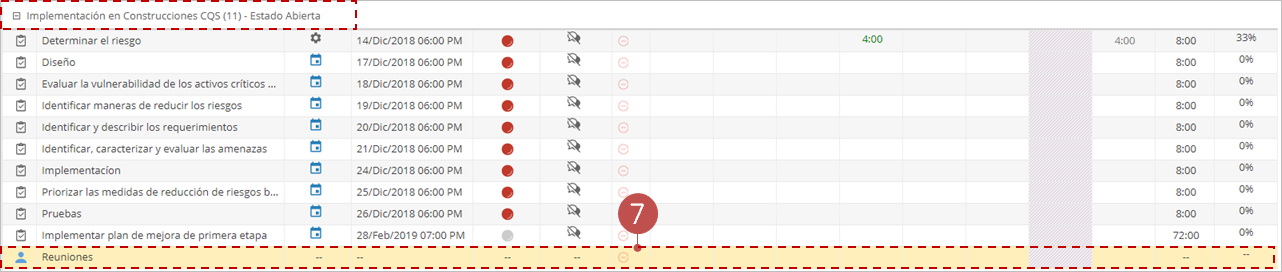
- En tu lista de hojas de tiempo ubica el proyecto y al final encontrarás los eventos no programados que has agregado.
- Agrega tiempos administrativos programados por la compañía
Esta opción te permite agregar a tu Lista de Hojas de Tiempo actividades o eventos programados por la compañía para que puedas registrar el tiempo invertido en ellas.
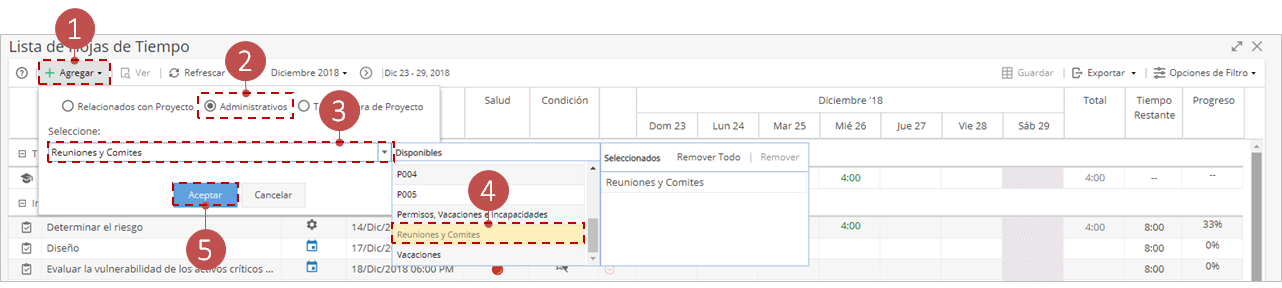
- Haz clic en la opción Agregar.
- Marca la opción Administrativos.
- Haz clic sobre el campo Seleccione.
- Haz doble clic sobre los eventos administrativos que deseas agregar a tu lista de hojas de tiempo.
- Haz clic en Aceptar.
- En la parte superior de tu lista de hojas de tiempo ubica el agrupador Tiempos Administrativos y dentro encontrarás los eventos que has agregado.

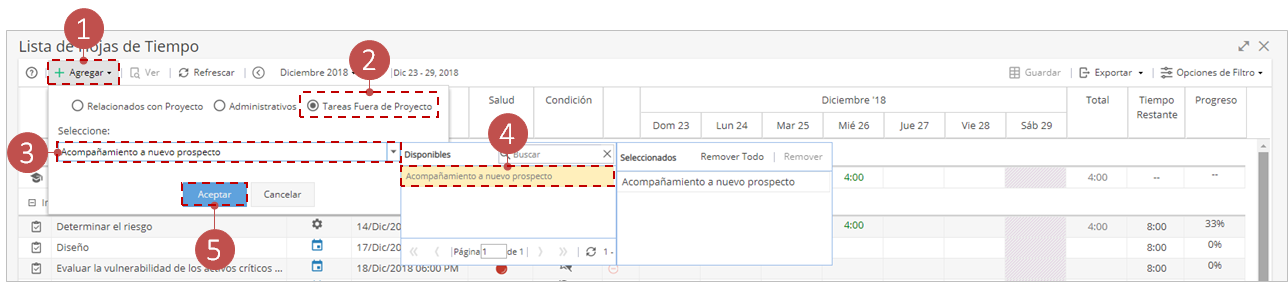
- Agrega tareas fuera de proyecto
Esta opción te permite agregar a tu Lista de Hojas de Tiempo tareas fuera de proyecto que te han asignado para que puedas registrar el tiempo invertido en ellas.- Haz clic en la opción Agregar.
- Marca la opción Tareas Fuera de Proyecto.
- Haz clic sobre el campo Seleccione.
- Haz doble clic sobre las tareas fuera de proyecto que deseas agregar a tu lista de hojas de tiempo.
- Haz clic en Aceptar.
- En la parte inferior de tu lista de hojas de tiempo ubica el agrupador Tareas Fuera de Proyecto y dentro encontrarás las tareas que has agregado.