Registro de actividades
El registro de actividades consolida el reporte de horas trabajadas sobre tareas que se ejecutan durante una sesión con el cliente. Este documento puede ser exportado en formato PDF para compartirlo con el cliente para su respectiva aprobación, en caso de así requerirse.
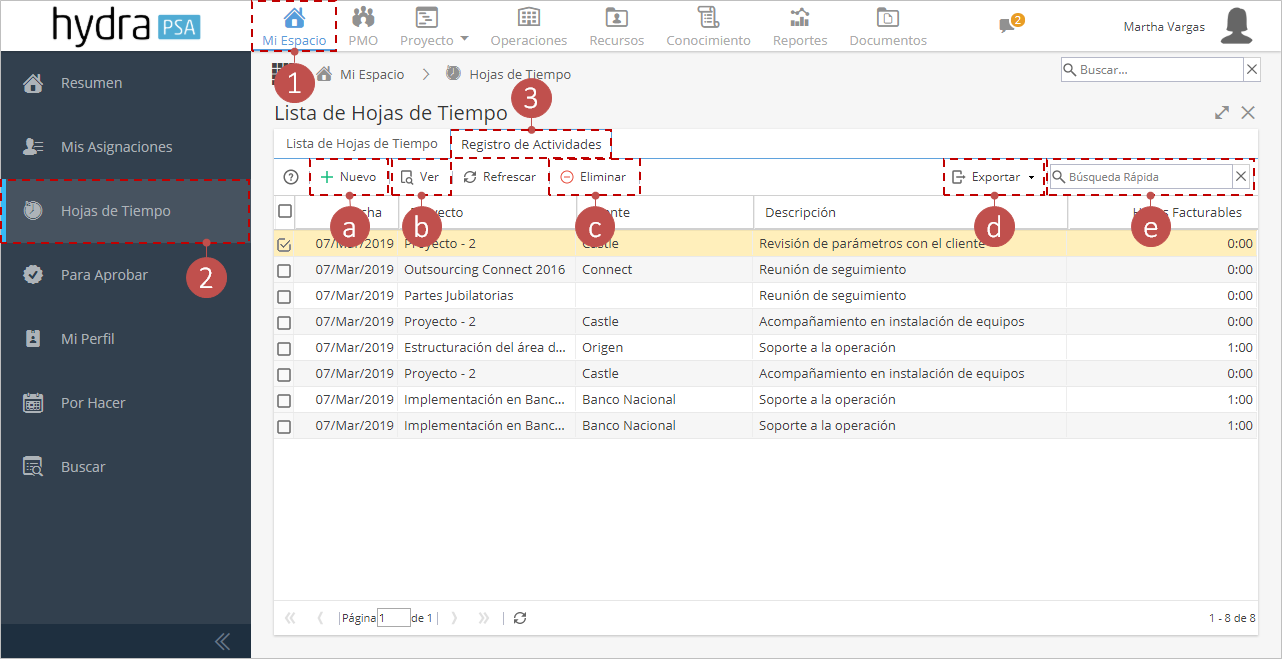
Desde esta ventana podrás:
- Crear un nuevo registro de actividades.
- Consultar un registro de actividades previamente creado.
- Eliminar uno o más registros de actividades.
- Exportar lista de registros de actividades en formato Csv, Excel o Html.
- Buscar un registro de actividades por nombre.
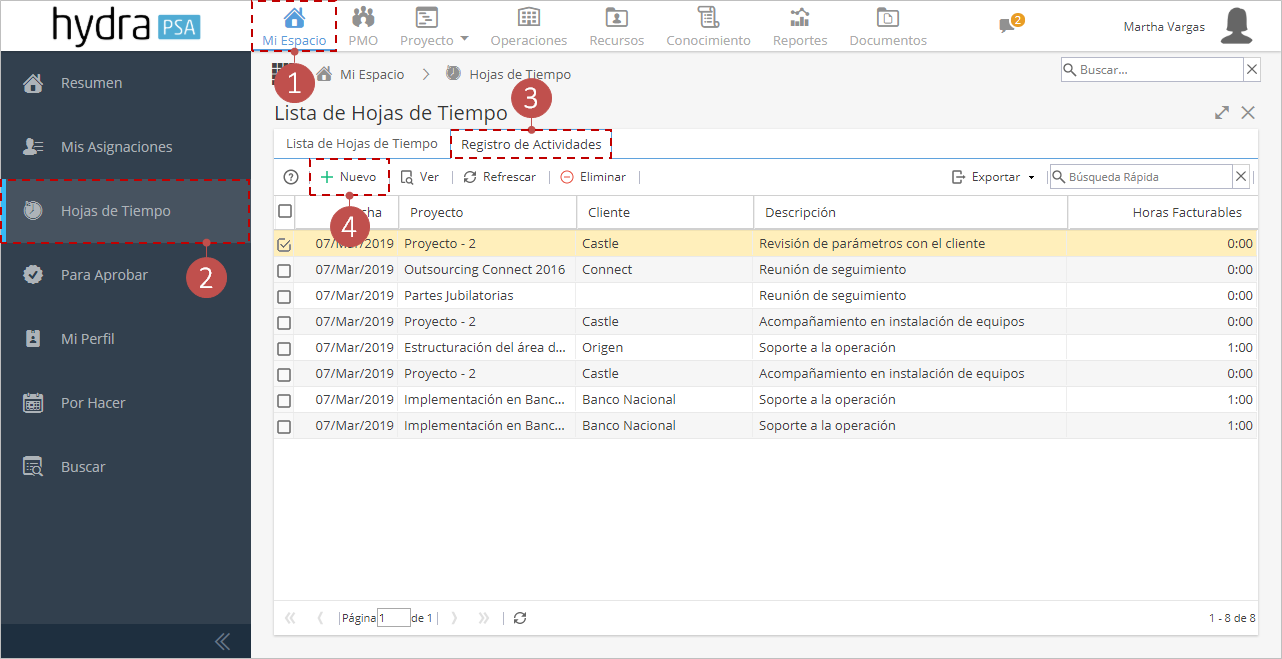
Para crear un nuevo registro de actividades, sigue estos pasos:
- Haz clic en el módulo Mi Espacio.
- Selecciona la opción Hojas de Tiempo.
- Ingresa a la pestaña Registro de Actividades.
- Haz clic en el botón Nuevo.
-
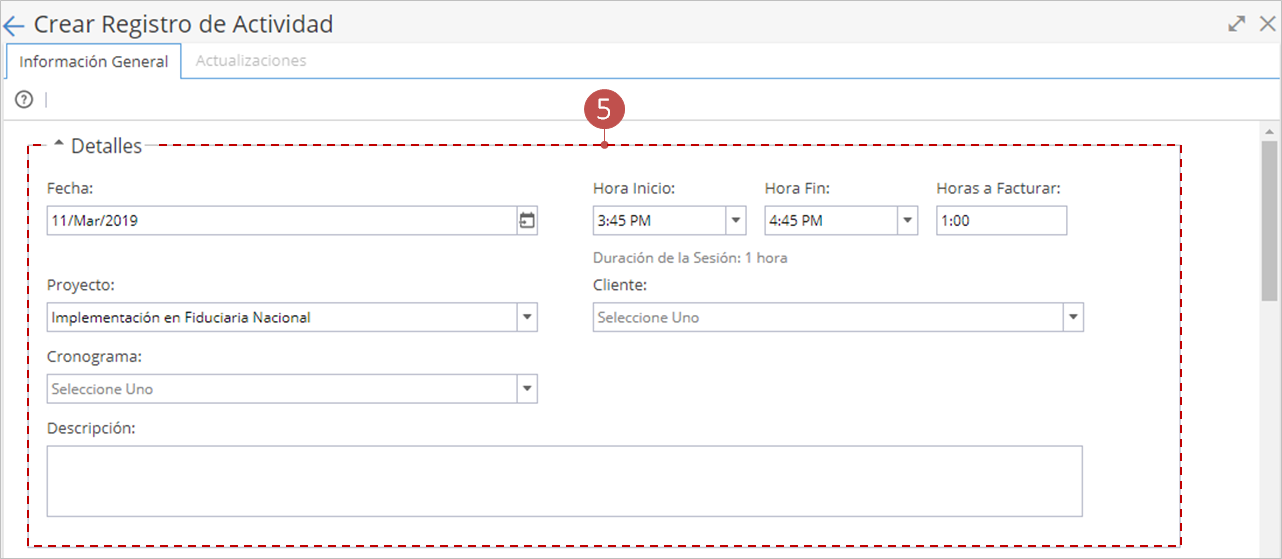
Ingresa la siguiente en la sección Detalles del Registro de Actividades.
Campo Descripción Fecha Selecciona la fecha en que se llevó a cabo la sesión. Hora Inicio Indica la hora en que inició la sesión. Hora Fin Indica la hora en que finalizó la sesión. Horas a Facturar Ingresa el número de horas facturables.
Ten en cuenta que es posible que el número de horas facturables no coincida con la duración de la sesión. Esto se da en escenarios donde no todas las tareas de la sesión van a ser facturadas al cliente.
Proyecto Selecciona el proyecto para el cual realizaste la sesión. Cliente - Si el proyecto cuenta con un cliente éste aparecerá seleccionado por defecto.
- Si el proyecto cuenta con más de un cliente podrás seleccionarlo de la lista desplegable.
- Si el proyecto no cuenta con un cliente asociado esta opción aparecerá deshabilitada.
Cronograma De ser necesario podrás seleccionar el/los cronograma(s) en que se encuentran planeadas las tareas sobre las que reportarás tiempos.
Si no seleccionas ningún cronograma, se mostrarán las tareas vigentes para el periodo actual a las que estés asignado, planeadas en los cronogramas publicados del proyecto.Descripción Ingresá una pequeña descripción de las actividades realizadas que te facilite identificar este registro en la lista de registro de actividades.
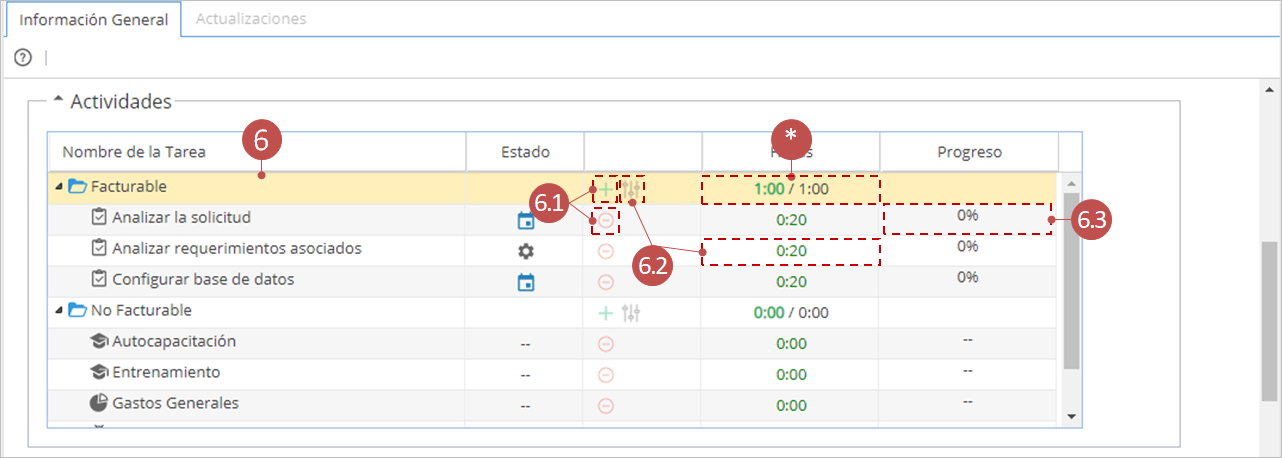
- Reporta sobre las tareas Facturables que realizaste durante la sesión
- 1. Verifica que en el listado de tareas se encuentren todas aquellas que realizaste durante la sesión. Ten en cuenta que podrás adicionar tareas con ayuda del botón y que podrás eliminarlas oprimiendo el botón .
Es necesario que elimines aquellas tareas para las que no vas a reportar tiempos ya que esto impedirá que puedas guardar/generar el Registro de actividades
- 2. Registra la cantidad de horas dedicadas a cada tarea/evento.
El botón te ayudará a registrar rápidamente las horas distribuyendo equitativamente el total de horas facturables entre las tareas/eventos seleccionados.
- 3. Dependiendo el tipo de seguimiento configurado para el proyecto podrás reportar progreso o tiempo restante:
- Progreso: Ingresa el porcentaje de avance alcanzado con la ejecución de esta tarea.
- Tiempo restante: Ingresa el tiempo que hace falta para culminar la tarea
- El totalizador de horas facturables te indicará si las horas reportadas coinciden con el valor ingresado en la casilla Horas a Facturar, de lo contrario no podrás guardar/generar el Registro de actividades
- 1. Verifica que en el listado de tareas se encuentren todas aquellas que realizaste durante la sesión. Ten en cuenta que podrás adicionar tareas con ayuda del botón y que podrás eliminarlas oprimiendo el botón .
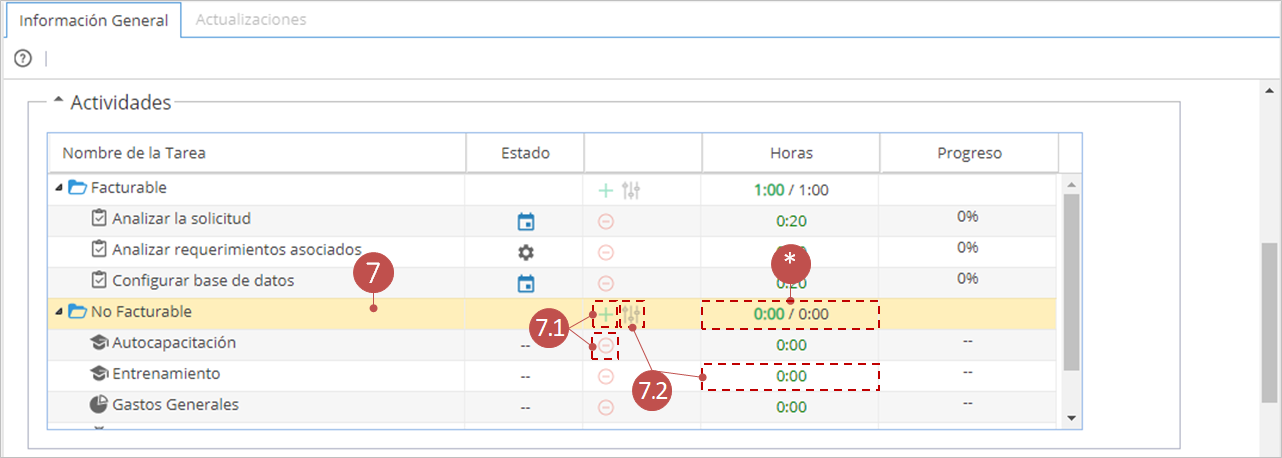
- Reporta sobre las tareas No Facturables que realizaste durante la sesión.
- 1. Verifica que en el listado de tareas se encuentren todas aquellas que realizaste durante la sesión. Ten en cuenta que podrás adicionar tareas con ayuda del botón y que podrás eliminarlas oprimiendo el botón .
Es necesario que elimines aquellas tareas para las que no vas a reportar tiempos ya que esto impedirá que puedas guardar/generar el Registro de actividades.
- 2. Registra la cantidad de horas no facturables dedicadas a cada tarea/evento.
El botón te ayudará a registrar rápidamente las horas distribuyendo equitativamente el total de horas no facturables entre las tareas/eventos seleccionados.
- El totalizador de horas No facturables te indicará si las horas reportadas coinciden con el valor de la diferencia entre las Horas a Facturar y la duración total de la sesión, de lo contrario no podrás guardar/generar el Registro de actividades.
- 1. Verifica que en el listado de tareas se encuentren todas aquellas que realizaste durante la sesión. Ten en cuenta que podrás adicionar tareas con ayuda del botón y que podrás eliminarlas oprimiendo el botón .
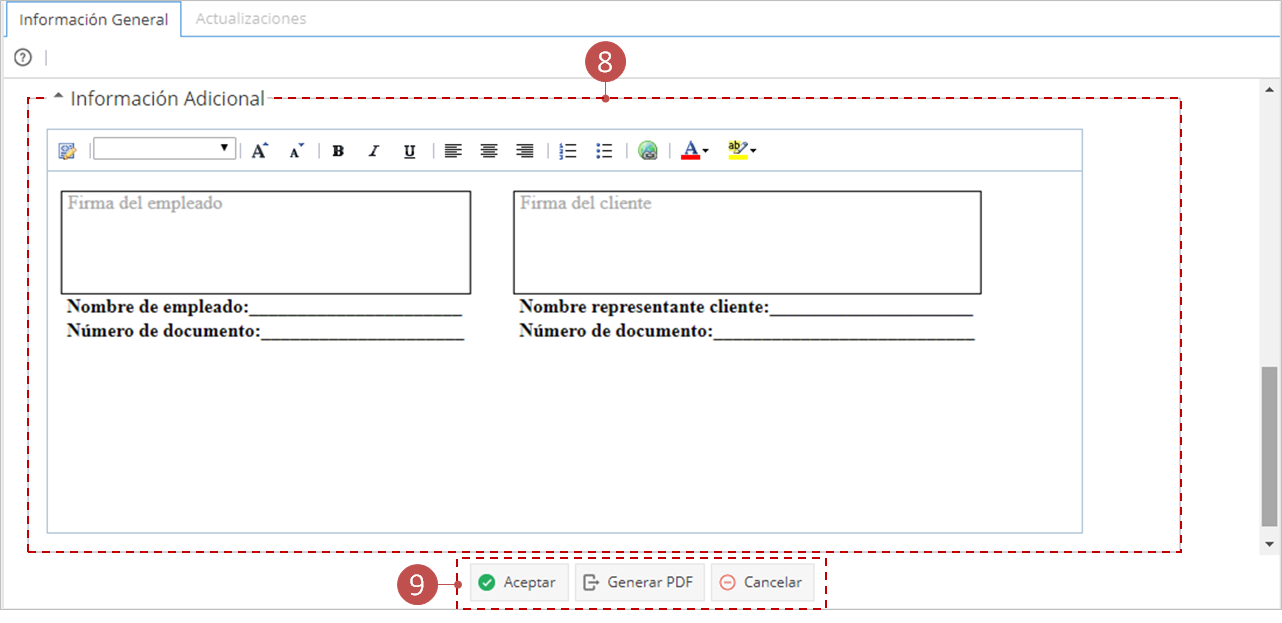
- En este editor de texto enriquecido podrás incluir información adicional sobre el registro de actividades. Sí para tu compañía ha sido definida un plantilla encontrarás información en él.
Para más información sobre cómo configurar la plantilla que será utilizada para los reportes de hora podrás consultar el artículo Plantilla de registro de actividades.
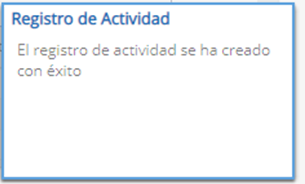
- Guarda los cambios realizados en el Registro de actividades bien sea haciendo clic sobre el botón Aceptar o en el botón Generar (que además de guardar inicia la descarga de la versión en PDF). El siguiente mensaje aparecerá como confirmación de que la creación se realizó exitosamente.
En caso de que el Registro de Actividades no cuente con toda la información necesaria o que los datos ingresados sean inconsistentes, el sistema alertará a través de un mensaje las razones por las cuales un Registro de Actividades no puede ser Guardado/Generado.
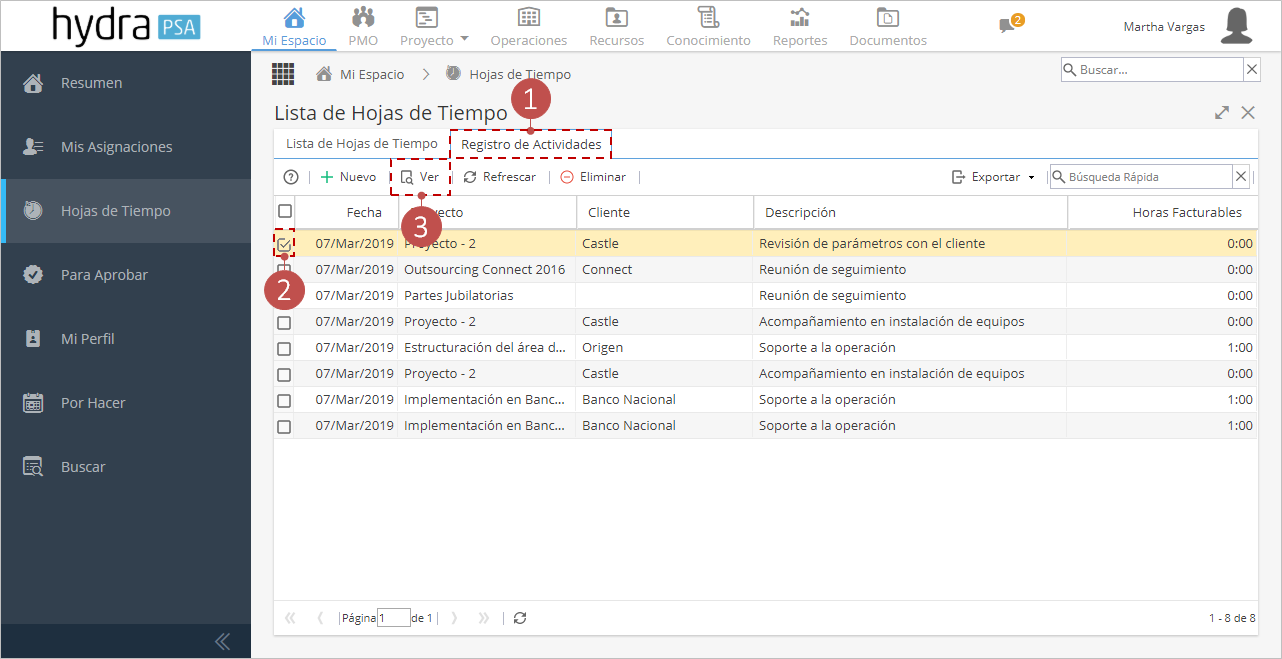
Para consultar/modificar un registro de actividades, sigue estos pasos:
- Dirígete a la pestaña Registro de actividades.
- Selecciona el registro de actividades a consultar/modificar.
- Haz clic en el botón Ver.
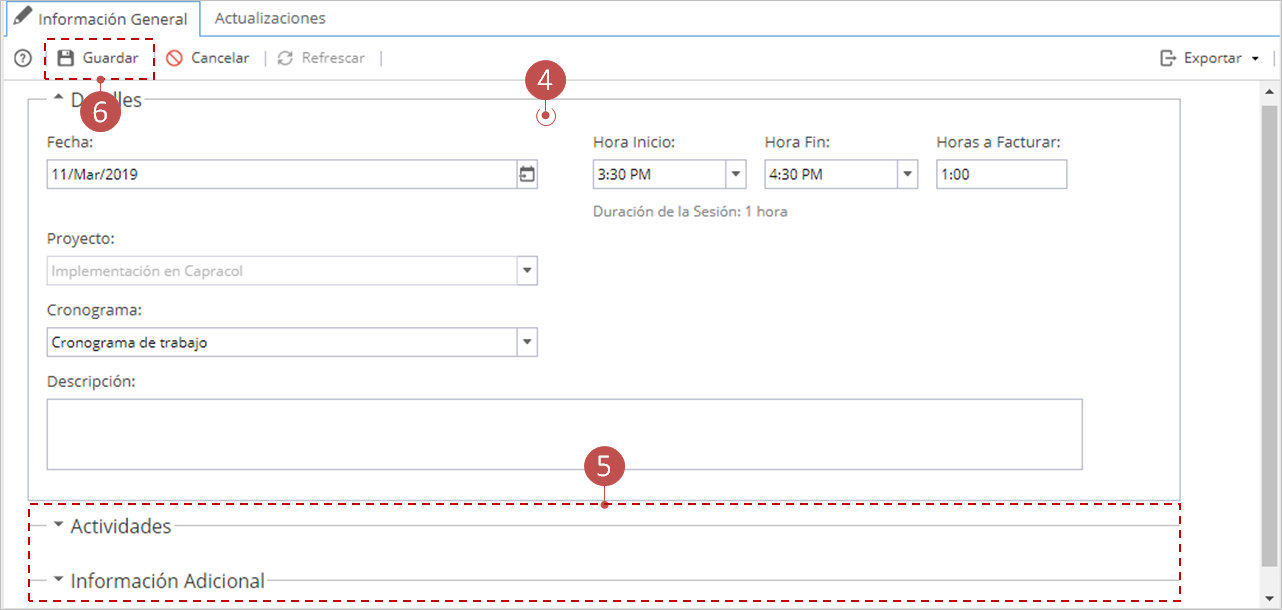
- Haz doble clic sobre cualquier parte del formulario para habilitar la edición.
Podrás modificar la siguiente información:
- Fecha en que se realizó la sesión.
- Hora de inicio de la sesión.
- Hora de finalización de la sesión
- Total de horas a facturar
- Cliente al que se le facturará las horas trabajadas.
- Cronograma del que serán seleccionadas las tareas sobre las que se reportará.
- Descripción de las actividades realizadas durante la sesión.
- Adicionar, remover o modificar Tareas facturables.
- Adicionar, remover o modificar Tareas facturables.
- Editar, adicionar o remover Información adicional.
- Modifica la información adicional del usuario.
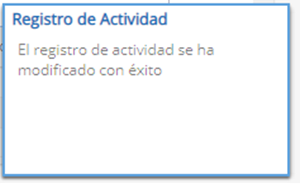
- Haz clic en el botón Guardar para aplicar los cambios realizados. El siguiente mensaje aparecerá como confirmación de que los cambios se realizaron exitosamente.
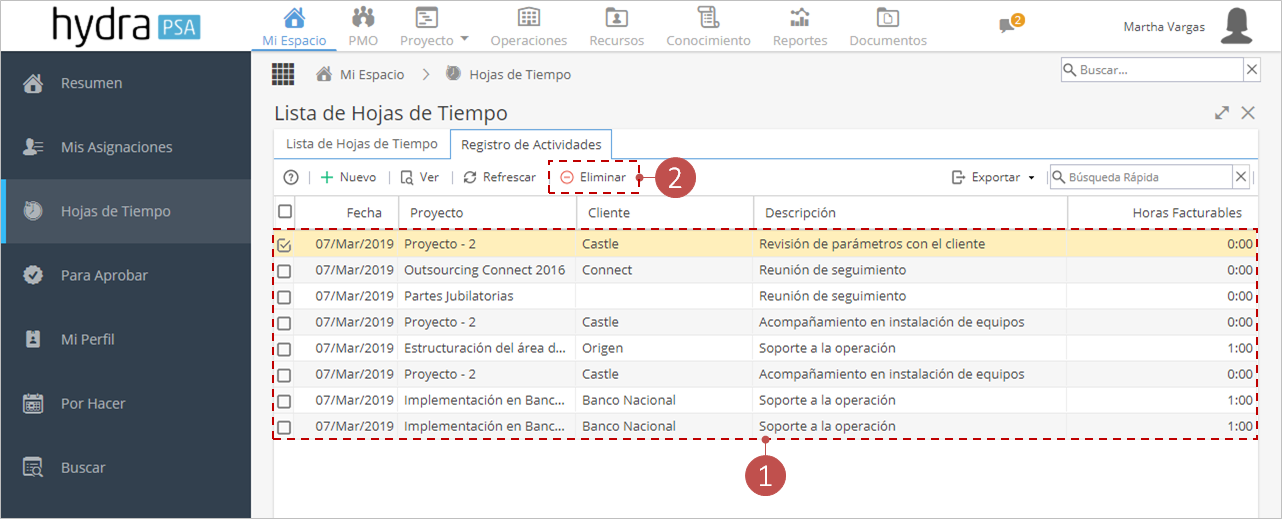
Para eliminar uno o más registro de actividades, sigue estos pasos:
- Selecciona el/los registro de actividades.
- Haz clic en el botón Eliminar.
Recuerda que esta acción no se puede deshacer.
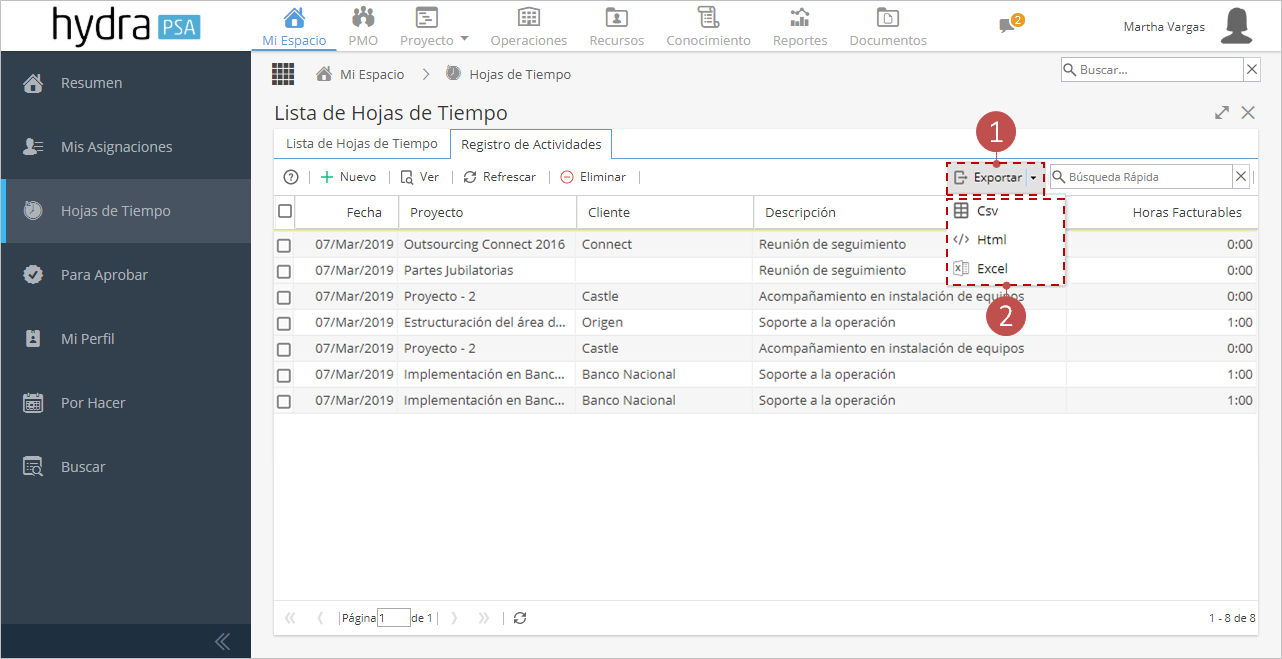
Para exportar la lista de registro de actividades en formato Csv, Html y Excel, sigue estos pasos:
- Haz clic en el botón Exportar.
- Selecciona el formato en el que quieres exportar la lista de Registro de Actividades.
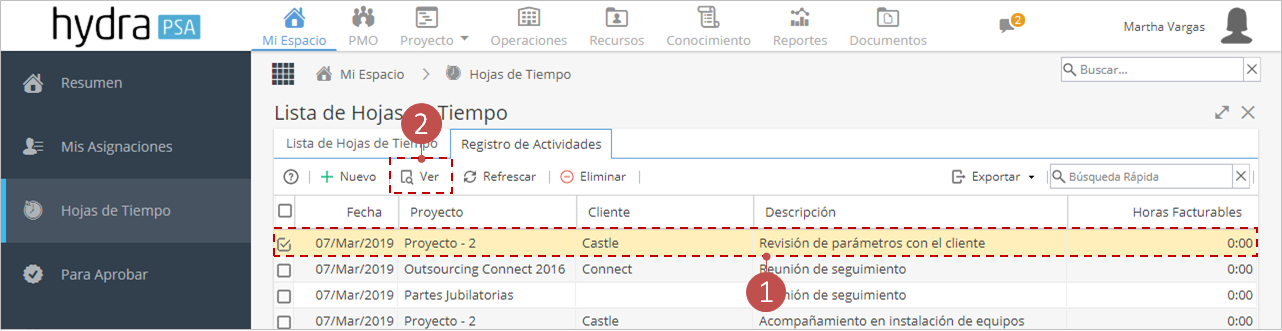
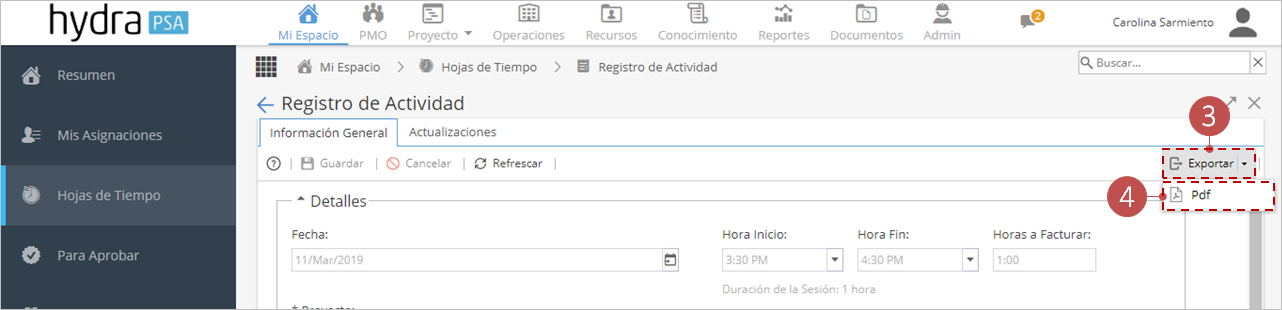
Para exportar tus registros de actividades a PDF, sigue estos pasos:
- Selecciona el registro de actividades.
- Haz clic en el botón Ver.
- Haz clic en el botón Exportar.
- Selecciona la opción Pdf.