La funcionalidad de lista de cronogramas en Hydra permite visualizar y ajustar los cronogramas asociados al proyecto.
Desde esta ventana podrás:
- Consultar la lista de cronogramas.
- Crear una carpeta de cronogramas.
- Crear un cronograma.
- Ordenar la lista de cronogramas.
- Exportar la lista de cronogramas.
- Importar plan.
- Copiar un cronograma.
Cómo consultar la lista de cronogramas:
|
|
|||||||||
| En la columna Nombre podrás ver todos los cronogramas asociados al proyecto organizados en cada una de sus carpetas | En la columna Etiquetas podrás ver las etiquetas que tienen configuradas los cronogramas | En la columna Predecesores podrás ver si los cronogramas tiene predecesores | En la columna Fecha inicial podrás ver la fecha exacta en que inicia la ejecución del cronograma | En la columna Fecha Final podrás ver la Fecha límite de la ejecución del cronograma | En la columna Duración podrás ver el tiempo de ejecución del cronograma | En la columna Progreso podrás ver el avance actual de la ejecución del cronograma | En la columna Estado podrás ver si el cronograma está publicado o sin publicar | En la columna Responsable podrás ver quien es el responsable del cronograma | En la columna Solo Usuarios Internos desmarca la casilla para restringir el acceso a usuarios internos solamente |
Para crear una carpeta de cronogramas, sigue estos pasos:
- Selecciona la carpeta en donde vas a crear la Carpeta.
- Haz clic en la opción Nuevo.
- Selecciona la opción Nueva Carpeta.
- Ingresa el nombre de la Carpeta.
Para crear un cronograma, sigue estos pasos:
- Selecciona la carpeta en donde vas a crear la Carpeta.
- Haz clic en la opción Nuevo.
- Selecciona la opción Nuevo Cronograma .
- Ingresa el nombre del Cronograma.
Para ordenar la lista de cronogramas, existe don opciones:
- Selecciona la carpeta o cronograma y arrastralo a la ubicación deseada.
- Selecciona la carpeta o cronograma y haz clic en los botones Arriba o Abajo las veces necesarias hasta la ubicación deseada.
Para exportar un cronograma, sigue estos pasos:
- Selecciona el Cronograma.
- Haz clic en la opción Exportar .
- Selecciona la opción que más se ajuste a tu requerimiento .
Para la opción Plan en formato compatible a MS Project y configuración consulta más información en el artículo Exportar Gantt a Microsoft Project
Para importar un cronograma, sigue estos pasos:
- Haz clic sobre el icono Importar Plan.
- Selecciona la opción Buscar y selecciona el archivo a importar.
- Asigna un nombre al cronograma que se creará en Hydra.
- Si deseas importar el cronograma con el progreso real que se encuentre reportado en el archivo a importar, marca la casilla Importar progreso.
- Haz clic en Aceptar.
- Haz clic en Refrescar para ver el cronograma en la lista de cronogramas.
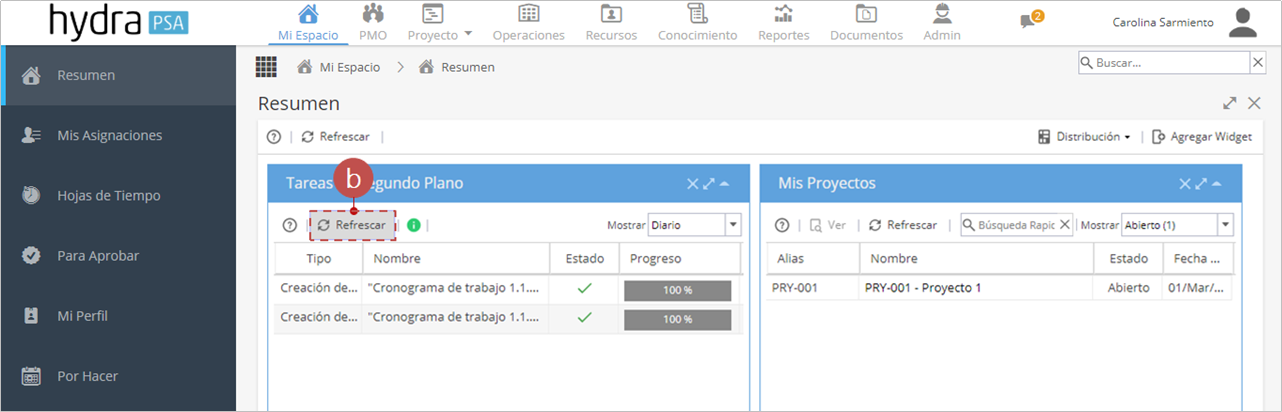
Si deseas conocer el progreso de importación del cronograma, sigue estos pasos:
- Haz clic en el link que se encuentra en el mensaje de confirmación, el cual te redireccionará a Mi espacio > Resumen.
- Haz clic en Refrescar en el widget Tareas en Segundo Plano para conocer el porcentaje de progreso.
Te sugerimos verificar que el calendario del proyecto en Microsoft project coincida con la configuración del calendario de trabajo en Hydra, para evitar diferencia luego de haberlo importado
Para copiar un cronograma, sigue estos pasos:
- Selecciona el cronograma que deseas copiar.
- Haz clic sobre el icono Copiar.
- Asigna un nombre al nuevo cronograma que se creará en Hydra.
- Haz clic en Aceptar.
- Recuerda hacer clic en la opción Refrescar.