Para exportar el Gantt a Microsoft Project, sigue estos pasos:
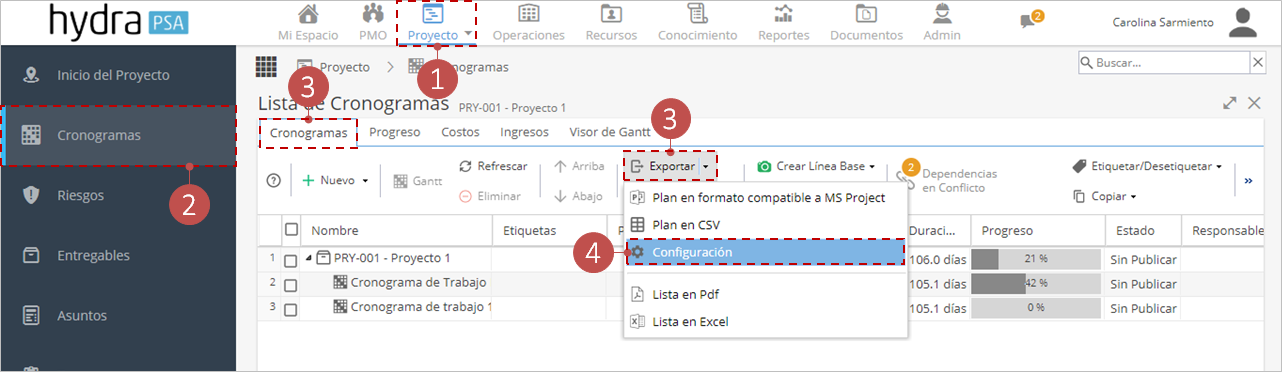
Es necesario que previo a la exportación configures la información que deseas exportar
- Haz clic en el módulo Proyecto e ingresa al proyecto en el que trabajarás.
- Selecciona la opción Cronogramas.
- Haz clic en el botón Exportar.
- Selecciona la opción Configuración.
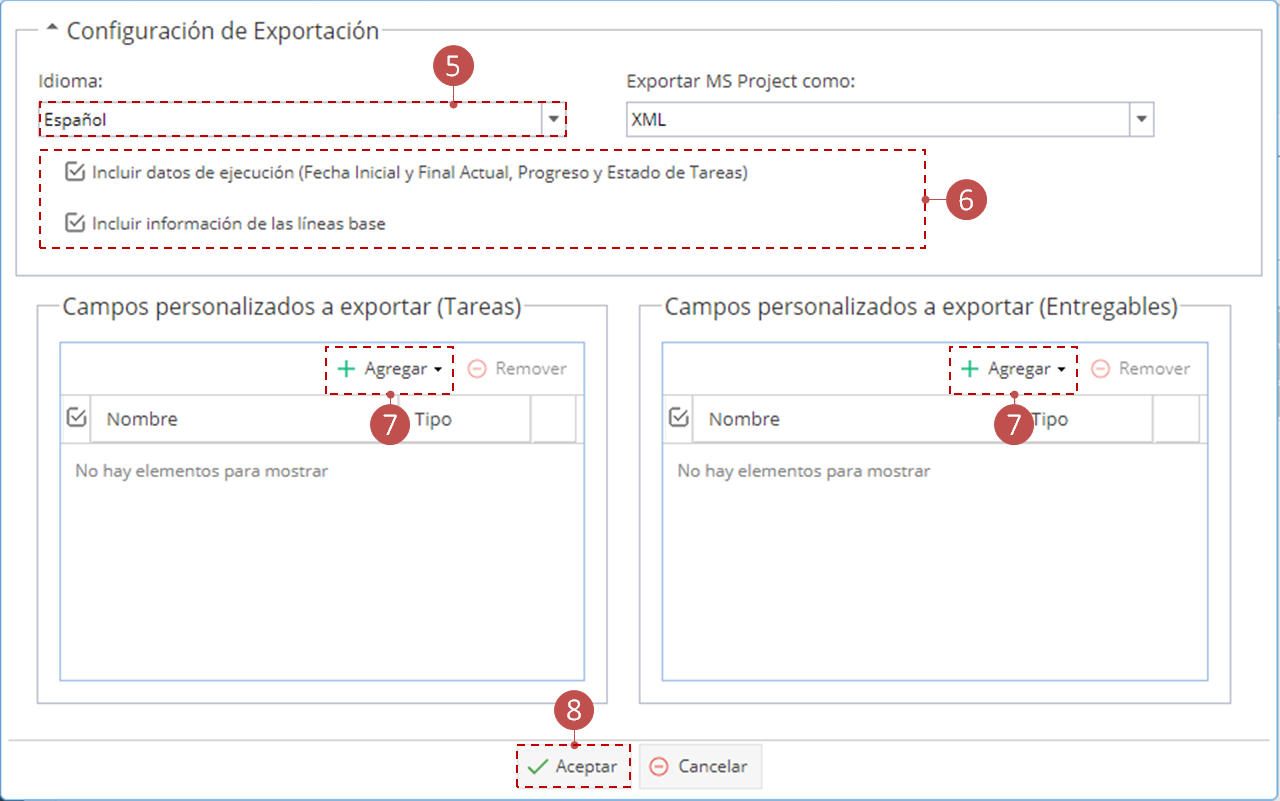
- Indica el idioma en el que tienes configurado Project en tu computador.
- Marca la información que desea incluir al exportar el/los cronogramas(s).
- Si deseas adicionar campos personalizados de tareas o entregables, haz clic en la opción Agregar que corresponda
- Haz clic en Aceptar.
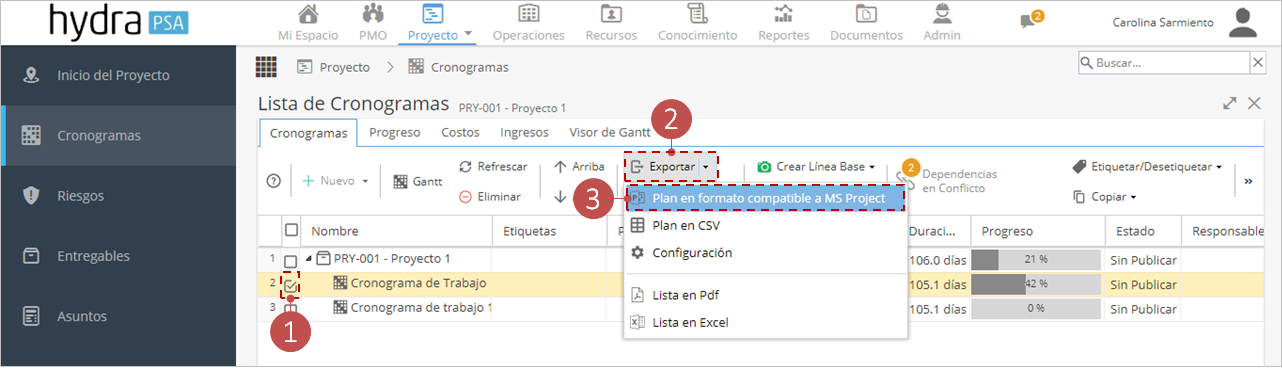
Una vez realizada la configuración se puede dar inicio a la exportación de el/los cronograma(s).
- Selecciona el/los cronogramas(s).
- Haz clic en el botón Exportar.
- Selecciona la opción Plan en formato compatible a MS Project.
Si la información a exportar es liviana la descarga se iniciará automáticamente.
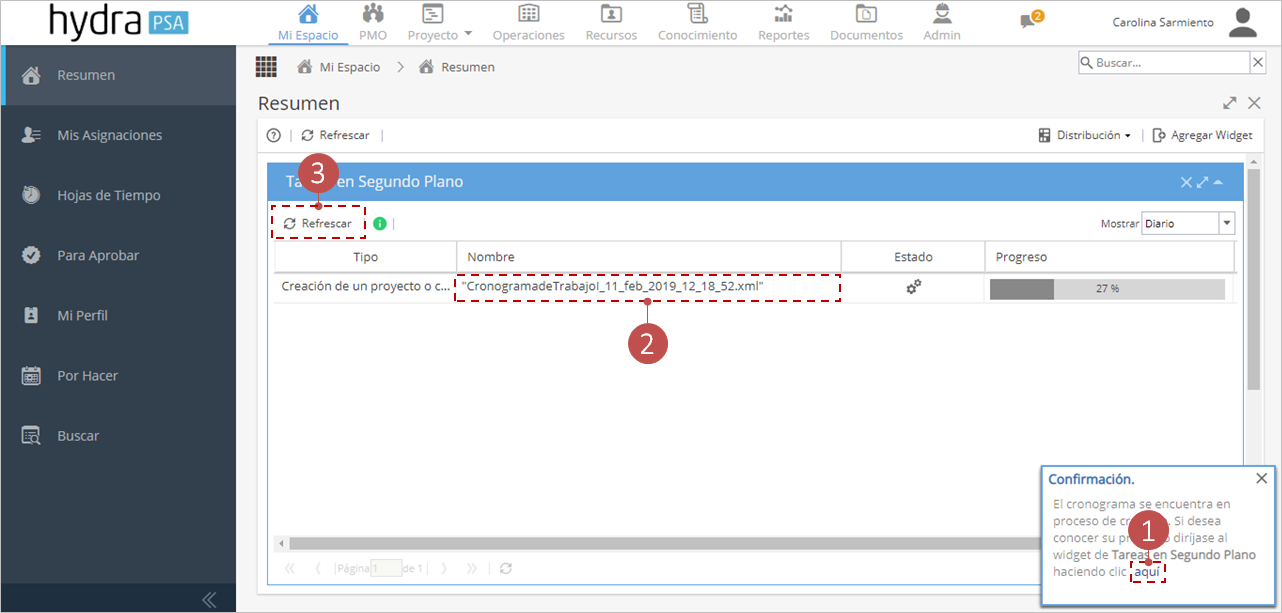
De lo contrario el sistema te mostrará un mensaje de Confirmación.
- Si deseas ver el progreso de la exportación haz clic en el enlace.
- Una vez la tarea en segundo plano haya completado el 100% de progreso, haz clic sobre el nombre del archivo.
- Haz clic en el botón Refrescar.
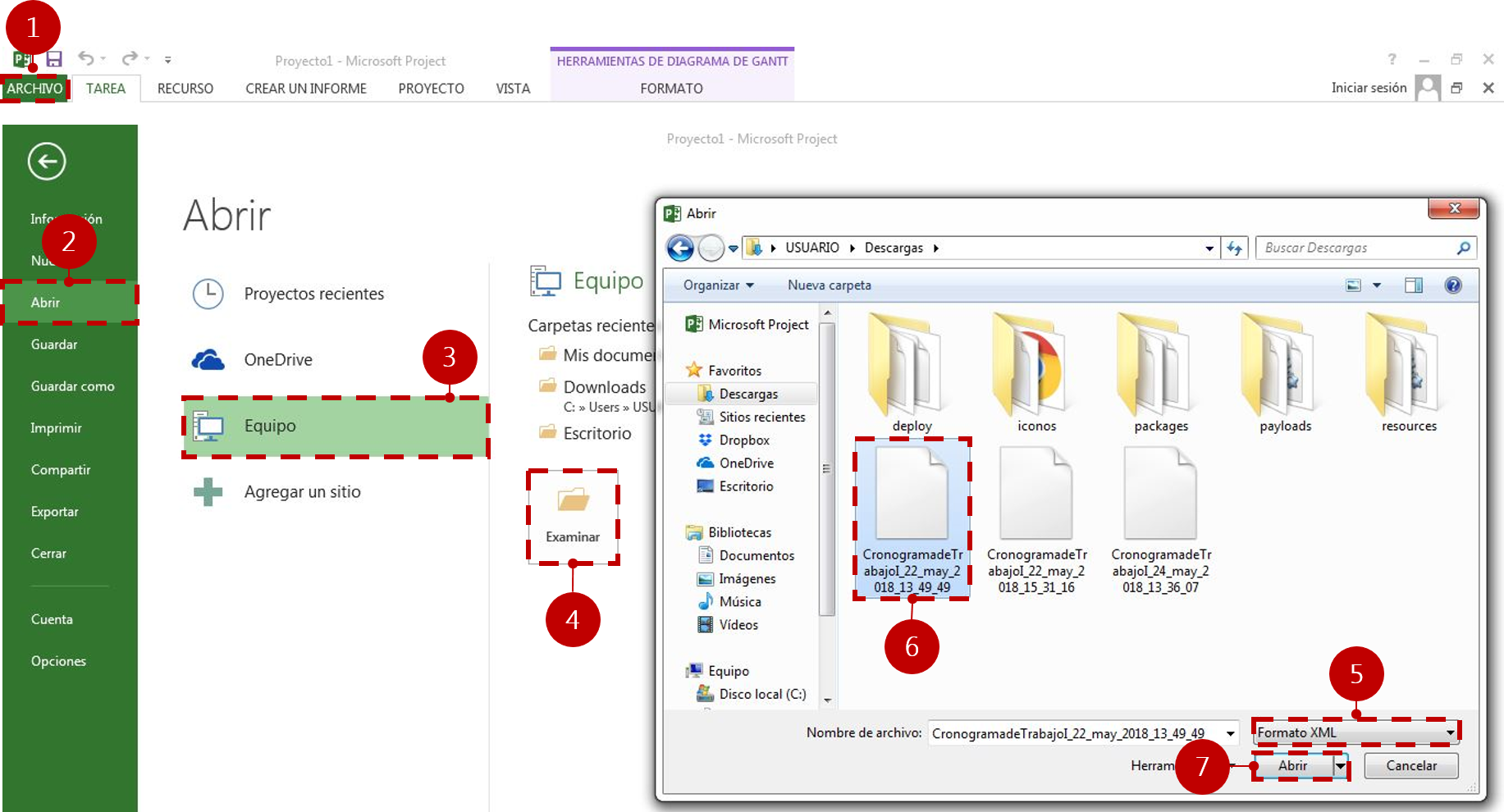
Ingresa a Microsoft Project para poder abrir el archivo XML generado desde Hydra.
- Haz clic en Archivo.
- Selecciona la opción Abrir.
- Haz clic en Equipo.
- Haz clic en Examinar e ingresa a la ubicación en la que se encuentra el archivo descargado de Hydra.
- Cambia el tipo de formato a Formato XML.
- Selecciona el archivo XML descargado desde Hydra.
- Haz clic en Abrir.
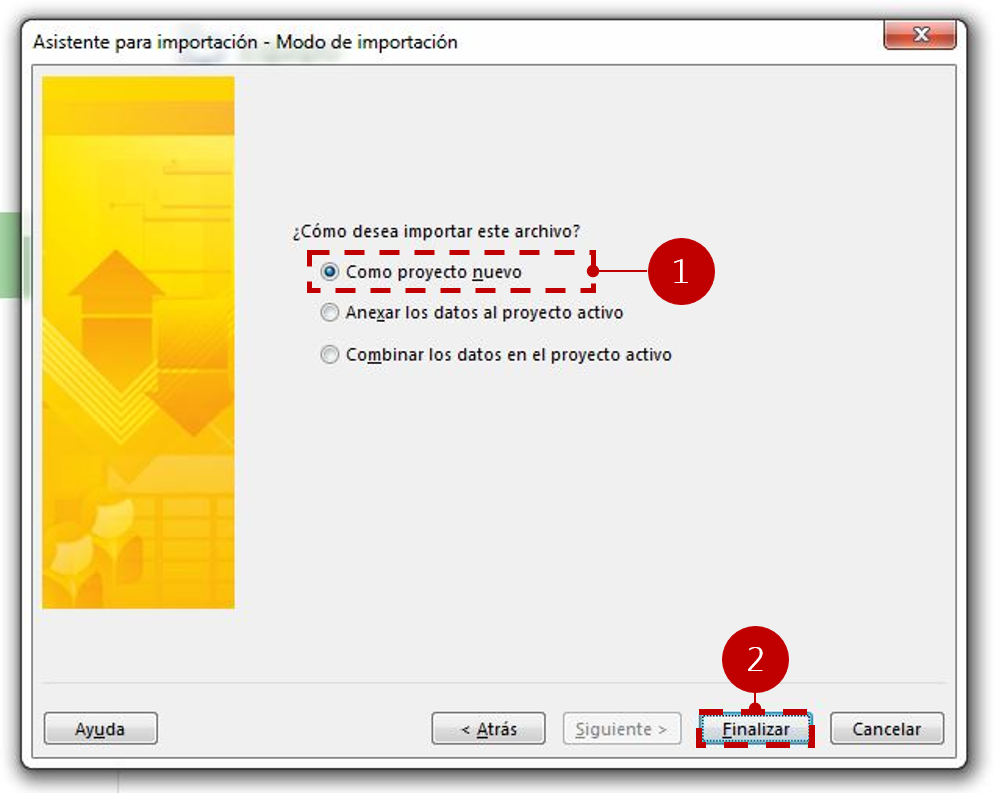
Automáticamente aparecerá esta ventana emergente en la que se le pide que configure el modo de importación.
- Selecciona la opción Como proyecto nuevo.
- Haz clic en Finalizar.
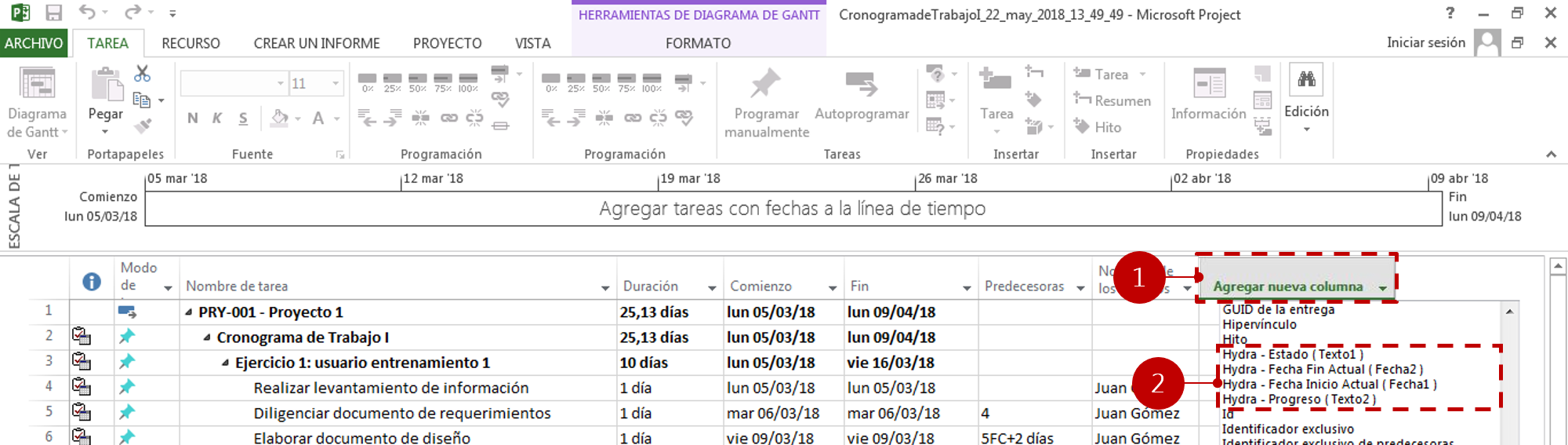
Para habilitar los campos provenientes de Hydra siga los pasos indicados a continuación:
- Haz clic sobre la columna Agregar nueva columna.
- Realiza la búsqueda de los campos con el sufijo Hydra- y luego haz clic sobre aquel que deseas agregar.
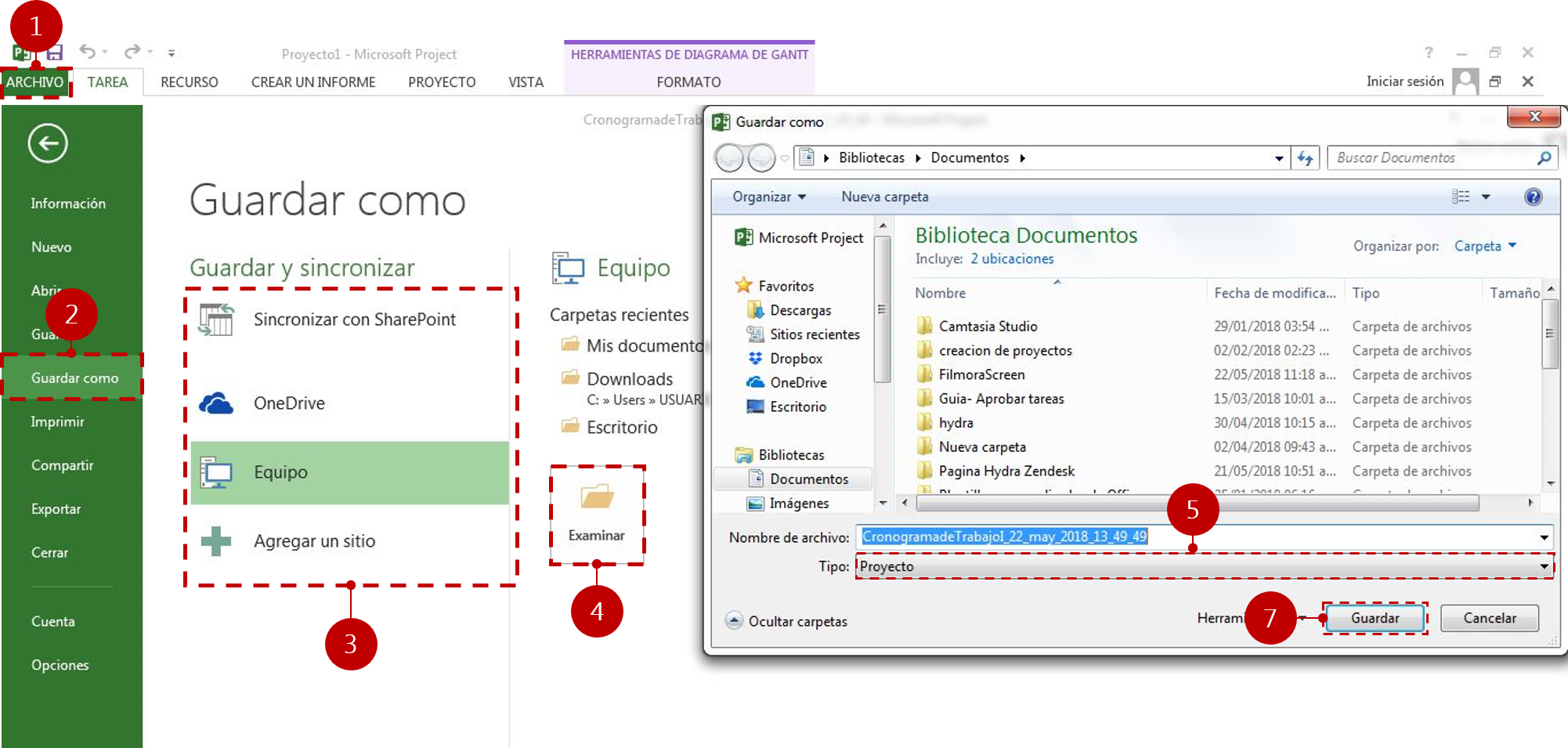
Una vez hayas configurado tu cronograma podrás guardarlo como un proyecto en Microsoft Project.
- Haz clic en Archivo.
- Selecciona la opción Guardar como.
- Indica en qué sitio deseas guardar el proyecto.
- Si seleccionaste la opción Equipo, haz clic en Examinar.
- Guárdalo como tipo Proyecto.
- Haz clic en Guardar.