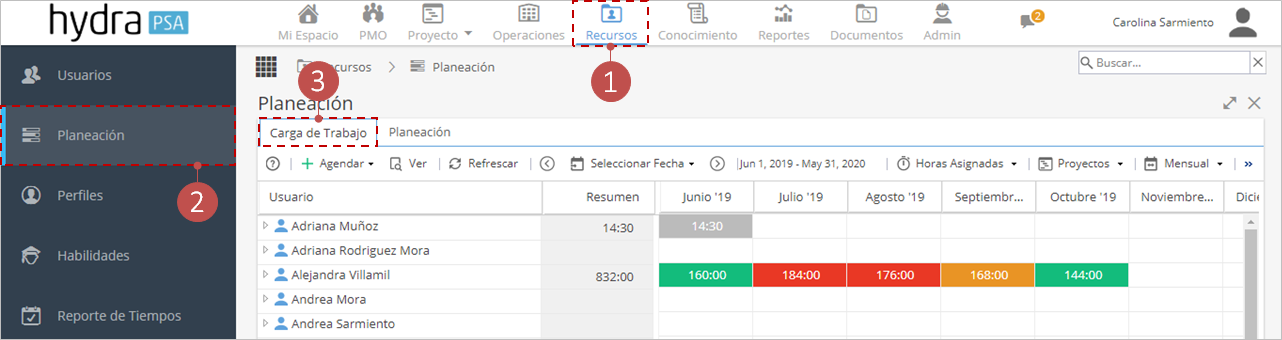
Para ver la carga de trabajo, sigue estos pasos:
- Haz clic en el módulo Recursos.
- Selecciona la opción Planeación.
- Ingresa en la pestaña Carga de trabajo.
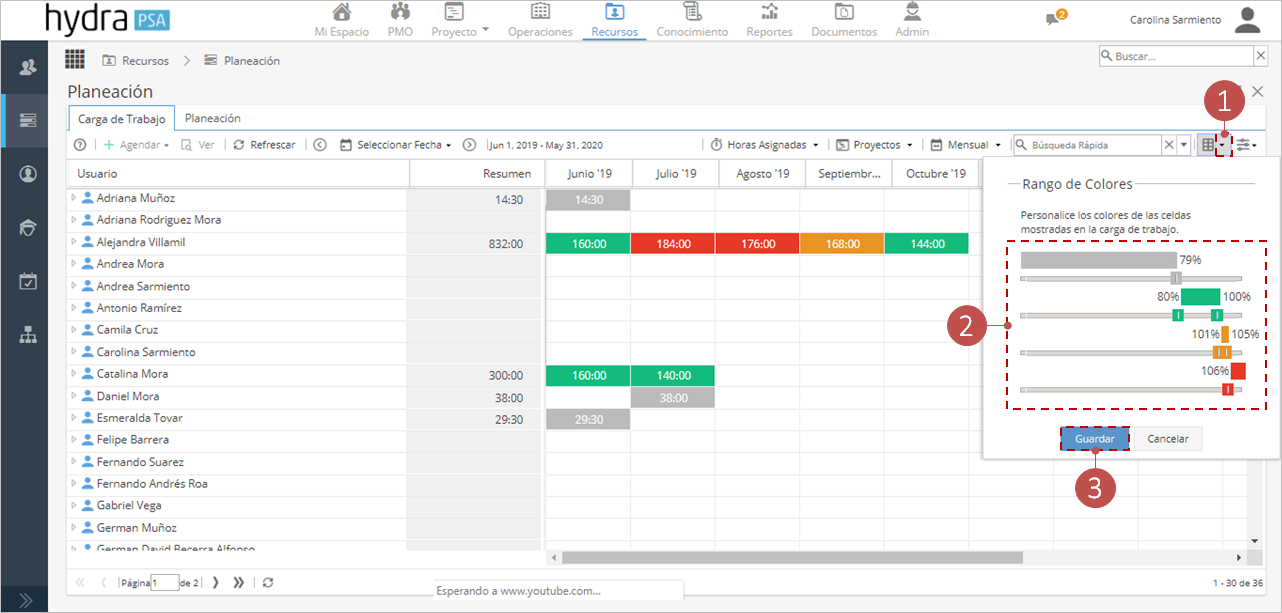
Para parametrizar los umbrales de color en la vista de carga de trabajo, sigue estos pasos:
Para visualizar los umbrales, haz clic en la flecha que se encuentra al lado de la opción que permite guardar la configuración actual de las columnas .
Rango de colores
El sistema por defecto mostrará la siguiente parametrización en los rangos de colores:
| Color | Rango Porcentaje | Según la vista seleccionada indica | |
|
|
0% – 79% | El recurso o perfil está con baja asignación a proyectos y/o tareas. | |
|
|
80% - 100% | El recurso o perfil cuenta con una asignación balanceada a proyectos y/o tareas. | |
|
|
101% - 105% | El recurso o perfil está con una asignación a proyectos y/o tareas que sobrepasa su disponibilidad pero que aún no se interpreta como sobreasignación. | |
|
|
106% | El recurso o perfil está con una asignación a proyectos y/o tareas que sobrepasa su disponibilidad y se interpreta como sobreasignación. |
Ten en cuenta que puedes cambiar estos rangos de acuerdo a la gestión de recursos en tu compañía. Para cambiar los rangos de colores, sigue estos pasos:
- Haz clic en la flecha.
- Ajusta el rango desplazando la barra a la derecha o a la izquierda hasta encontrar el porcentaje deseado.
- Al finalizar los ajustes en los rangos de colores haz clic en Guardar.
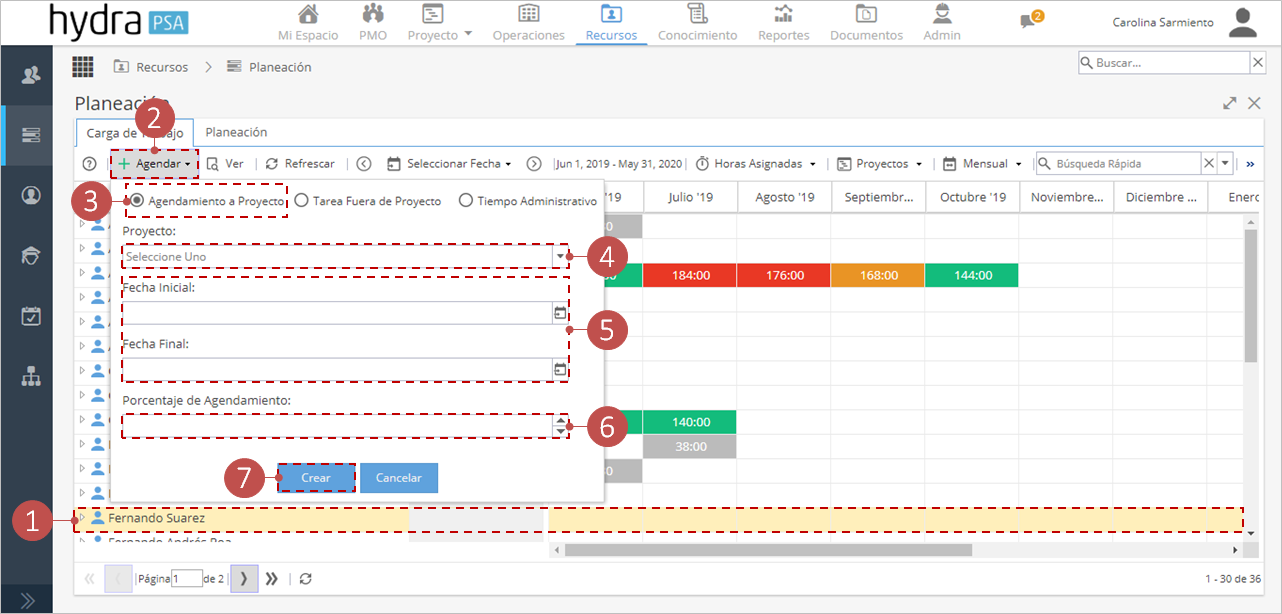
Para agendar personas a proyectos, sigue estos pasos:
- Selecciona el/los recurso(s) a quien(es) deseas agendar.
- Oprime el botón Agendar.
- Seleccione la opción Agendamiento a Proyecto.
- Selecciona el Proyecto.
- Selecciona el periodo de tiempo durante el cual el recurso participará en el proyecto (Fecha Inicial y Fecha Final).
- Indica el % de dedicación que tendrá el recurso en el proyecto durante el periodo de tiempo seleccionado previamente.
Recuerda que se debe indicar el 100% de agendamiento
- Haz clic en el botón Crear.
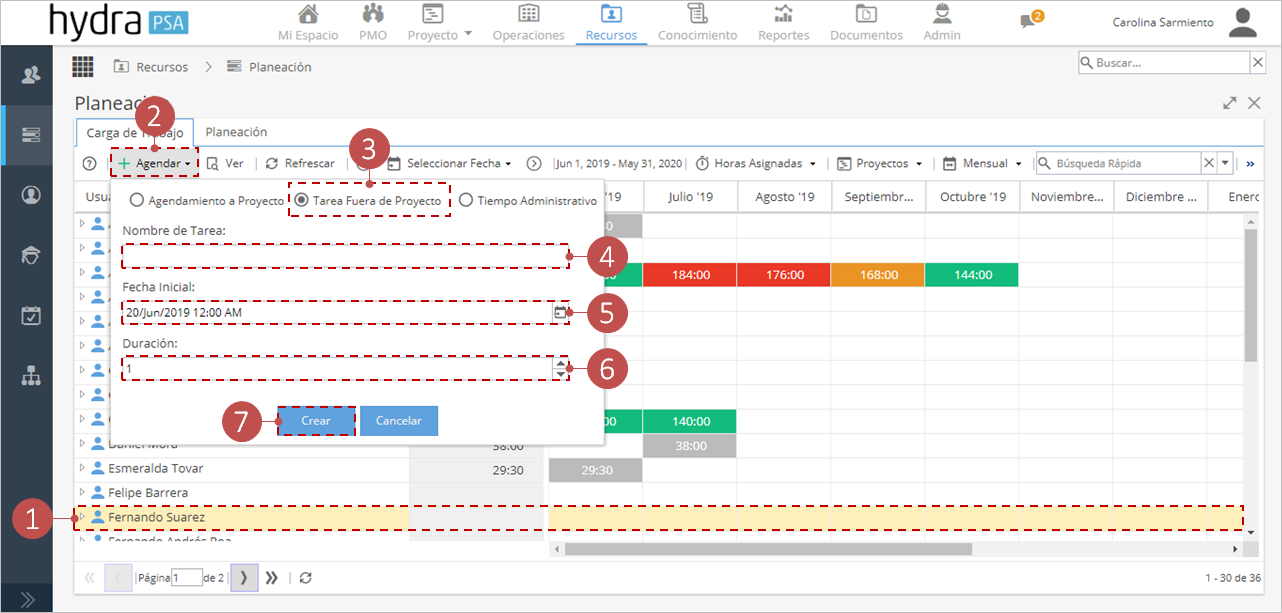
Para agendar personas a tareas operativas, sigue estos pasos:
- Selecciona el/los recurso(s) a quien(es) deseas agendar.
- Oprime el botón Agendar.
- Seleccione la opción Tarea Fuera de Proyecto.
- Escribe el nombre de la nueva tarea.
- Indica la fecha de inicio de la tarea.
- Indica la duración de la tarea.
- Haz clic en el botón Crear.
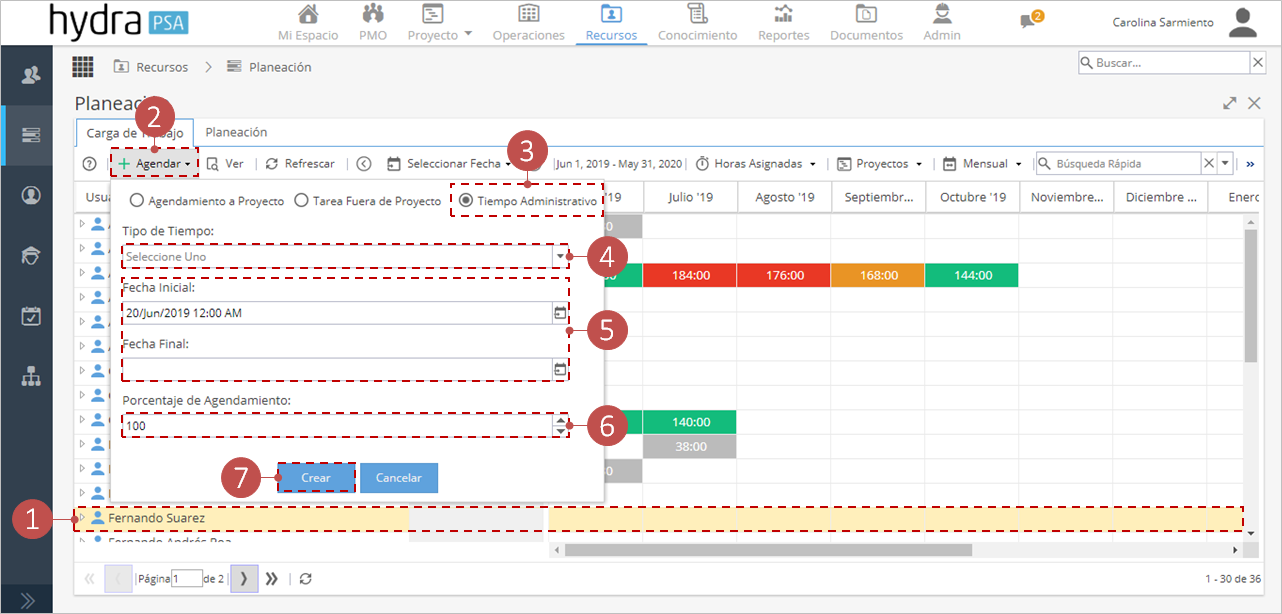
Para agendar personas a tareas administrativas, sigue estos pasos:
- Selecciona el/los recurso(s) a quien(es) deseas agendar.
- Oprime el botón Agendar.
- Seleccione la opción Tiempo Administrativo.
- Selecciona el tipo de tiempo. (Ej. Vacaciones).
Ten en cuenta que los tipos de tiempo que aparecen en la listas fueron previamente parametrizados por el administrador de Hydra.
Para más información sobre esta configuración puedes consultar el artículo: Tipos de Tiempo - Administrativos
- Indica el periodo de tiempo durante el cual el recurso estará dedicado al tipo de actividad seleccionada.
- Indica el % de dedicación que tendrá el recurso en dicha actividad.
Recuerda que se debe indicar el 100% de agendamiento - Haz clic en el botón Crear.
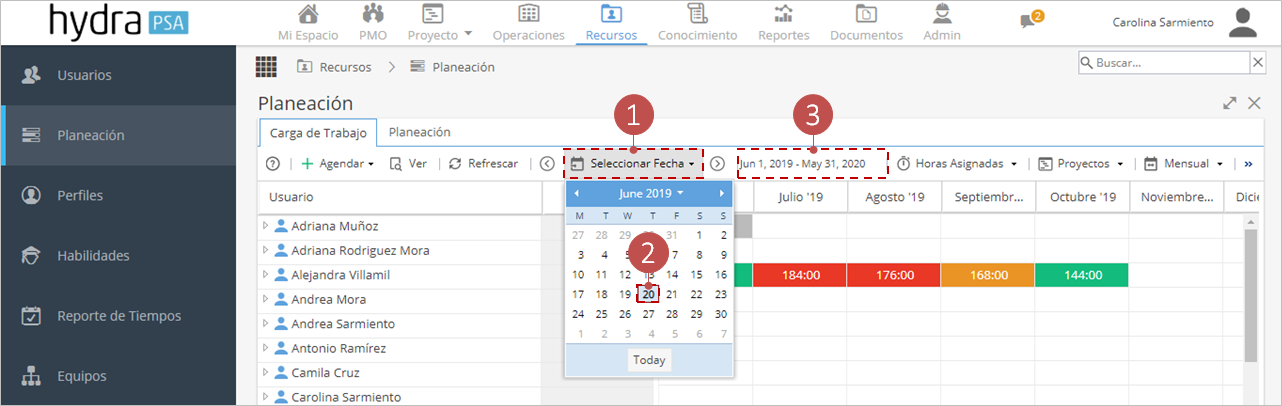
Para seleccionar la fecha en la carga de trabajo, sigue estos pasos:
- Haz clic en la opción Seleccionar fecha.
- Elige la fecha a partir de la cual se mostrarán los datos de la tabla.
- En esta sección se indica el rango de fechas que muestra la tabla actual.
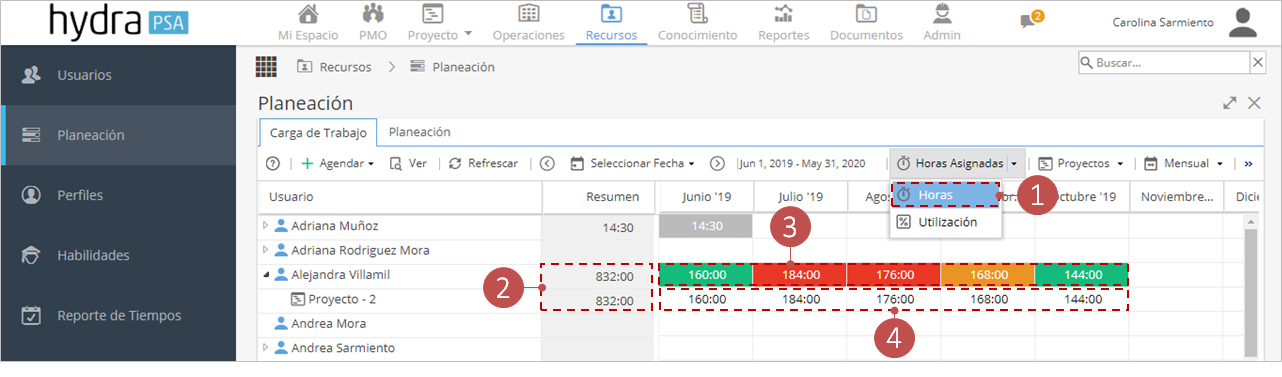
Para ver las horas de trabajo en la opción carga de trabajo, sigue estos pasos:
- Haz clic en la opción Horas para ver los consolidados en términos de horas.
- En estas celdas se totalizan las horas de asignación o agendamiento del recurso para el rango de tiempo definido.
- En estas celdas se totalizan las horas de asignación o agendamiento del recurso para el rango de tiempo correspondiente a la columna.
- Desglose de horas de asignación.
Para ver el porcentaje de utilización en la opción carga de trabajo, sigue estos pasos:
- Haz clic en la opción Utilización para ver los consolidados en términos del porcentaje de utilización.
- En la celda de resumen se totaliza el porcentaje de utilización del recurso.
- En estas celda se totaliza el porcentaje de utilización del recurso.
- Desglose de horas de asignación.
Tenga en cuenta…
El porcentaje de utilización se calcula con:
Número de horas asignadas / Número de horas reservadas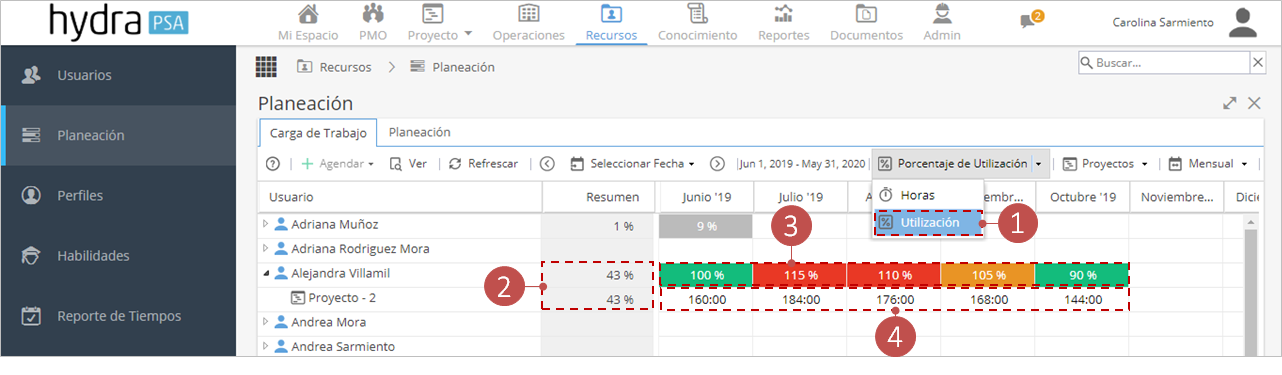
Para ver los proyectos en la opción carga de trabajo, sigue estos pasos:
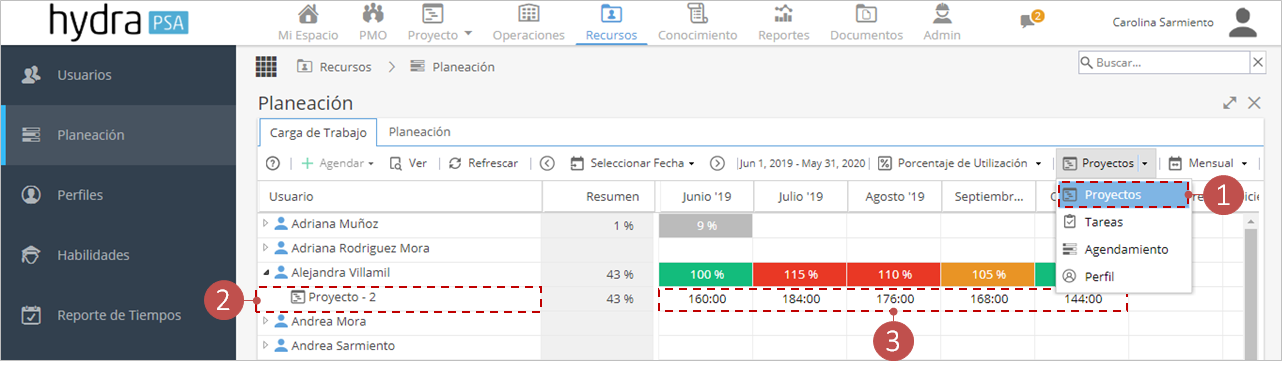
- Haz clic en la opción Proyectos ver el desglose de la información por proyectos.
- El desglose por usuario se muestra en términos de los proyectos en los que se encuentra asignado.
- Desglose de horas de asignación al proyecto.
Para ver el detalle del proyecto, sigue estos pasos:
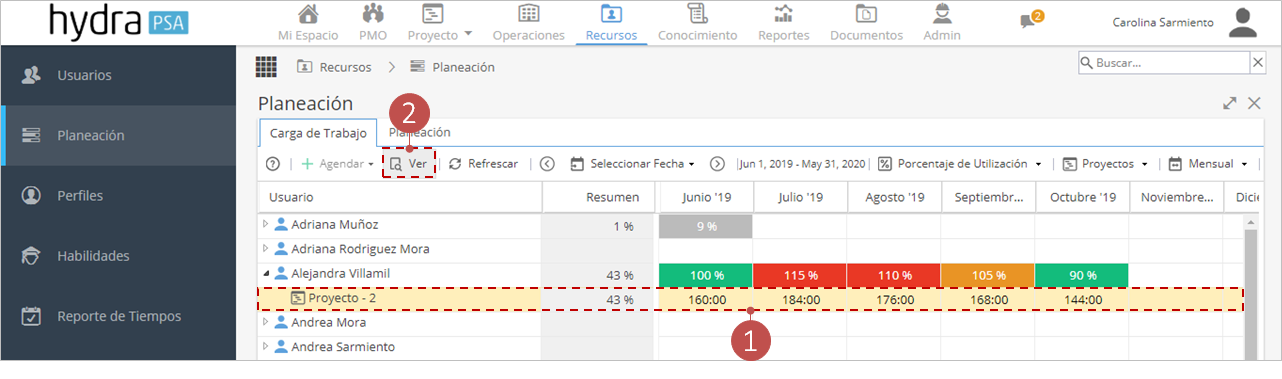
- Selecciona el proyecto.
- Haz clic en el botón Ver.
Para ver las tareas en la opción carga de trabajo, sigue estos pasos:
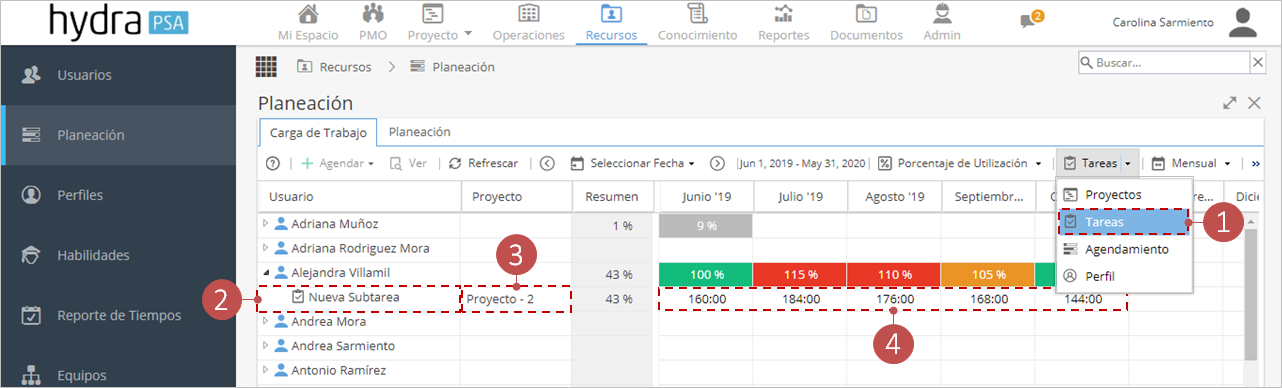
- Haz clic en la opción Tareas para ver el desglose de la información por tareas.
- El desglose por usuario se muestra en términos de la tareas a las cuales está asignado el recurso.
- Frente a cada tarea se encuentra el nombre del proyecto al que pertenece.
- Desglose de horas de asignación a la tarea.
Para ingresar al detalle de la tarea, sigue estos pasos:- Selecciona la tarea.
- Haz clic en el botón Ver.
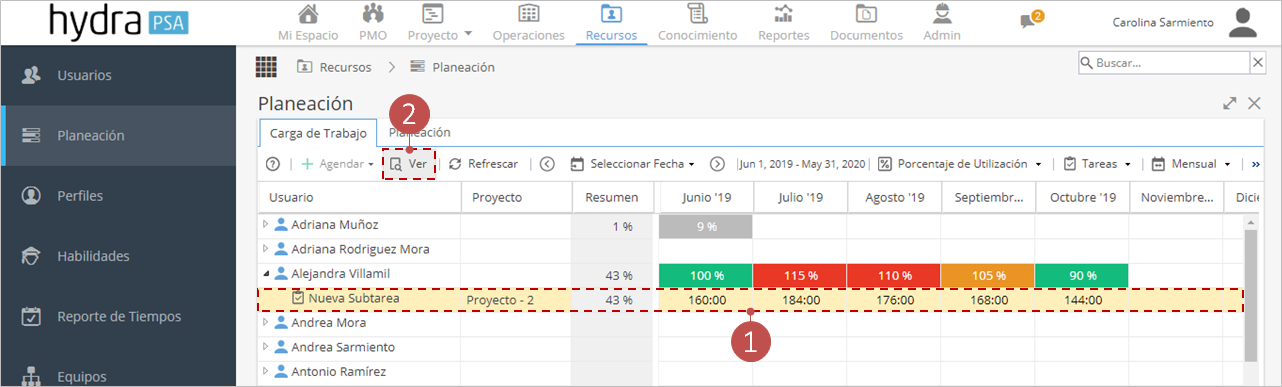
Para más información sobre el detalle de la tarea haz clic aquí.
Para ver el agendamiento en la opción carga de trabajo, sigue estos pasos:
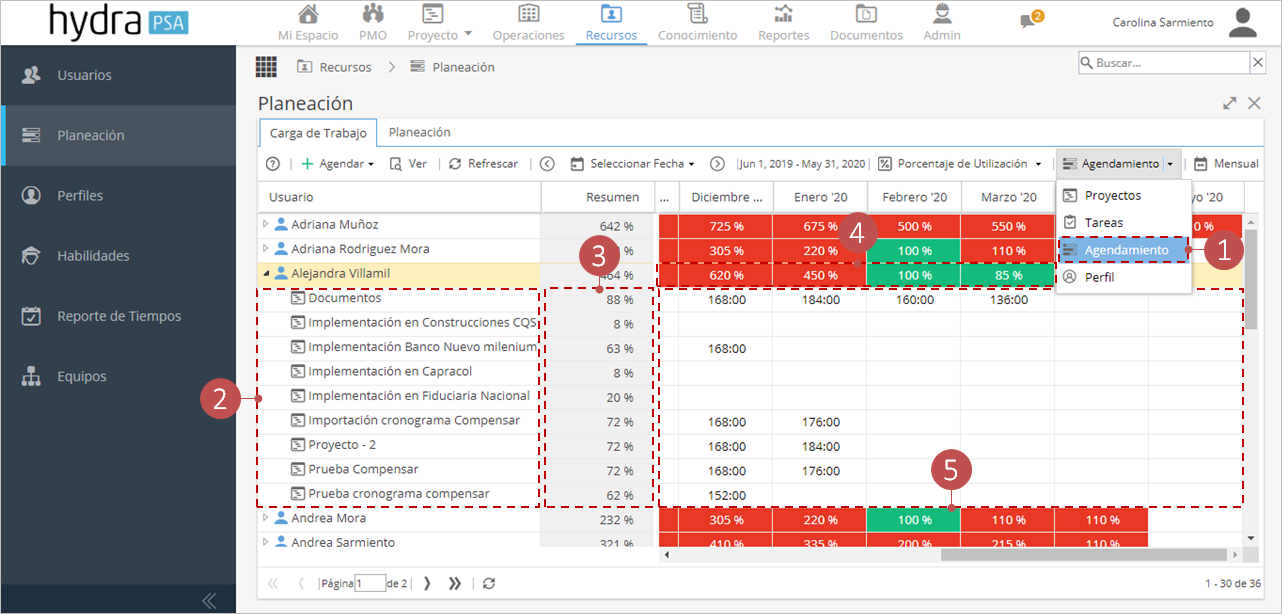
- Selecciona la opción Agendamiento para ver el desglose de la información por agendamiento del recurso al proyecto.
- Lista los proyectos en los cuales tiene agendamiento el recurso.
- Porcentaje de agendamiento del recursos por proyecto para el rango de fechas mostrado en la tabla actual.
- En estas celda se totaliza el porcentaje de asignación del recurso en el tiempo correspondiente a la columna.
- Cantidad de horas reservadas para el recurso por proyecto.
Para ver la carga de trabajo por perfil, sigue estos pasos:
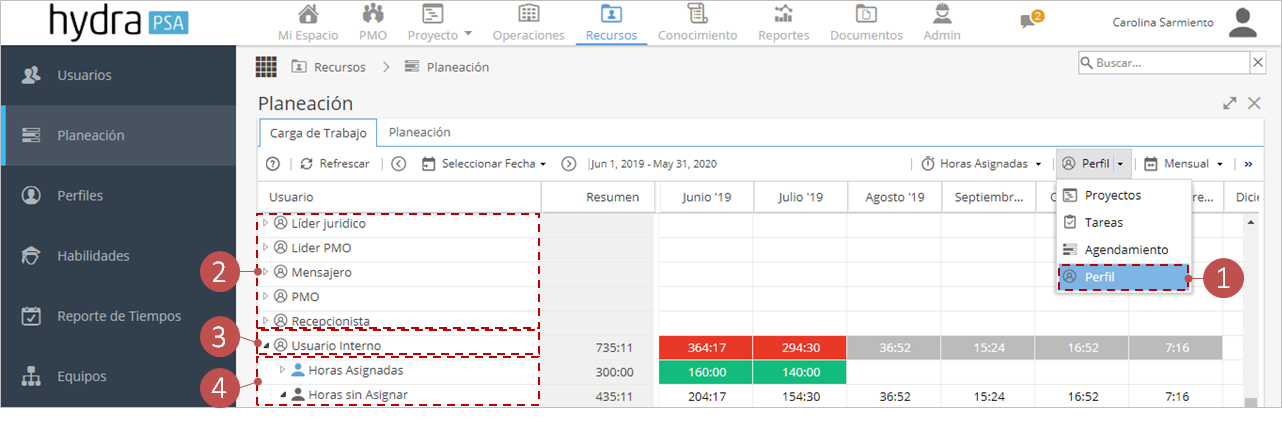
- Selecciona la opción Perfil.
- Muestra la información de la carga de trabajo agrupada por los perfiles de la compañía.
- Despliega el perfil que deseas consultar.
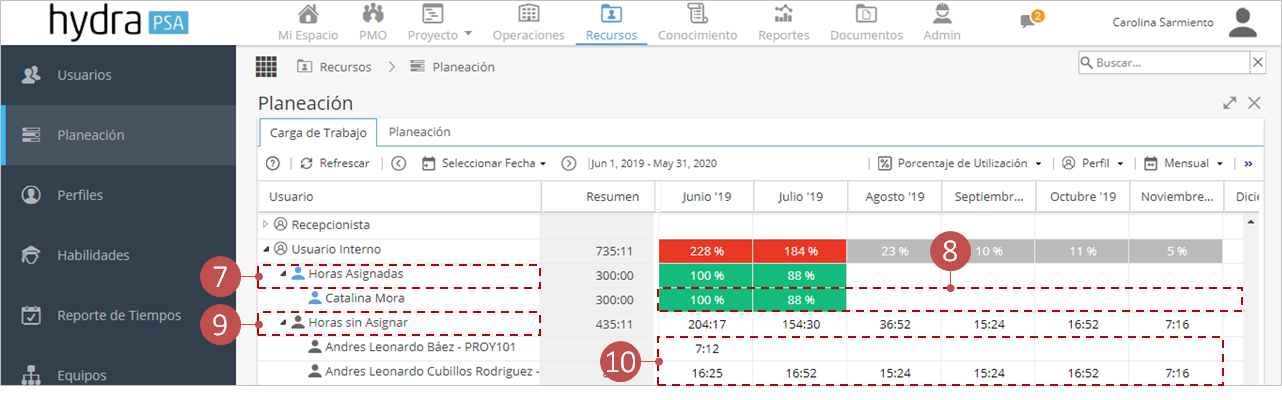
- Muestra los agrupadores de Horas Asignadas y Horas sin Asignar.
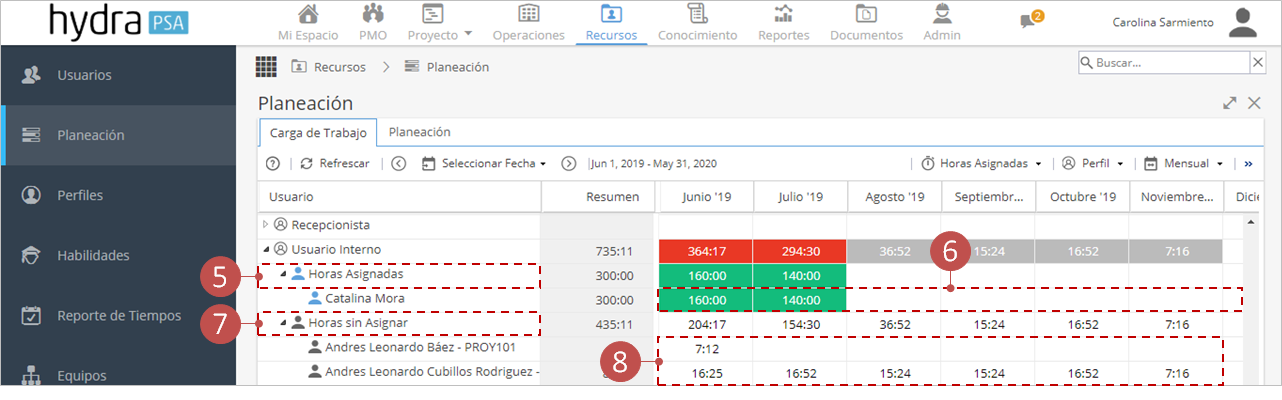
- Despliega la opción Horas Asignadas.
- Lista los usuarios de la compañía que cuentan con una licencia de Hydra, junto con la cantidad de horas que se les ha asignado provenientes de tareas de proyectos, tiempos administrativos y tareas fuera de proyecto.
- Despliega la opción Horas sin Asignar.
- Lista los usuarios que no cuentan con una licencia de Hydra (usuarios genéricos) junto con la cantidad de horas que se les ha asignado provenientes de tareas de proyectos.
Para ver la carga de trabajo por perfil en términos de porcentaje, sigue estos pasos:
- Selecciona la opción Perfil.
- Muestra la información de la carga de trabajo agrupada por los perfiles de la compañía.
- Selecciona la opción Utilización.
- Muestra la información en términos de porcentaje de utilización.
- Despliega el perfil que deseas consultar.
- Muestra los agrupadores Horas Asignadas y Horas sin Asignar.
- Despliega la opción Horas Asignadas.
- Lista los usuarios de la compañía que cuentan con una licencia de Hydra, junto con el porcentaje de utilización.
- Despliega la opción Horas sin Asignar.
- Lista los usuarios que no cuentan con una licencia de Hydra (usuarios genéricos) junto con la cantidad de horas que se les ha asignado provenientes de tareas de proyectos. Para los usuarios genéricos no es posible mostrar la información en términos de porcentaje debido a que estos no cuentan con una disponibilidad real.
Ten en cuenta…
- El cálculo del % de utilización que se muestra en el perfil es igual a la sumatoria de las asignaciones de los recursos reales y genéricos / sumatoria de la disponibilidad de todos los recursos reales.
- El cálculo del % de utilización que se muestra en el agrupador “Horas Asignadas” es igual a la sumatoria de la asignación de los recursos / sumatoria de la disponibilidad de los recursos.
- El cálculo del % de utilización del recurso real es igual a la sumatoria de la asignación del recurso / disponibilidad del recurso.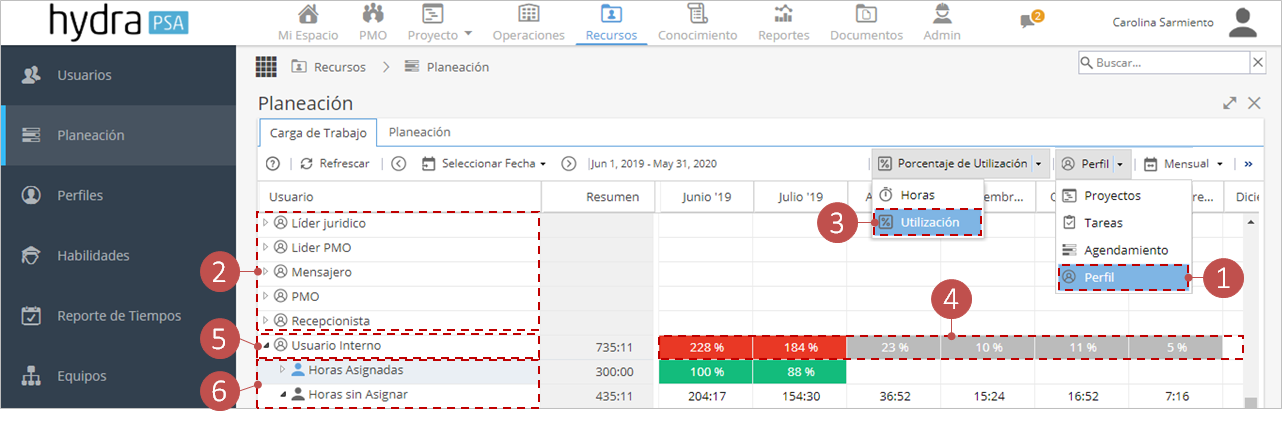
Para ver la frecuencia diaria en la opción carga de trabajo, sigue estos pasos:
- Selecciona la opción Diaria para que en cada columna se muestre la información de un día.
- En la parte superior se indica el mes y año.
- Día del mes.
Tenga en cuenta…
Para la vista diaria se visualizan 4 semanas
Cálculo horas reservadas
(Usando valores de conversión configurados en el calendario del recurso)
Número de horas por día x Número de días por semana x 4 semana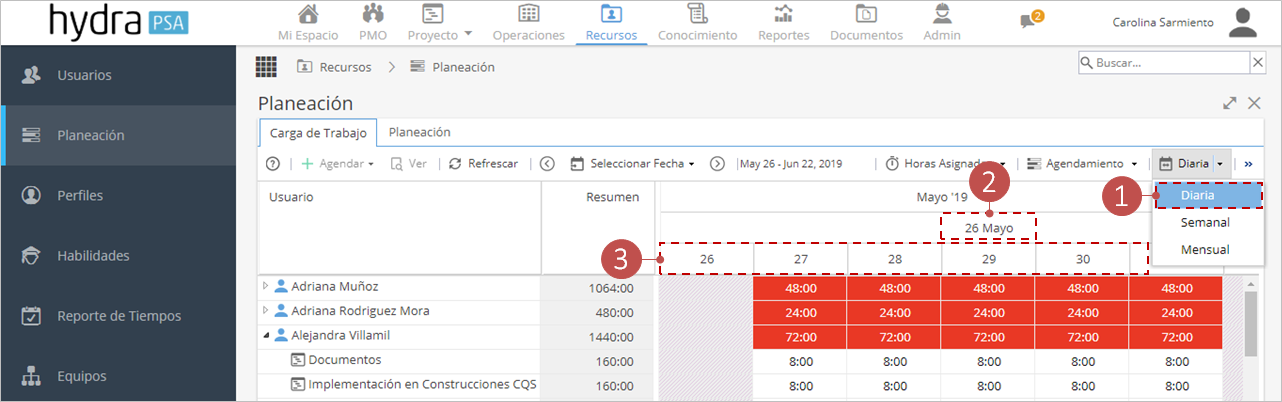
Para ver la frecuencia semanal en la opción carga de trabajo, sigue estos pasos:
- Selecciona la opción Semanal para que en cada columna se muestre la información de una semana.
- En la parte superior se indica el mes y año.
- Día en que inicia la semana.
Tenga en cuenta…
Para la vista de semanas se visualizan 12 semanas
Cálculo horas reservadas
(Usando valores de conversión configurados en el calendario del recurso)
Número de horas por día x Número de días por semana x12 semanas.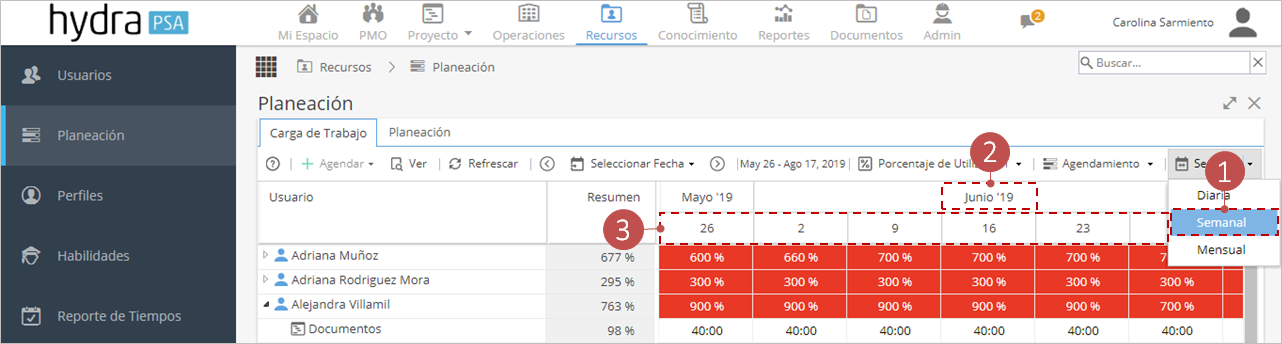
Para ver la frecuencia mensual en la opción carga de trabajo, sigue estos pasos:
- Selecciona la opción Mensual para que en cada columna se muestre la información de un mes.
- En la parte superior se indica el mes y año.
Tenga en cuenta…
Para la vista mensual se visualizan 12 meses
Cálculo horas reservadas (Usando valores de conversión configurados en el calendario del recurso)
Número de días por mes x horas por día x 12 meses.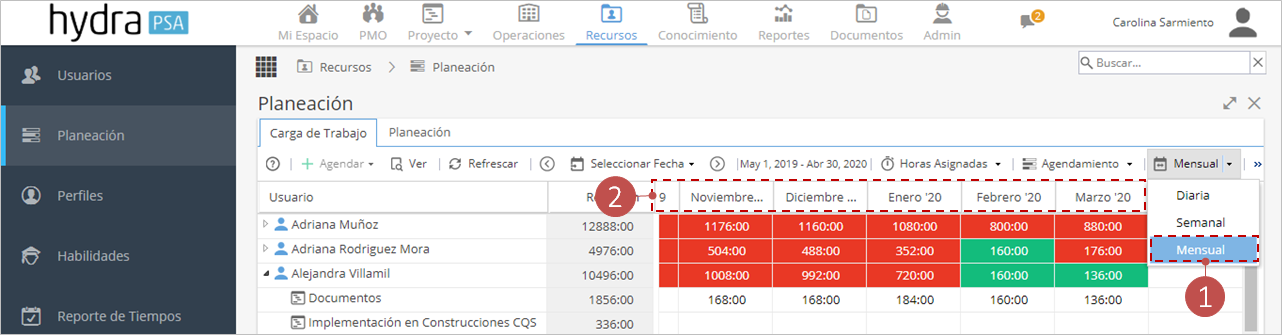
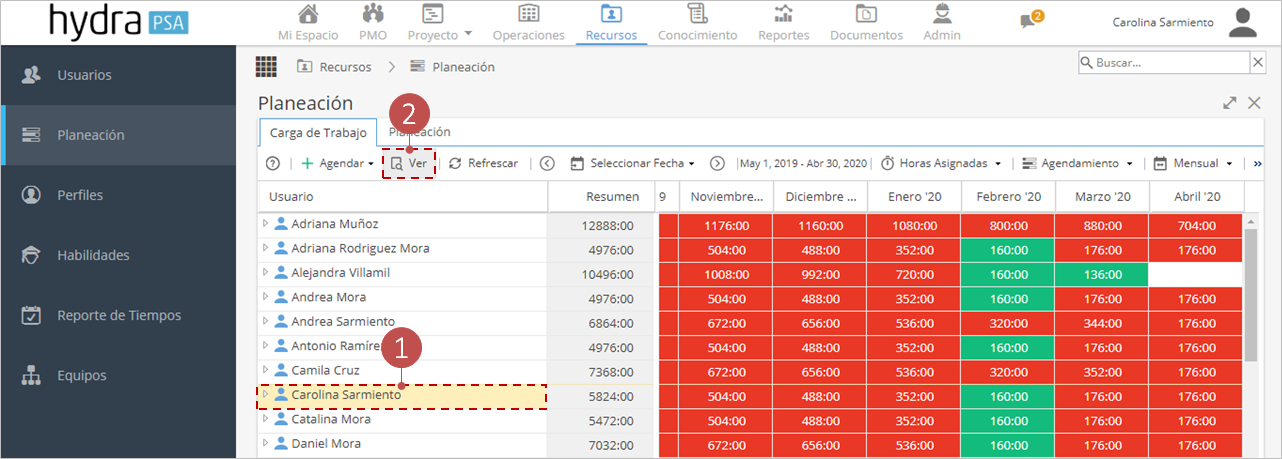
Para ver la información general de un usuario desde la carga de trabajo, sigue estos pasos:
- Selecciona el usuario.
- Haz clic en la opción Ver.
- Se abrirá la ventana de información General del usuario.
Opciones adicionales:
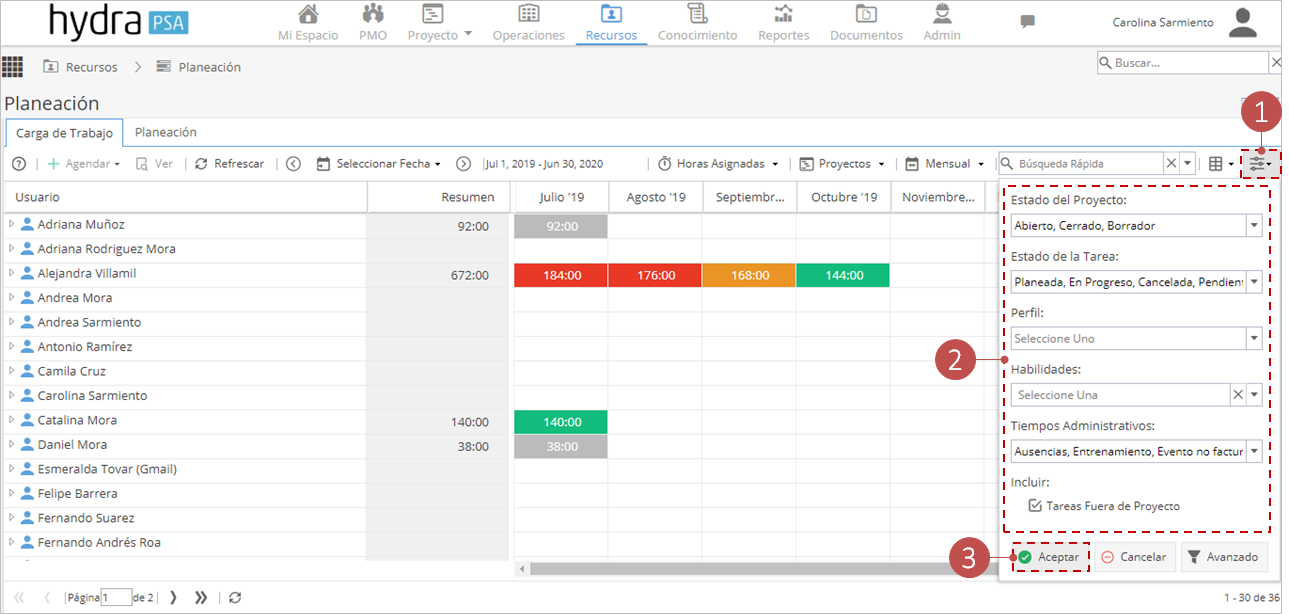
- Opciones de filtro:
- Haz clic en el botón Opciones de Filtro.
- Ingresa la siguiente información:
- Estado del Proyecto: Filtra los proyectos según su estado.
- Estado de la tarea: Filtra la información de la carga de trabajo según el o los estados de las tareas. Por defecto están seleccionados todos los estados.
- Perfil: Filtra los usuarios según su perfil.
- Habilidades: Filtra los usuarios según sus habilidades.
- Tiempos Administrativos: Selecciona los tipos de tiempos administrativos que deseas incluir.
- Incluir: Marca si deseas incluir las tareas fuera de proyecto.
- Haz clic en Aceptar para aplicar los filtros.
- Filtro por Campos Personalizados:
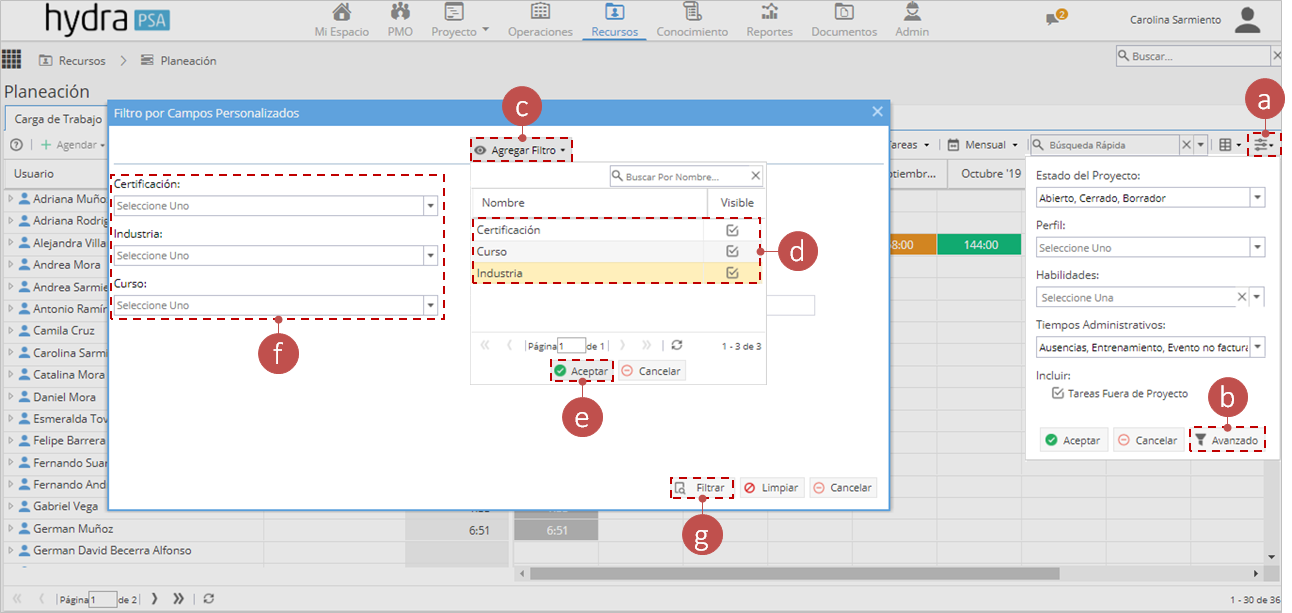
- Haz clic en el botón Opciones de Filtro.
- Seleccione la opción Avanzado.
Recuerde que esta opción sólo aparecerá siempre y cuando configures los campos para proyecto
Para más información consulta el artículo Configurar campos para recursos - Haz clic en la opción Agregar Filtro.
- Selecciona los campos personalizados que desees.
- Haz clic en Aceptar.
- Ingresa una opción para cada campo.
- Haz clic en Filtrar
- Opciones de búsqueda:
- Ingresa el nombre del recurso que deseas buscar y luego oprime la tecla Enter.
- Hydra te mostrará las personas que coincidan con tu búsqueda.

- Otras opciones:
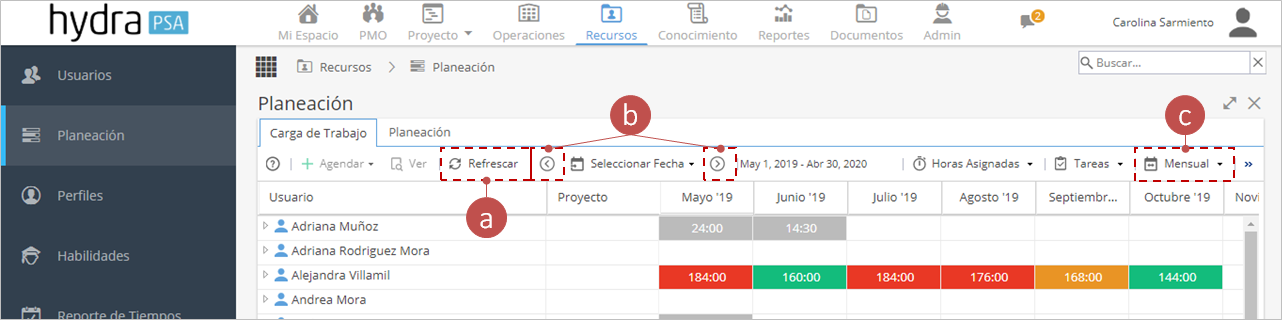
- Para actualizar la información presentada en la pantalla, haz clic en Refrescar.
- Haz clic en las flechas para desplazar la tabla una unidad de tiempo a la izquierda o la derecha.
- La unidad de tiempo puede ser día, semana o mes y se selecciona haciendo clic en cualquiera de las opciones de la lista desplegable.