Esta vista te permitirá gestionar la reserva del pool de recursos de tu compañía.
Aquí podrás visualizar todos los usuarios internos de la compañía. Recuerda que si la compañía está usando la funcionalidad de Unidades Organizacionales, sólo podrás ver los usuarios asociados a la(s) unidad(es) organizacional(es) a la(s) que perteneces.
Desde la funcionalidad de planeación de recursos, puedes:
- Consultar asignación actual de los recursos compañía a proyectos, tareas administrativas y operativas.
- Verificar la sobreutilización y subutilización de recursos.
- Cómo agendar personas a proyectos, tareas administrativas y/o operativas.
- Todas estas acciones las podrás realizar través de la barra de herramientas.
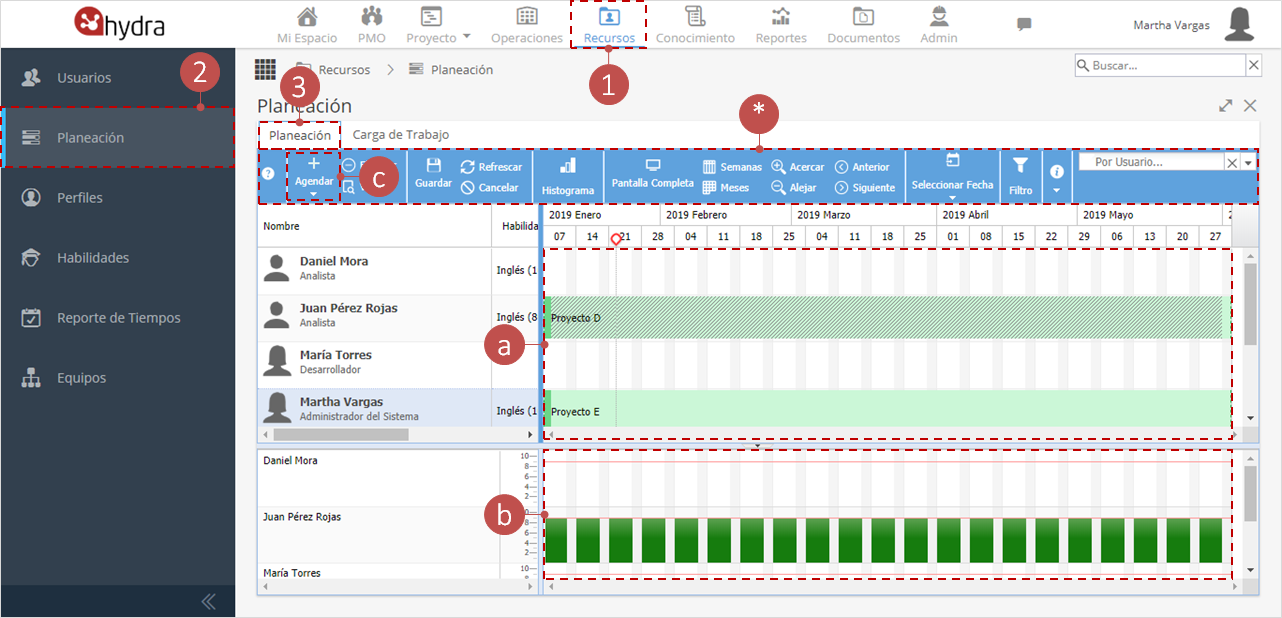
 Barra de herramientas
Consulta la función que tiene cada Botón en la barra de herramientas ubicando el cursor sobre los botones que desees consultar.
|
Agendar |
|
Guardar |
|
Histograma |
Pantalla completa |
|
|
|
Seleccionar fecha |
|
|
 |
Descripción
Agendar |
Agendar usuario(s) a un proyecto, tarea(s) administrativa(s) y/o operativa(s). |
| Remover agendamiento a proyecto(s), tarea(s) administrativa(s) y/o operativa(s). |
| Ver información personal del recurso. |
Guardar |
Salvar los cambios realizados. |
| Retorna la pantalla a la última versión guardada. |
| No salvar los cambios realizados. |
Histograma |
Consultar la vista de histograma en el rango de tiempo indicado en pantalla. |
Pantalla completa |
Permite ver la pantalla actual en modo de pantalla completa ocultando la barra de módulos y el menú. |
| Presentar el diagrama de asignación en cortes de semanas. |
| Presentar el diagrama de asignación en cortes de meses. |
|
|
Permiten seleccionar el nivel de detalle con el que se muestra el diagrama de asignación (minutos, horas, días, semanas, meses, etc.). |
|
|
Permiten navegar cortes hacia atrás o hacia adelante en el diagrama de asignación. |
Seleccionar fecha |
Desplaza la vista del diagrama de asignación hasta la fecha seleccionada. |
Filtro |
Permite filtrar la lista de usuarios por perfil, proyecto, unidades organizacionales, entre otras. |
| Convenciones: Indica las convenciones de color que de los gráficos mostrados en el diagrama de asignación. |
|
Filtrar por nombre(s) de usuario(s): Permite realizar la búsqueda de usuarios por nombre, así como la selección de múltiples recursos de manera simultánea. |
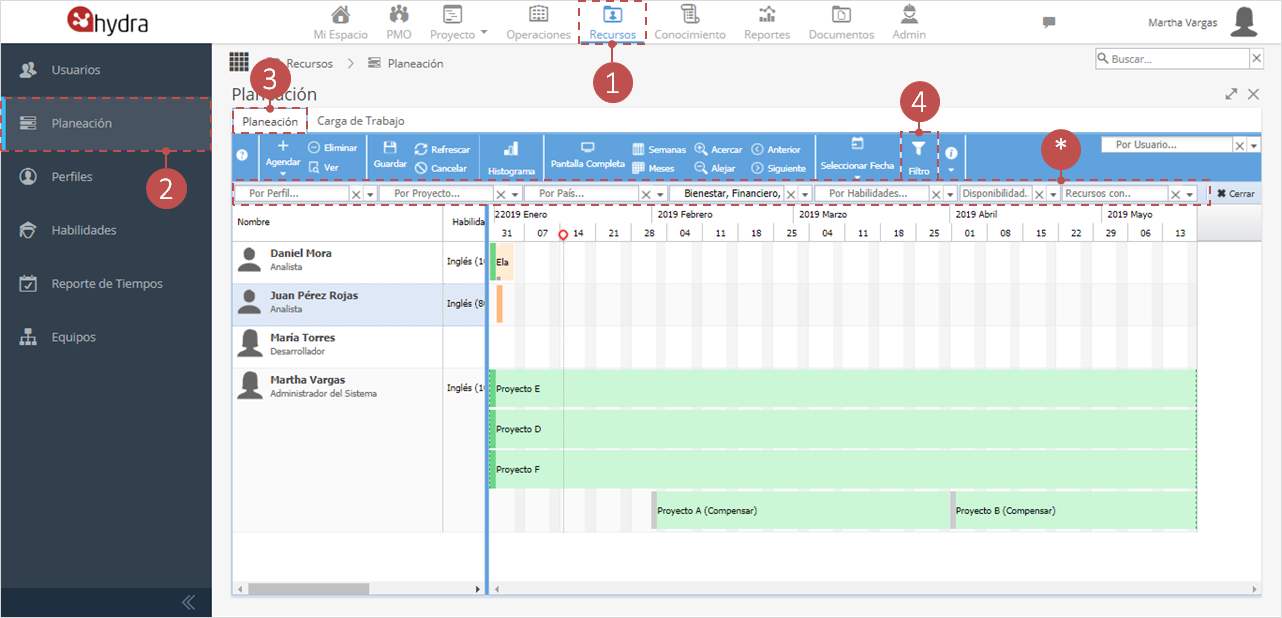
Para filtrar lista de recursos de la funcionalidad de planeación de recursos , sigue estos pasos:
- Ingresa al módulo Recursos.
- Selecciona la opción de menú Planeación.
- Ve a la pestaña Planeación.
- Oprime el botón Filtro.
- Las posibles opciones de filtro que se pueden configurar son:
Perfil de usuario, Proyecto al que se encuentra agendado, País al que pertenece, Unidades organizacionales a las que se encuentra asociado, habilidades con las que cuente, fecha de disponibilidad, con agendamiento a proyectos, tareas administrativas o tareas operativas.
Ten en cuenta que el listado de recursos mostrará aquellos que cumplen o al menos uno de los parámetros configurados en los filtros definidos.
Para consultar la asignación actual de los recursos, sigue estos pasos:
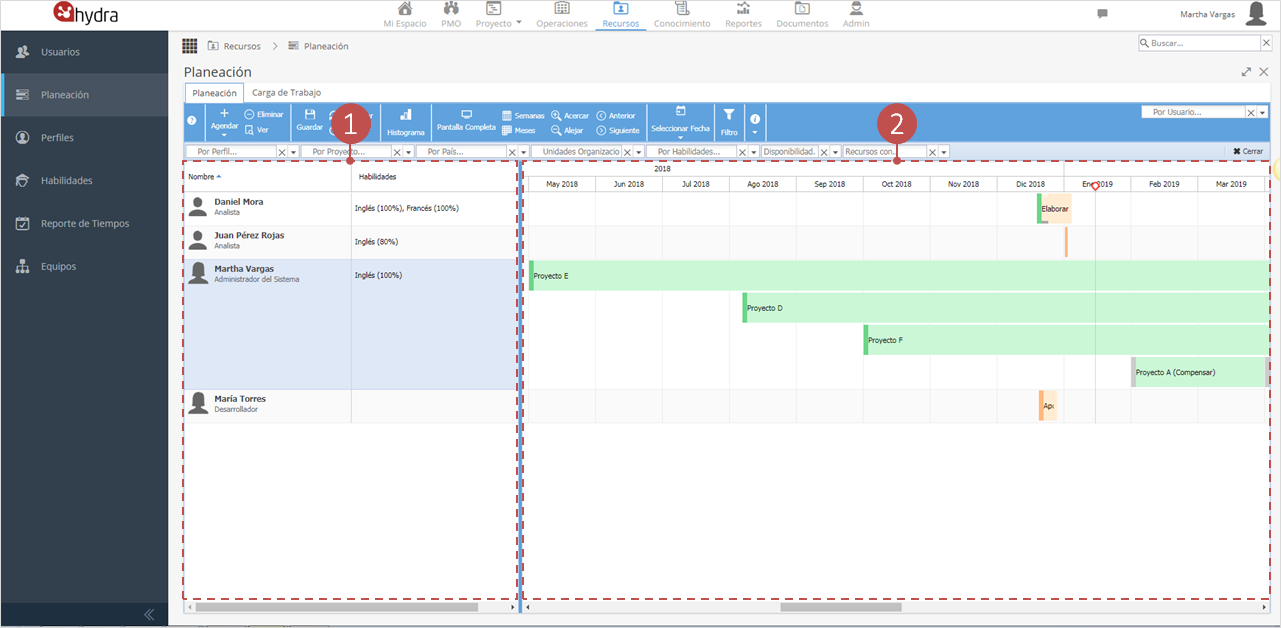
Desde esta ventana permite visualizar gráficamente las asignaciones de los recursos a proyectos, tareas administrativas y/o operativas. Dichas asignaciones son dibujadas en una línea de tiempo que podrás desplazar, alejar o acercar.
La ventana se encuentra distribuida así:
- Lista de usuarios internos que coinciden con uno o más de los parámetros de filtro seleccionados.
- Visor de agendamientos representados a través de barras dibujadas en una línea de tiempo, la convención de colores utilizados en este visor se detalla a continuación:
- Tipo de agendamiento
Se representa a través de color de cada barra.

Por Proyecto 
Por Tarea de Proyecto 
Por Tarea Fuera del Proyecto 
Tiempo administrativo - Estado del Agendamiento
Se representa como el borde izquierdo de cada barra.

Agendamiento en Progreso 
Agendamiento en Borrador 
Agendamiento Planeado 
Agendamiento Cerrado 
Agendamiento Pendiente - Tipo de agendamiento
Se representa a través de sombreado de cada barra.

Agendamiento Pendiente
- Tipo de agendamiento
Para verificar la sobreutilización y subutilización de recursos, sigue estos pasos:
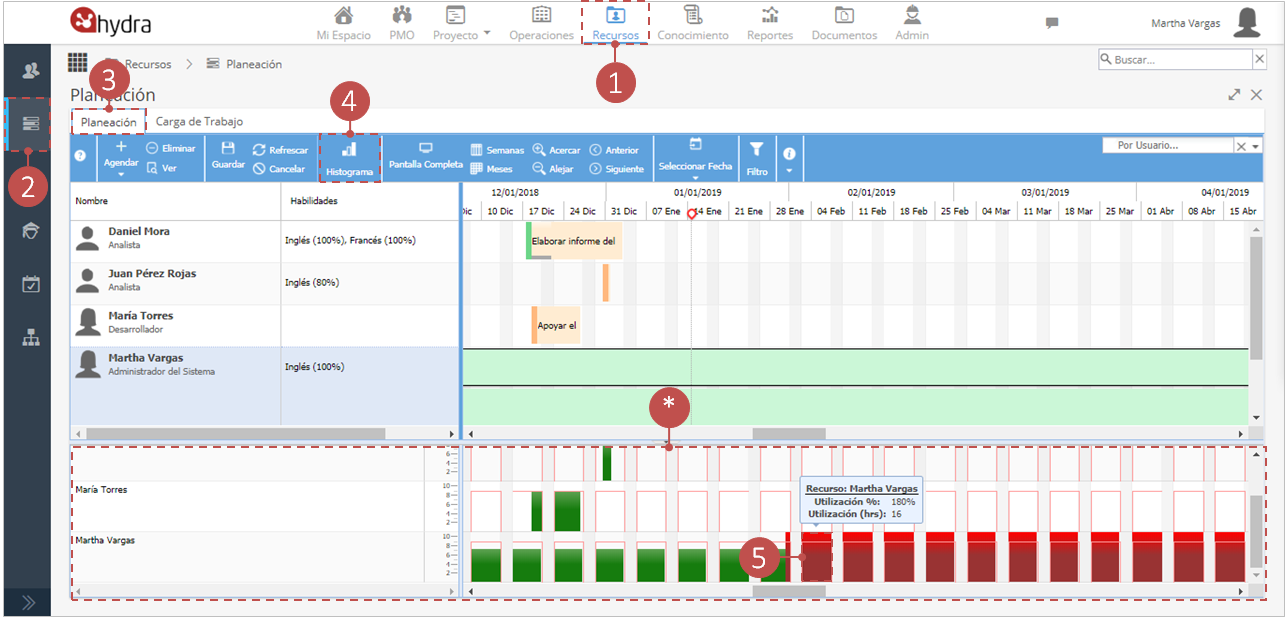
- Ingresa al módulo Recursos.
- Selecciona la opción de menú Planeación.
- Ve a la pestaña Planeación.
- Oprime el botónn Histograma.
- En este panel se muestran las asignaciones de cada uno de los recursos, representadas gráficamente a través de barras que por medio de convenciones de color indican la sobre utilización (rojo) o subutilización de recursos (verde) para un periodo de tiempo.
- Al desplazar el mouse sobre cada una de las barras aparecerá una pequeña ventana en la que se mostrará la utilización del recurso en horas y en porcentaje, estos valores son calculados teniendo en cuenta el calendario del recurso para el cual se realiza la verificación.
-
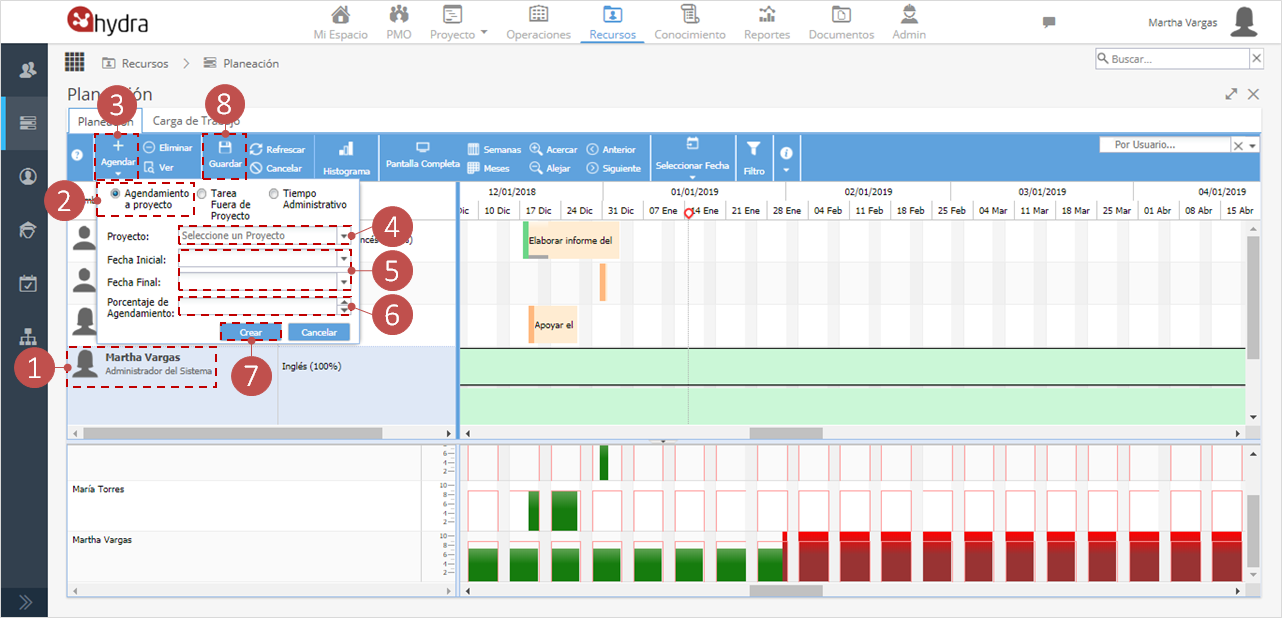
- Selecciona el/los recurso(s) a quien(es) deseas agendar.
- Oprime el botón Agendar.
- Seleccione la opción Agendamiento a Proyecto.
- Selecciona el proyecto.
- Selecciona el periodo de tiempo durante el cual el recurso participará en el proyecto (Fecha Inicial y Fecha Final).
- Indica el % de dedicación que tendrá el recurso en el proyecto durante el periodo de tiempo seleccionado previamente.
- Haz clic en el botón Crear.
- Oprime el botón Guardar, para aplicar los cambios.
-
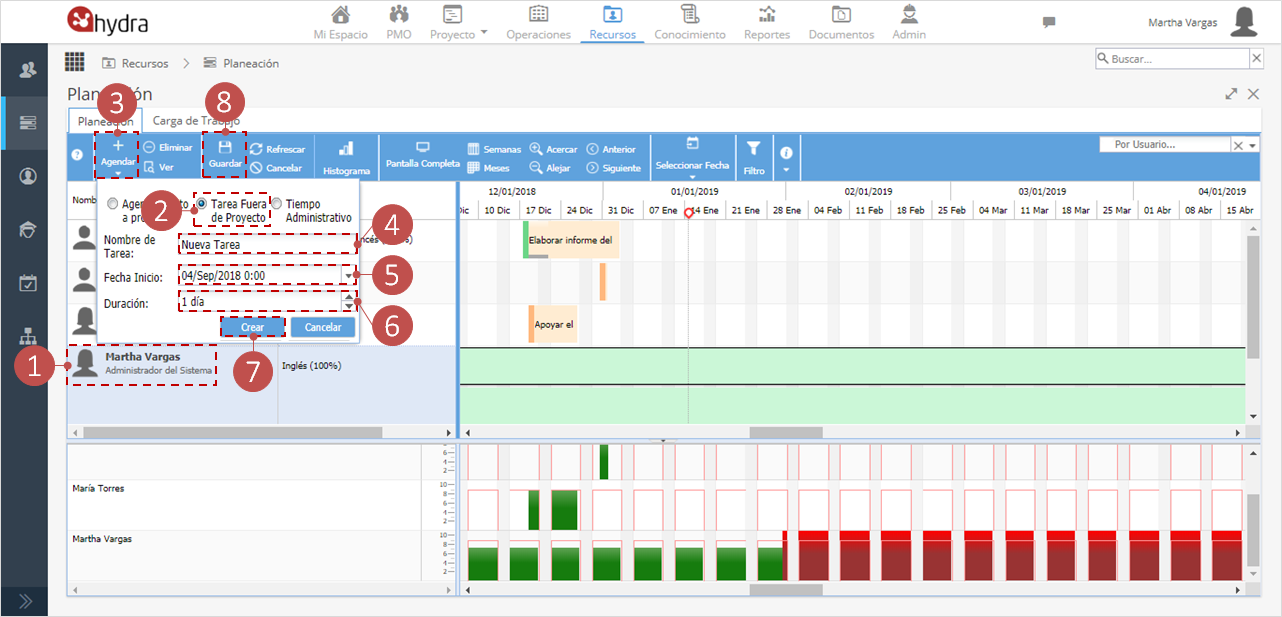
- Selecciona el/los recurso(s) a quien(es) deseas agendar.
- Oprime el botón Agendar.
- Seleccione la opción Tarea Fuera de Proyecto.
- Escribe el nombre de la nueva tarea.
- Indica la fecha de inicio de la tarea.
- Indica la duración de la tarea.
- Haz clic en el botón Crear.
- Oprime el botón Guardar, para aplicar los cambios.
-
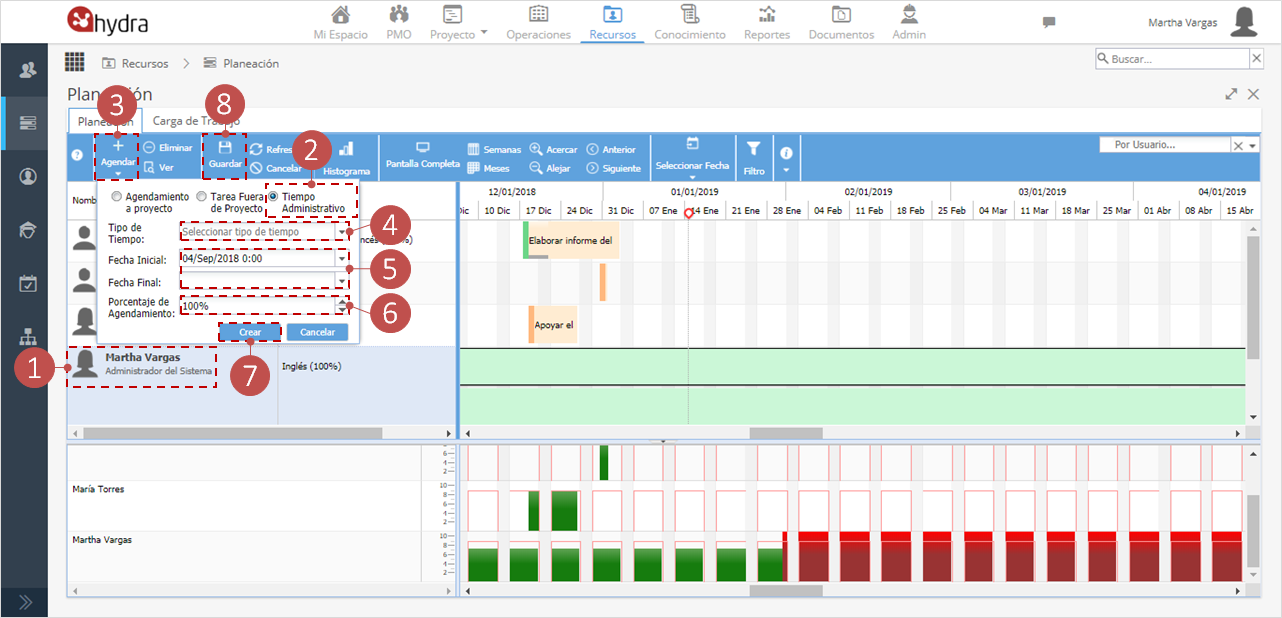
- Selecciona el/los recurso(s) a quien(es) deseas agendar.
- Oprime el botón Agendar.
- Seleccione la opción Tiempo Administrativo.
- Selecciona el tipo de tiempo. (Ej. Vacaciones).
Ten en cuenta que los tipos de tiempo que aparecen en la listas fueron previamente parametrizados por el administrador de Hydra.
Para más información sobre esta configuración puedes consultar el articulo: Tipos de Tiempo - Administrativos - Indica el periodo de tiempo durante el cual el recurso estará dedicado al tipo de actividad seleccionada.
- Indica el % de dedicación que tendrá el recurso en dicha actividad.
- Haz clic en el botón Crear.
- Oprime el botón Guardar, para aplicar los cambios.
-
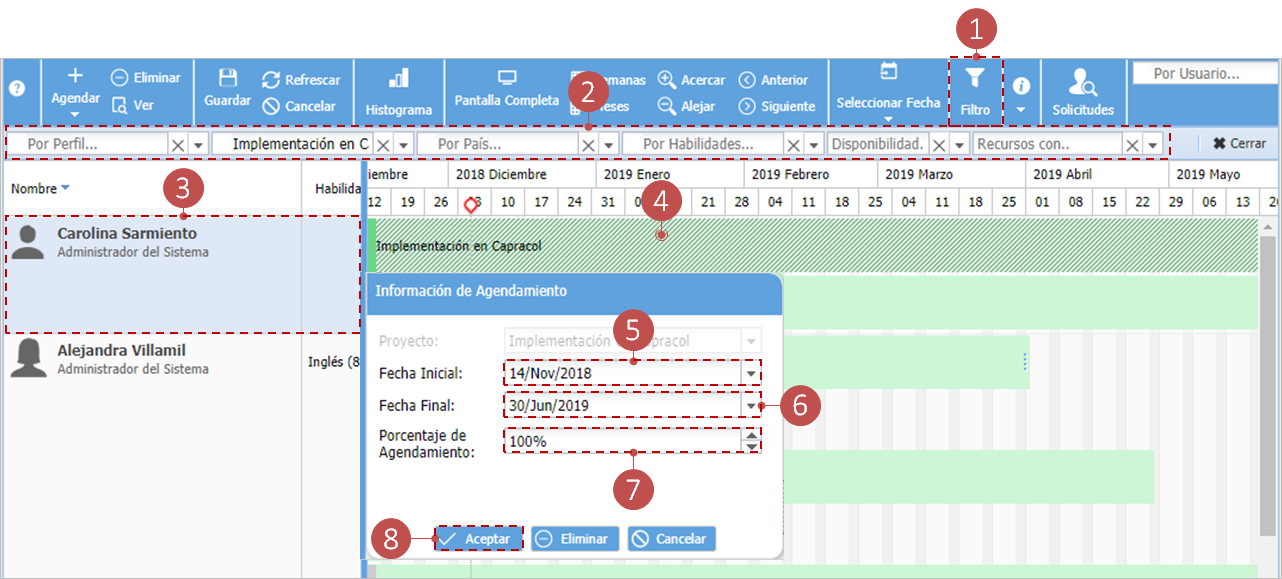
Para modificar la fecha de asignación a un proyecto, sigue estos pasos:
- Ingresa al módulo Recursos.
- Selecciona la opción de menú Planeación.
- Dirígete a la pestaña Planeación.
- Haz clic en botón Filtro.
- Utiliza los filtros disponibles para buscar el recurso.
Recuerda que puedes filtrar tus recursos ya sea por perfil, por proyecto, por país, por habilidades o por disponibilidad.
- Selecciona el recurso.
- Haz doble clic sobre el proyecto al que está asignado el recurso.
- Modifica la fecha de inicio que el usuario está asignado al proyecto.
- Modifica la fecha final que el usuario estará asignado al proyecto.
- Indica el porcentaje de asignación.
- Al terminar haz clic en Aceptar