Desde esta pestaña podrás consultar la información detallada de la tarea así como actualizarla.
Ten presente que desde esta vista tienes permisos para actualizar la información de ejecución de una tarea (ej. Progreso real, gastos, etc.) así no la tengas asignada.
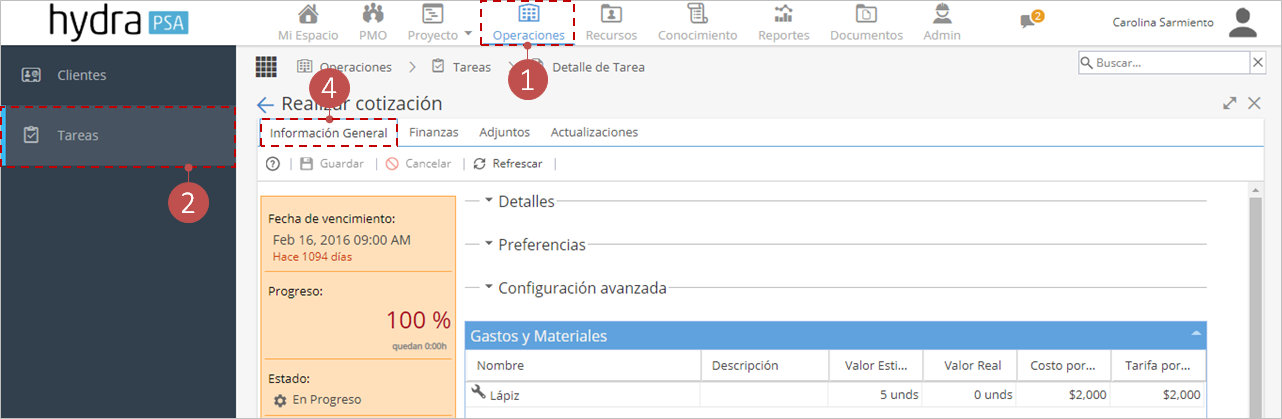
Secciones que encontrarás en esta vista:
-
Fecha de vencimiento Ene 30, 2019 06:00 PM
21 Días restantes
Fecha de vencimiento: Corresponde al plazo que tienes para terminar la tarea. Progreso:
40 %

quedan 48:00h
Progreso: Muestra el progreso actual de la tarea. Si el modo de seguimiento de la tareas es por porcentaje, puedes editarlo haciendo clic sobre éste y desplazando la barra hasta el avance que corresponda.
Dirígete a la sección Preferencias en este artículo para conocer el modo de seguimiento de la tarea.Estado:
 En Progreso
Estado: Esta sección es informativa y muestra el estado de la tarea. Para cambiar el estado, ubícate en la sección Acciones. Condición:
 Algunos Problemas
  Reportado por Martha Vargas
Condición: Esta sección es informativa. Muestra la condición actual de la tarea, el nombre de la persona que la reportó y al hacer clic sobre el ícono se mostrarán los comentarios ingresados al respecto. Para cambiar la condición de la tarea, ubícate en la sección Acciones.Responsable:

Andrea Mora
Responsable: Nombre de la persona asignada a la tarea. Fecha Inicial (Planeada/Real):
Ene 03 2019, 08:00 AM
Ene 09 2018, 11:32 AM
Fecha Inicial (Planeada/Real): Muestra la fecha estimada de inicio de la tarea y la fecha de inicio real (si la tarea ya empezó). Esta última se muestra en naranja cuando no coincide con la fecha de inicio planeada. Esfuerzo (Total requerido/Real):
80:00 h / 32:00 h
Esfuerzo (Total requerido/Real): Presenta el esfuerzo total estimado para realizar la tarea versus el real reportado. Cuando el esfuerzo real supera el estimado, este se muestra en color naranja, de lo contrario, se muestra en color verde. Duración (Planeada/Real):
20.00 días / 0.00 días
Duración (Planeada/Real): Muestra la duración planeada y real de la tarea. Cuando la duración real supera la planeada, se presenta en color naranja, de lo contrario, se muestra en color verde. Modo de planeación:
Asignación Dinámica
Modo de planeación: Muestra el modo de planeación de la tarea, este puede ser: Asignación Dinámica, Duración Fija o Por Esfuerzo. -

- Cambiar estado: Haz clic en el botón señalado para cambiar el estado de la tarea.
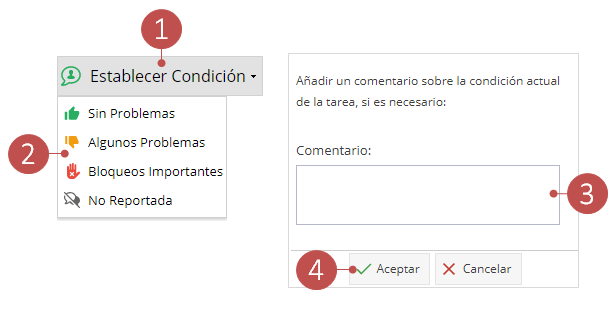
- Establecer condición: Esta acción permite indicar la condición actual de la tarea junto con un comentario que la justifique. Para cambiar la condición sigue estos pasos:
- Haz clic en el botón Establecer condición.
- Selecciona la condición deseada.
- Escribe un comentario sobre la condición seleccionada.
- Presiona el botón Aceptar.
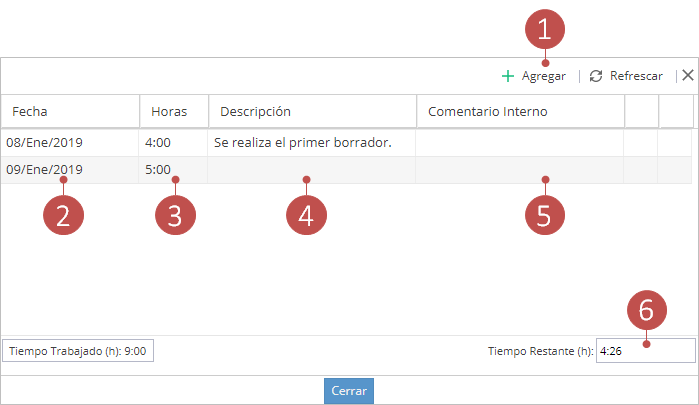
- Registro de tiempo: Esta opción se muestra siempre y cuando seas el responsable de la tarea. Desde aquí podrás registrar horas a la tarea, indicar el tiempo restante (si el modo de seguimiento es por tiempo restante) y modificar los tiempos reportados.
Cómo reportar horas sobre la tarea
- Haz clic en el botón Agregar.
- Indica la fecha en la cual invertiste las horas a reportar.
- Indica el número de horas invertidas en formato hh:mm.
- Opcionalmente ingresa una breve descripción del trabajo realizado.
- Opcionalmente ingresa un comentario interno (aplica si se encuentra habilitada la opción de aprobación de tiempos por registro.
- Si el tipo de seguimiento de la tarea es por tiempo restante, ingresa el tiempo que estimas que te hace falta para completar la tarea.
Cómo modificar las horas reportadasPara modificar el registro de tiempos realizado, simplemente haz clic sobre la celda que deseas editar y presiona la tecla enter cuando termines de editar la celda.
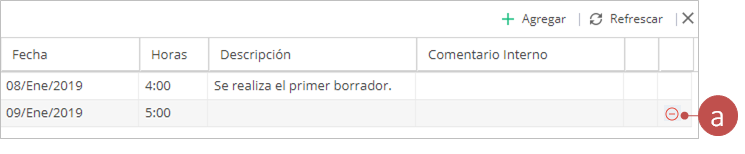
Cómo eliminar un registro de tiempos
Ubícate sobre la fila correspondiente al tiempo que deseas borrar y presiona el botón que aparece al ubicarte sobre la última columna de esta fila.
-
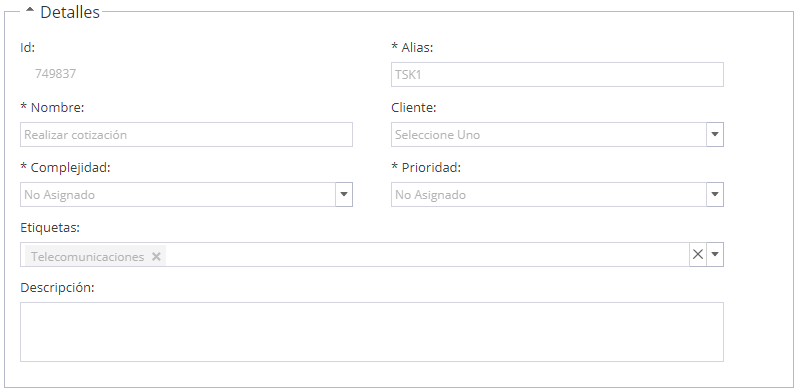
En esta sección se presenta la siguiente información básica de la tarea como su identificador, alias, nombre, cliente para la cual se está realizando (si aplica), complejidad, prioridad, etiquetas y descripción.
Cómo editar el detalle de la tarea
Haz doble clic sobre algún campo del formulario para habilitar su edición, modifica los valores de los campos que desees actualizar y presiona el botón Guardar que se encuentra en la barra de herramientas.
-
Aquí podrás identificar si para la tarea está habilitado o no el registro de horas. Así mismo, la manera como se realiza seguimiento. Este puede ser por avance o por tiempo restante.
Las posibles combinaciones son:
Registro de tiempos Modo de seguimiento Descripción Si Porcentaje El responsable de la tarea debe reportar las horas invertidas en la ejecución de la tarea, la fecha en la que ejecutó dichas horas y el avance obtenido. Si Tiempo restante El responsable de la tarea debe reportar las horas invertidas en la ejecución de la tarea, la fecha en la que ejecutó dichas horas y el tiempo que estima que le hace falta para terminarla. No Porcentaje El responsable de la tarea únicamente debe reportar el avance de la tarea.

Cómo modificar las preferencias de la tarea
Haz doble clic sobre algún campo del formulario para habilitar su edición, modifica los valores de los campos que desees actualizar y presiona el botón guardar que se encuentra en la barra de herramientas.
-
En esta sección encontrarás la siguiente información:
- Propietario: Corresponde a la persona que asignó la tarea al responsable.
- Calendario: Indica el calendario de trabajo de la tarea.
- Moneda: Tipo de moneda sobre la cual se manejan los costos y tarifa de la tarea.
- Centro de costos: Centro al cual se cargarán los costos de la tarea.
- Costo por hora: Costo por hora para la ejecución de la tarea. Este costo se toma como base para calcular el costo total planeado y real de la tarea.
- Tarifa por hora: Tarifa a la que se cobrará la hora de ejecución de la tarea. Este valor se toma como base para calcular la tarifa total estimada y real de la tarea.
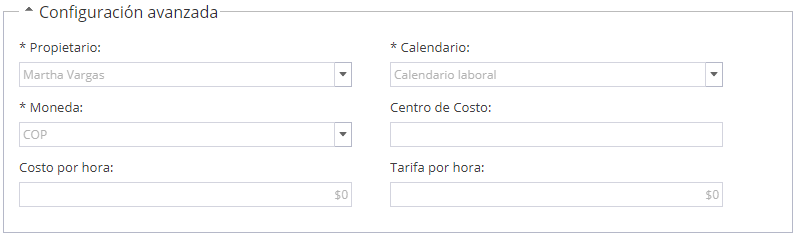
Cómo editar la configuración avanzada de la tareaHaz doble clic sobre algún campo del formulario para habilitar su edición, modifica los valores de los campos que desees actualizar y presiona el botón guardar que se encuentra en la barra de herramientas.
-
Aquí encontrarás la información de los gastos y materiales necesarios para ejecutar la tarea y las opciones para reportarlos, modificarlos y borrarlos.
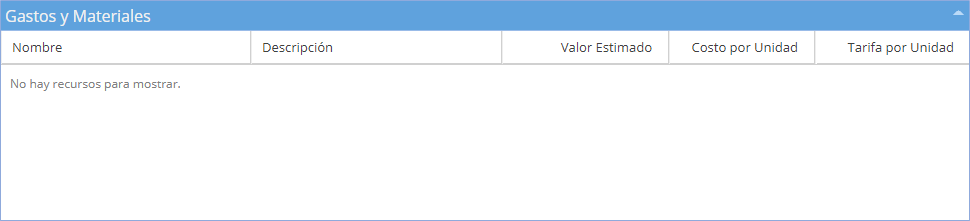
Cómo reportar gastos y materiales a una tarea
Por ejemplo: Vas a realizar una capacitación, para la cual requieres comprar 30 refrigerios a 15 mil pesos c/u y alquilar un salón por 400 mil pesos.
A la capacitación únicamente asistieron 20 personas por lo que realmente solo compraste 20 refrigerioEstos costos se reportarían así:
- Presiona el botón Adicionar y selecciona y el gasto que estás reportando es un material (Por ejemplo los refrigerios para los cuales tienes un costos por unidad) o un gasto (por ejemplo el alquiler del salón para el cual tienes el valor total)
- Escribe el nombre del gasto/material
- Indica el valor estimado
- Para materiales: Indica las unidades que estimas que vas a necesitas (Ej. 30 refrigerios).
- Para gastos: Indica el valor total del gasto (Ej. 400 mil pesos cuesta en total el alquiler del salón).
- Indica el valor real, es decir, cuánto realmente gastaste:
- Para materiales: Indica las unidades que realmente consumiste (Ej. 20 refrigerios).
- Para gastos: Indica el valor real del gasto (Ej. 400 mil pesos costó realmente el alquiler del salón).
- Indica el costo por unidad. Aplica únicamente para materiales. (Ej: Cada refrigerio cuesta 15 mil pesos).
- Indica la tarifa por unidad. Aplica únicamente para materiales.
- Presiona el botón Guardar en la barra de herramientas.
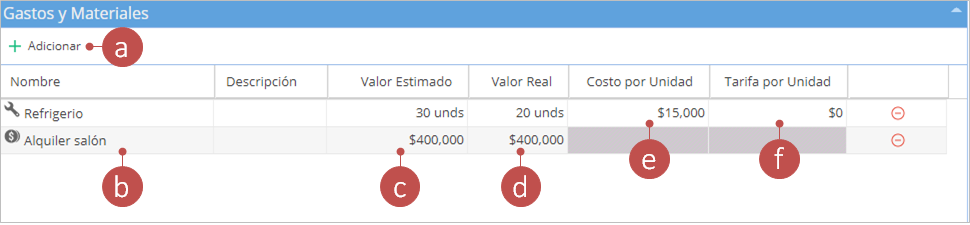
Como editar un gasto o material en una tareaUbícate sobre la celda que deseas editar, modificar los valores que apliquen y presiona el botón Guardar.
Como borrar un gasto o material de una tarea
Ubícate sobre la fila correspondiente al gasto/material que deseas borrar y presiona el botón que aparece al final de la fila y presiona el botón Guardar.