Aquí podrás configurar los tipos de entregables y elementos relevantes en la gestión de los proyectos. Los entregables te permiten representar los productos o servicios que prestas como parte del alcance de un proyecto, estandarizar y controlar su ejecución.
Ejemplos de entregables según el sector:
| TI | Educación | Construcción |
|
|
|
Adicionalmente, a través de los entregables es posible configurar elementos relevantes para la gerencia del proyecto.
| Gerencia del proyecto |
|
Los elementos listados anteriormente, tienen las siguientes características:
-
Aquí puedes indicar el nombre, codificación e icono que representará al entregable -
Desde aquí puedes definir el proceso (fases y tareas) que se debe seguir para desarrollar el entregable -
-
Aquí configuras los posibles estados que puede tener el entregable -
CamposEn esta sección puedes asociar campos adicionales al formulario del entregable -
Campos enlazados al procesoAquí puedes asociar campos que de las tareas del proceso para que pasen automáticamente al entregable cuando éstos se diligencien -
InstruccionesEn esta pestaña puedes dar una guía, instrucciones y recomendaciones para el desarrollo del entregable -
CarpetasAquí puedes definir la estructura de carpetas que se debe crear automáticamente cuando se cree un entregable de este tipo
-
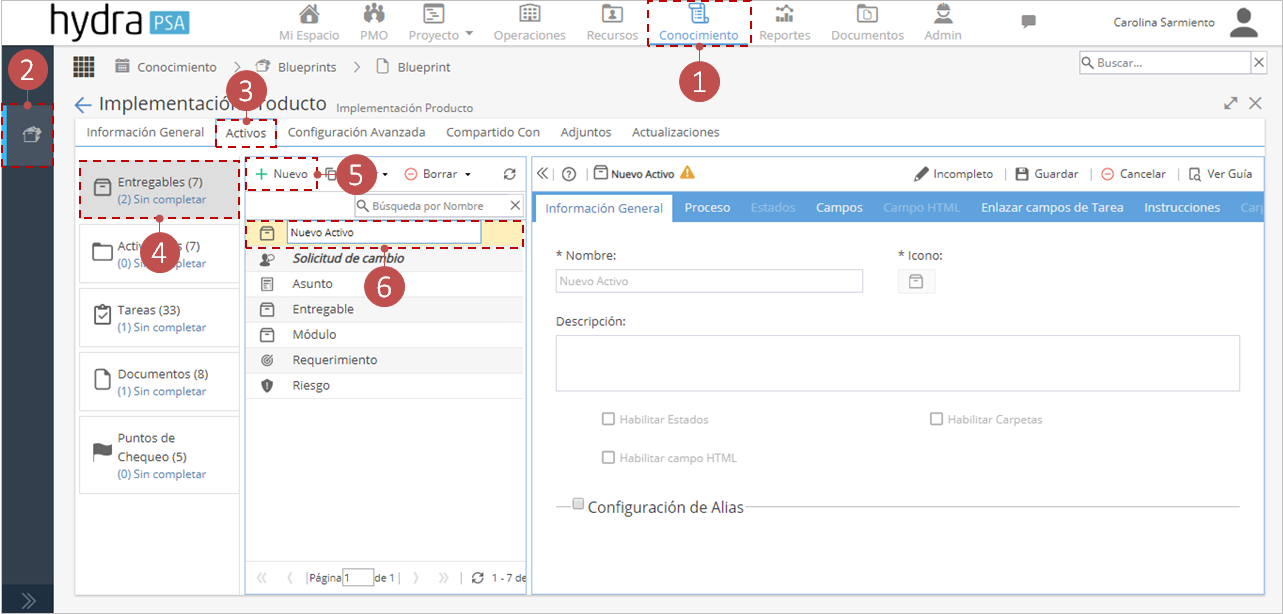
Para crear un entregable, sigue estos pasos:
- Ingresa al módulo Conocimiento.
- Selecciona la opción de menú Blueprints, ubícate en la pestaña Blueprints de Compañía y haz doble clic sobre el Blueprint donde deseas crear el entregable.
- Haz clic en la pestaña Activos.
- Selecciona la sub-sección Entregables.
- Presiona el botón Nuevo.
- Escribe el nombre del entregable.
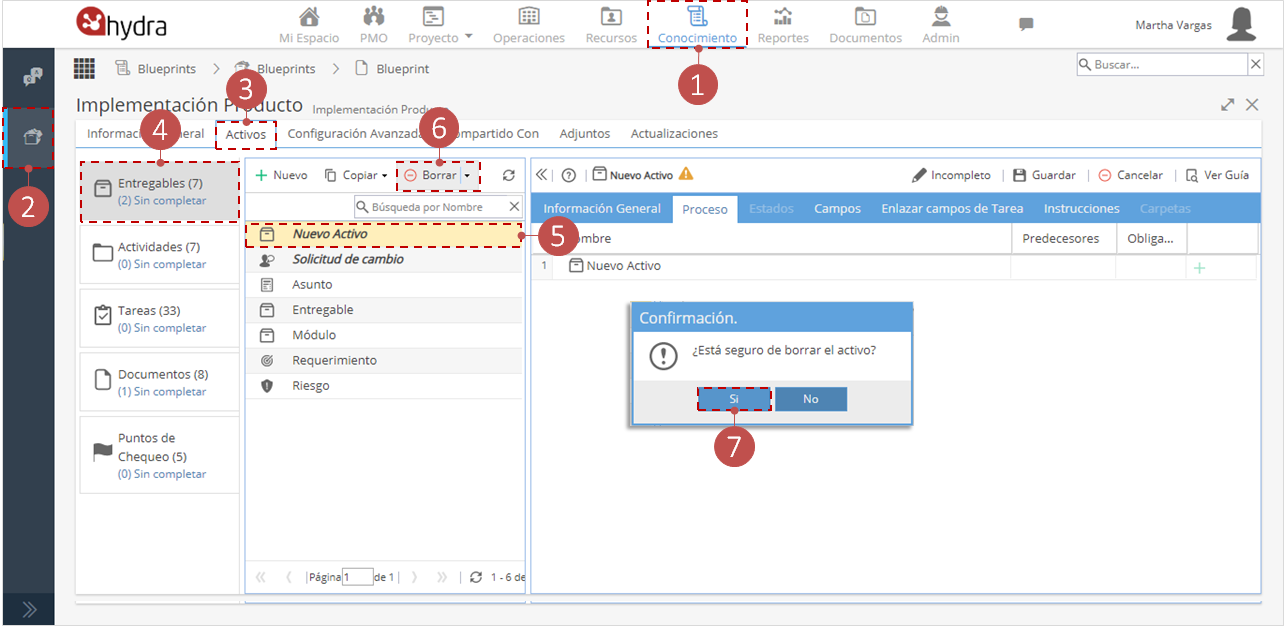
Para borrar un entregable, sigue estos pasos:
- Ingresa al módulo Conocimiento.
- Selecciona la opción de menú Blueprints, ubícate en la pestaña Blueprints de Compañía y haz doble clic sobre el Blueprint donde deseas crear el entregable.
- Haz clic en la pestaña Activos
- Selecciona la sub-sección Entregables.
- Selecciona el entregable.
- Haz clic en el botón Borrar.
- Selecciona la opción Sí para eliminar el entregable.
-
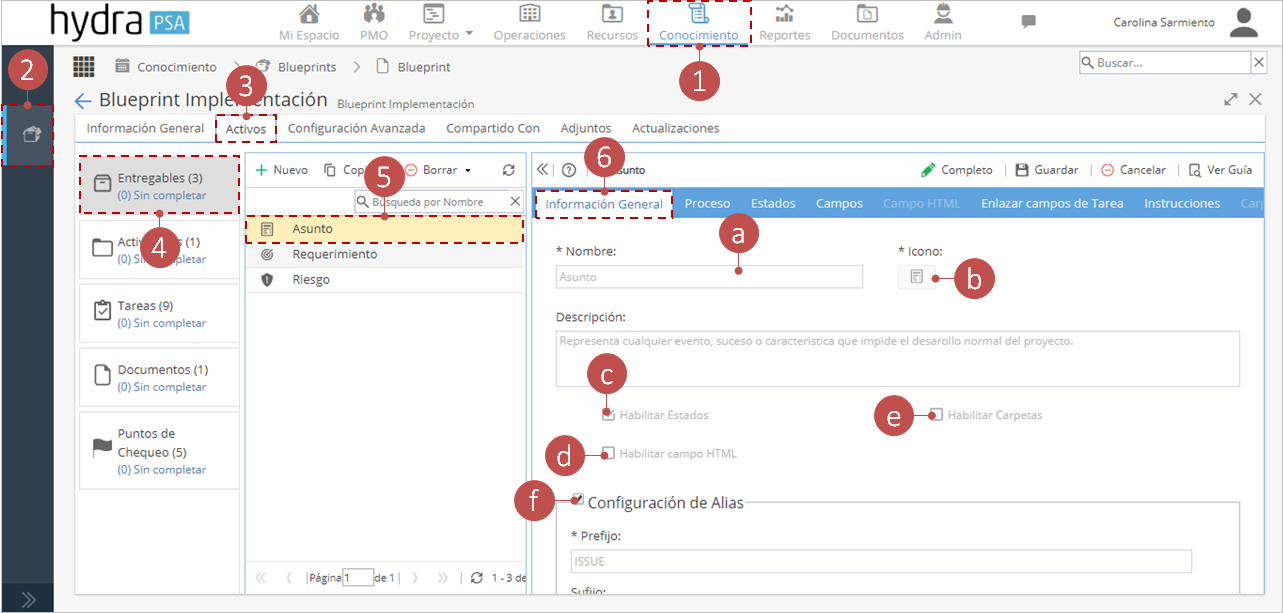
- Ingresa al módulo Conocimiento.
- Selecciona la opción de menú Blueprints, ubícate en la pestaña Blueprints de Compañía y haz doble clic sobre el Blueprint que aplique.
- Haz clic en la pestaña Activos.
- Selecciona la sub-sección Entregables.
- Selecciona el entregable a editar.
- Haz clic en la pestaña Información General.
- Haz doble clic en cualquier campo del formulario para editarlo.
Desde la pestaña de información general puedes:
- Cambiar el nombre del entregable.
- Seleccionar un ícono con el que gráficamente se identificarán los entregables de este tipo en los proyectos gobernados por este Blueprint.
- Habilitar el uso de estados para el entregable. Al marcar esta opción se habilitará la pestaña Estados para que puedas configurarlos.
- Habilitar el uso del campo HTML para el entregable. Al marcar esta opción se habilitará la pestaña Campo HTML para que puedas configurar la plantilla.
- Habilitar la creación de carpetas por entregable. De esta manera el sistema creará automáticamente la estructura de carpetas que definas en la pestaña Carpetas, por cada entregable de este tipo que crees en el proyecto.
- Habilitar y configurar la generación de alias automático para este tipo de entregables. Si deseas que el sistema genere automáticamente el alias de los entregables de este tipo, sigue estos pasos:
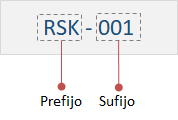
- Ingresa el prefijo del alias. Por ejemplo, si estás configurando el alias de un riesgo, escribe RSK.
- Escribe la longitud del sufijo. Por ejemplo 3. Estos significa que los riesgos en cada proyecto irán hasta 999.
- Indica desde qué número se empieza a generar el prefijo. Normalmente escribe 0 (cero).
Un alias generado para el ejemplo descrito previamente, quedaría así:
-
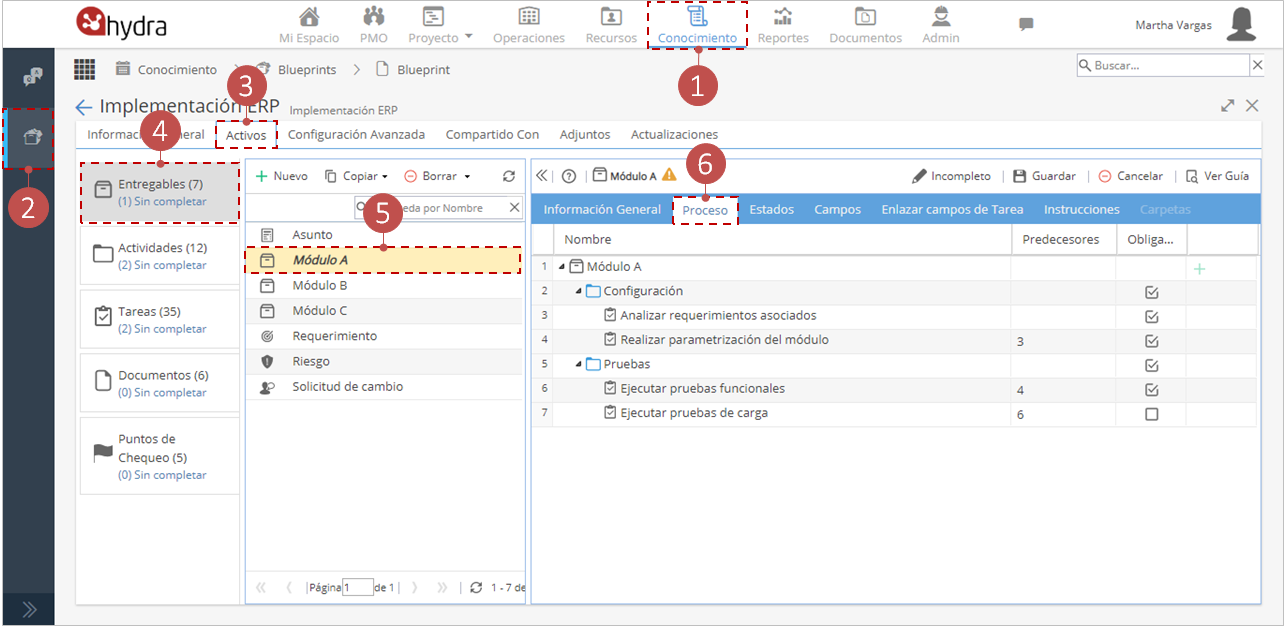
Aquí puedes definir el proceso que se debe seguir para desarrollar el entregable. Con esto aseguras que los proyectos gobernados por este Blueprint ejecutan los entregables de manera estandarizada.
El proceso puede estar compuesto por:
- Carpetas: Que pueden representar etapas o simplemente las puedes agrupar las tareas de manera ordenada. Puedes definir el número de carpetas y subcarpetas en necesites.
- Tareas: Representan el trabajo asignable a una o más personas.
- Hitos: Representan logros relevantes dentro del proceso del entregable.
-
Para Ingresar a la sección de configuración del proceso sigue estos pasos
- Ingresa al módulo Conocimiento.
- Selecciona la opción de menú Blueprints, ubícate en la pestaña Blueprints de Compañía y haz doble clic sobre el Blueprint que aplique.
- Haz clic en la pestaña Activos.
- Selecciona la sub-sección Entregables.
- Selecciona el entregable a editar.
- Haz clic en la pestaña Proceso.
-
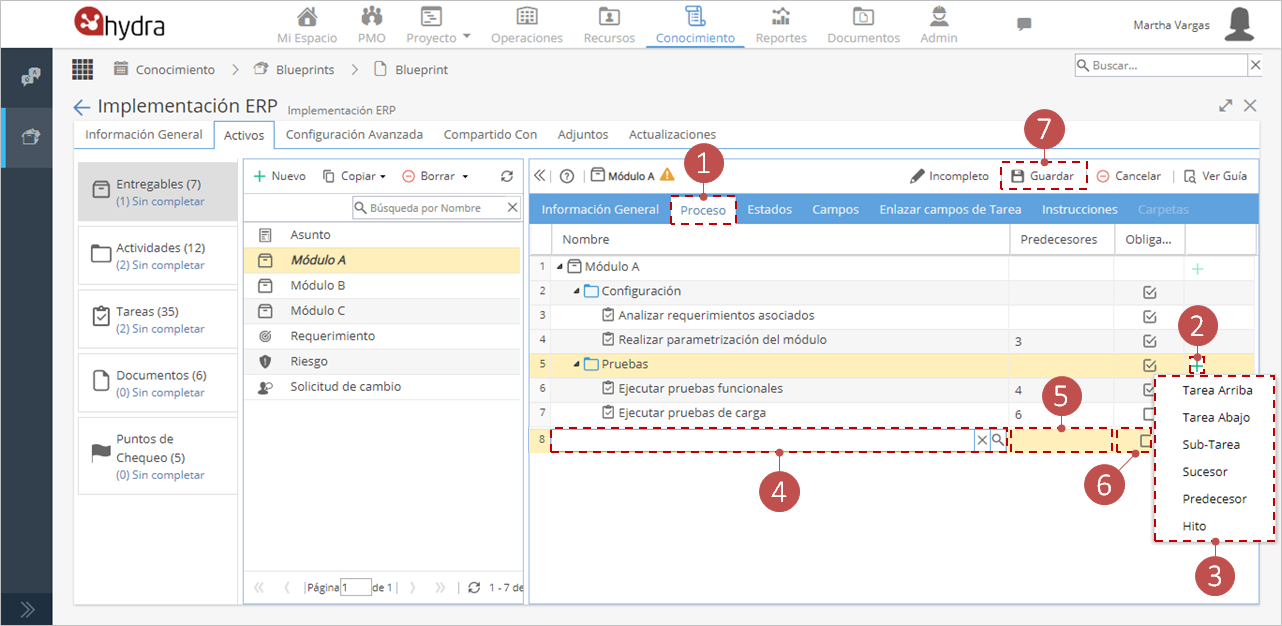
Para asociar carpetas/tareas/hitos al proceso del entregable, sigue estos pasos
- Ingresa la pestaña Proceso del entregable a editar. (Módulo: Conocimiento > Menú: Blueprints > Doble clic sobre el Blueprint > Pestaña: Activos > Sección: Entregables > Clic sobre el entregable a editar > Pestaña: Proceso).
- Ubícate sobre la fila donde desees agregar el elemento (carpeta, tarea o hito) y haz clic sobre el botón que se encuentra al final de la fila.
- Si es la primera tarea que agregas al proceso, salta al paso 4. Sino, te aparecerá un menú para que indiques la posición donde deseas agregar el elemento, las opciones son:
- Tarea arriba: Adiciona una tarea arriba y al mismo nivel del elemento que seleccionaste.
- Tarea abajo: Adiciona una tarea abajo y al mismo nivel del elemento que seleccionaste.
- Subtarea: Adiciona un hijo al elemento que seleccionaste. Esta opción se muestra cuando el elemento seleccionado es una carpeta o una tarea recién creada.
- Sucesor: Adiciona una tarea abajo y al mismo nivel del elemento seleccionado y la marca como sucesora del elemento seleccionado.
- Predecesor: Adiciona una tarea arriba y al mismo nivel del elemento seleccionado y la marca como predecesora del elemento seleccionado.
- Hito: Adiciona un hito bajo el elemento seleccionado.
- Ingresa el nombre del elemento a crear, si este elemento ya existe (por ejemplo, por que se utiliza en otro proceso de este Blueprint) selecciónalo para reutilizarlo haciendo clic en la lupa que se encuentra al final del campo.
- Escribe el número de la fila donde se encuentra el predecesor (si aplica). Por defecto, el sistema crea la dependencia como Fin-Comienzo, pero la puedes modificar usando estas siglas:
- SS: Comienzo - Comienzo
- SF: Comienzo - Fin
- FS: Fin - Comienzo
- FF: Fin – Fin
También puedes adicionar el adelanto o retraso con un signo - o + respectivamente y el número de días.
Ejemplo: 5SS+3 significa que la tarea inicia 3 días después de haber iniciado la tarea de la fila 5.
Recuerda que si la tarea tiene varios predecesores, puedes agregarlos separándolos con ;. Ejemplo: 5SS+3;8
- Indica si el elemento es obligatorio dentro del proceso. Al marcarlo como obligatorio el sistema no permitirá que durante el desarrollo del proyecto, se omita elemento.
- Haz clic en el botón Guardar.
-
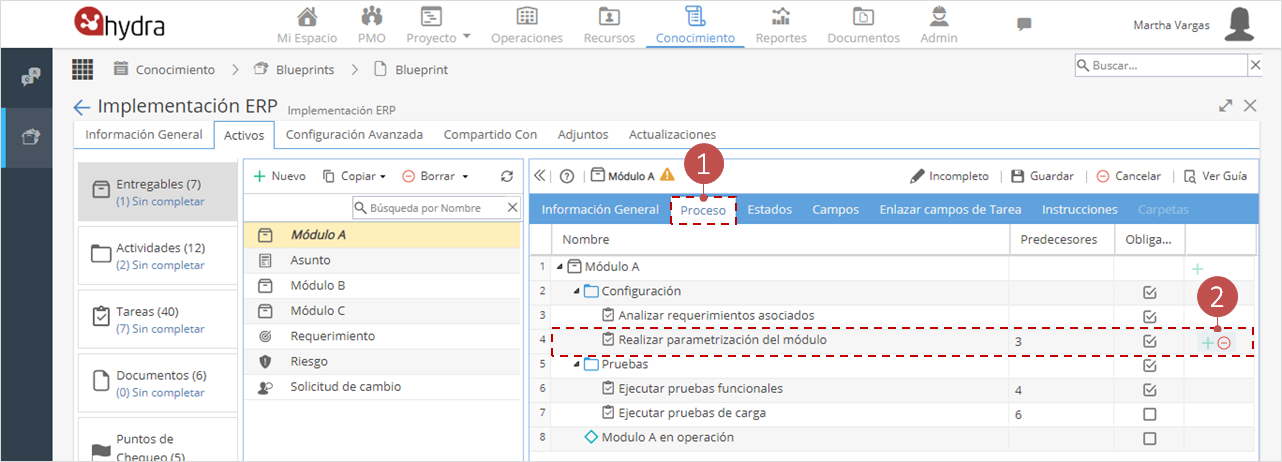
Para remover Carpetas/Tareas/Hitos del proceso del entregable, sigue estos pasos:
- Ingresa la pestaña Proceso del entregable a editar.
(Módulo: Conocimiento > Menú: Blueprints > Doble clic sobre el Blueprint > Pestaña: Activos > Sección: Entregables > Clic sobre el entregable a editar > Pestaña: Proceso). - Ubícate sobre la fila que deseas remover y presiona el botón que se encuentra en la última columna.
- Haz clic en Guardar.
Ten presente que al remover un elemento del proceso, este no se borra del Blueprint. Si deseas borrarlo completamente, sigue el enlace que aplique:- Borrar actividades (carpetas)
- Borrar tareas o hitos.
- Ingresa la pestaña Proceso del entregable a editar.
-
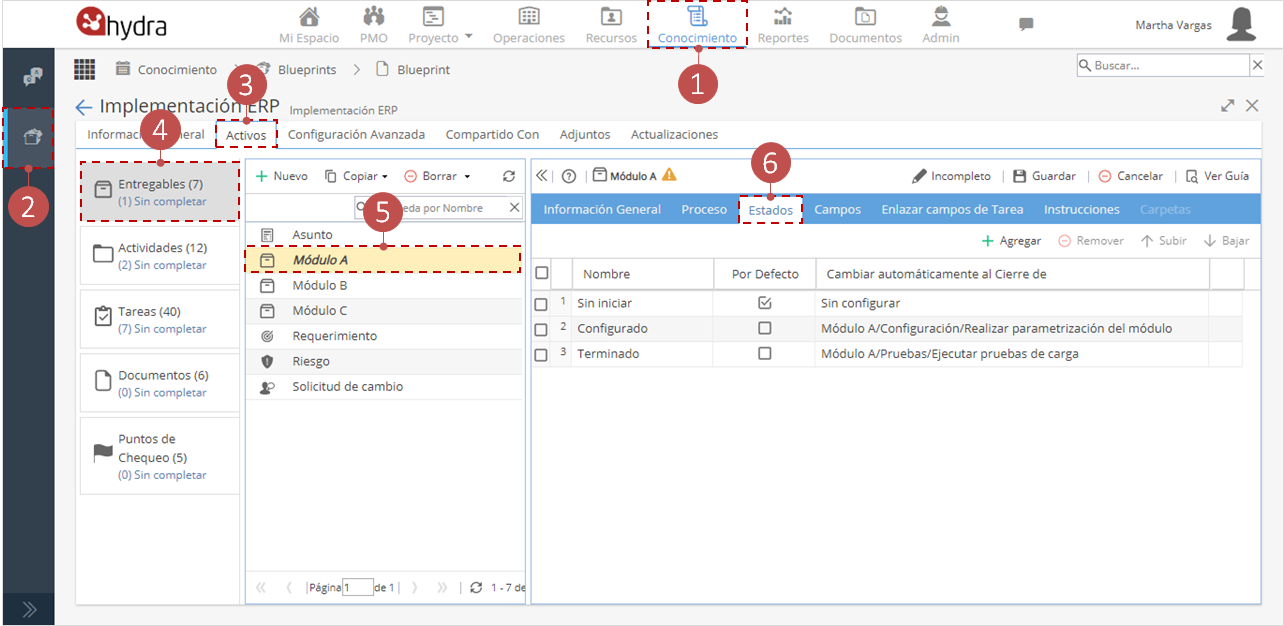
Aquí puedes definir:
- Los posibles estado por los que puede pasar el entregable.
- El estado por defecto de los entregables al ser creados.
- El cambio automático de estado a medida que se avanza en la ejecución el entregable.
-
Para Ingresar a la sección de estados, sigue estos pasos
- Ingresa al módulo Conocimiento.
- Selecciona la opción de menú Blueprints, ubícate en la pestaña Blueprints de Compañía y haz doble clic sobre el Blueprint que aplique.
- Haz clic en la pestaña Activos.
- Selecciona la sub-sección Entregables.
- Selecciona el entregable a editar.
- Haz clic en la pestaña Estados.
-
Para crear un estado para un entregable, sigue estos pasos:
- Ingresa la pestaña Estados del entregable a editar. (Módulo: Conocimiento > Menú: Blueprints > Doble clic sobre el Blueprint > Pestaña: Activos > Sección: Entregables > Clic sobre el entregable a editar > Pestaña: Estados).
- Haz clic en el botón Agregar.
- Escribe el nombre del nuevo estado.
- Indica si éste será el estado por defecto.
- Si deseas que el sistema cambie automáticamente el estado del entregable al completar una tarea específica del proceso, selecciónala en la columna Cambiar automáticamente al cierre de.
- Haz clic en Guardar.
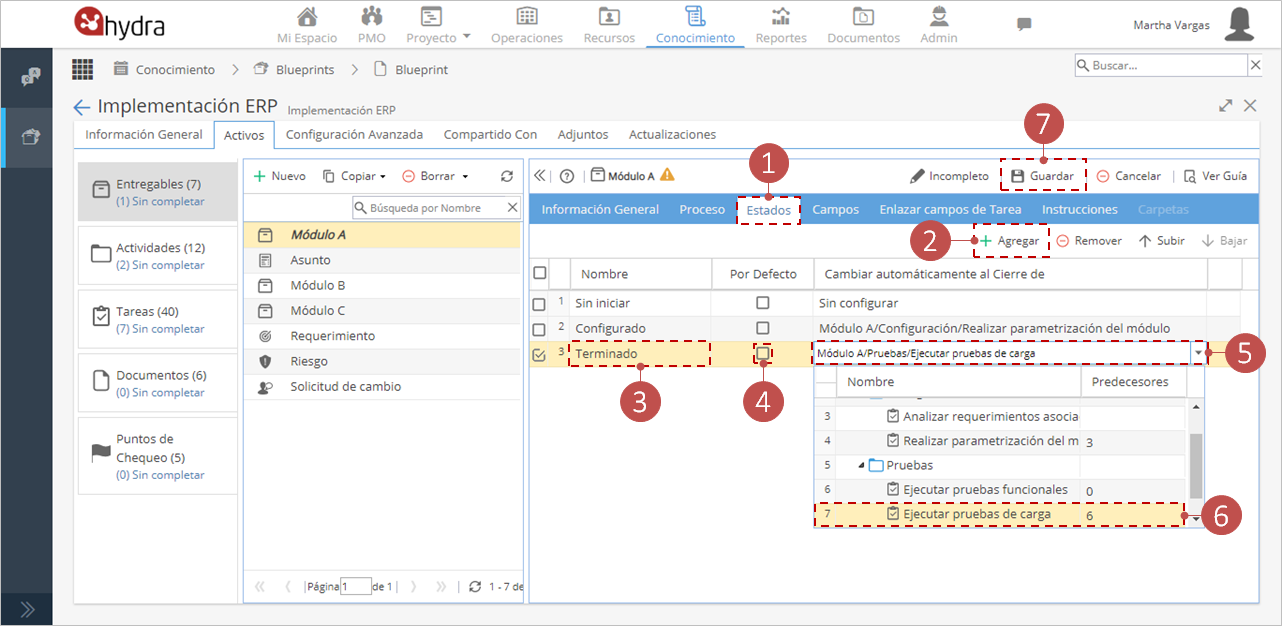
Para borrar el estado de un entregable, sigue estos pasos:
- Ingresa la pestaña Estados del entregable a editar. (Módulo: Conocimiento > Menú: Blueprints > Doble clic sobre el Blueprint > Pestaña: Activos > Sección: Entregables > Clic sobre el entregable a editar > Pestaña: Estados).
- Ubícate en la fila del estado que deseas borrar y presiona el botón que se encuentra al final de la fila o el botón Remover que se encuentra en la barra de herramientas.
- Haz clic en Guardar.
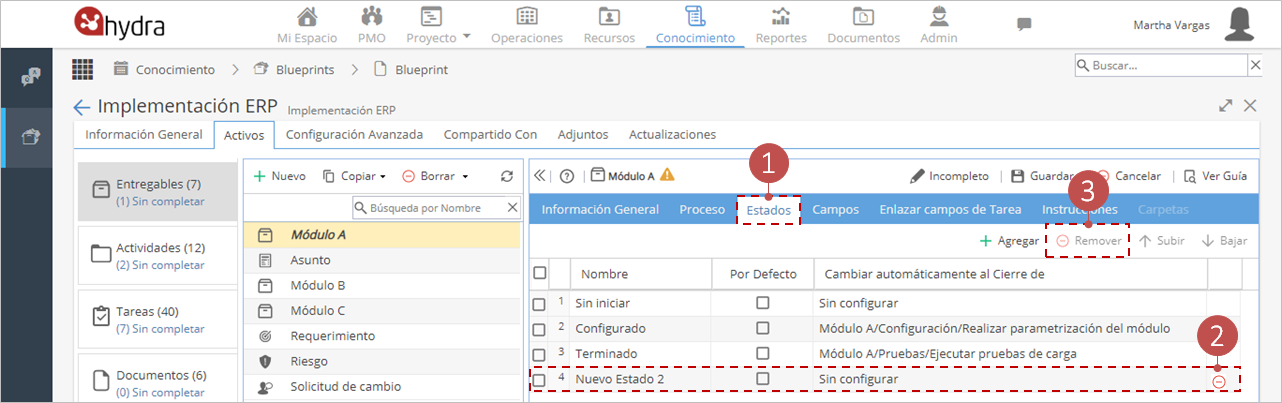
-
Para indicar el orden en el que se mostrarán los estados del entregable, sigue estos pasos:
- Ingresa la pestaña Estados del entregable a editar. (Módulo: Conocimiento > Menú: Blueprints > Doble clic sobre el Blueprint > Pestaña: Activos > Sección: Entregables > Clic sobre el entregable a editar > Pestaña: Estados).
- Selecciona el estado que deseas mover de posición y arrástralo hasta la posición deseada o presiona el botón Subir Bajar .
- Haz clic en Guardar.
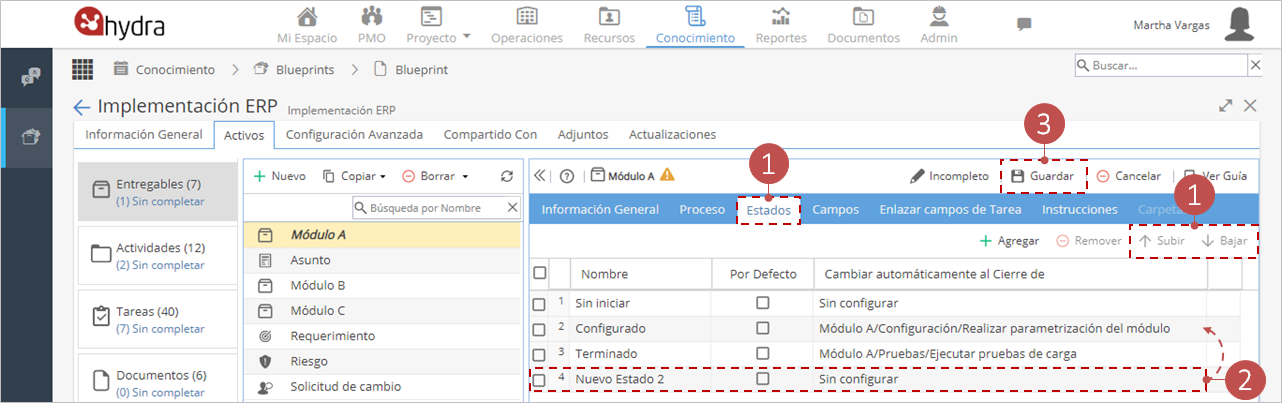
-
-
Para Ingresar a la sección de Campo HTML, sigue estos pasos:
- Ingresa al módulo Conocimiento.
- Selecciona la opción de menú Blueprints, ubícate en la pestaña Blueprints de Compañía y haz doble clic sobre el Blueprint que aplique.
- Haz clic en la pestaña Activos.
- Selecciona la sub-sección Entregables.
- Selecciona el entregable a editar.
- Haz clic en la pestaña Campo HTML.
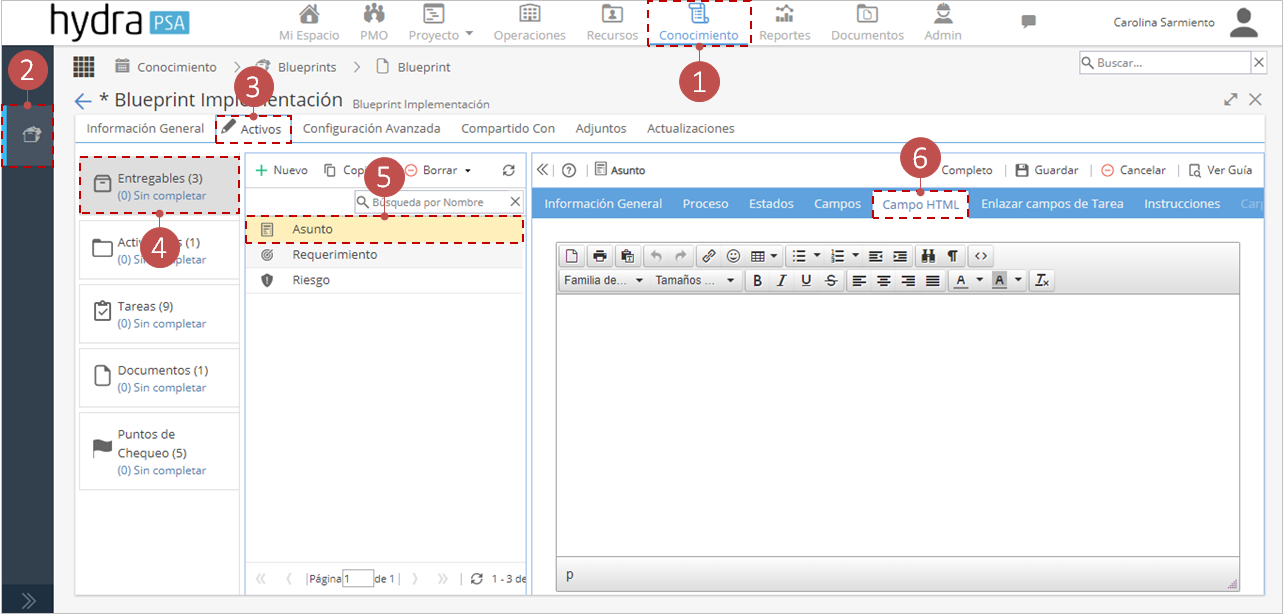
-
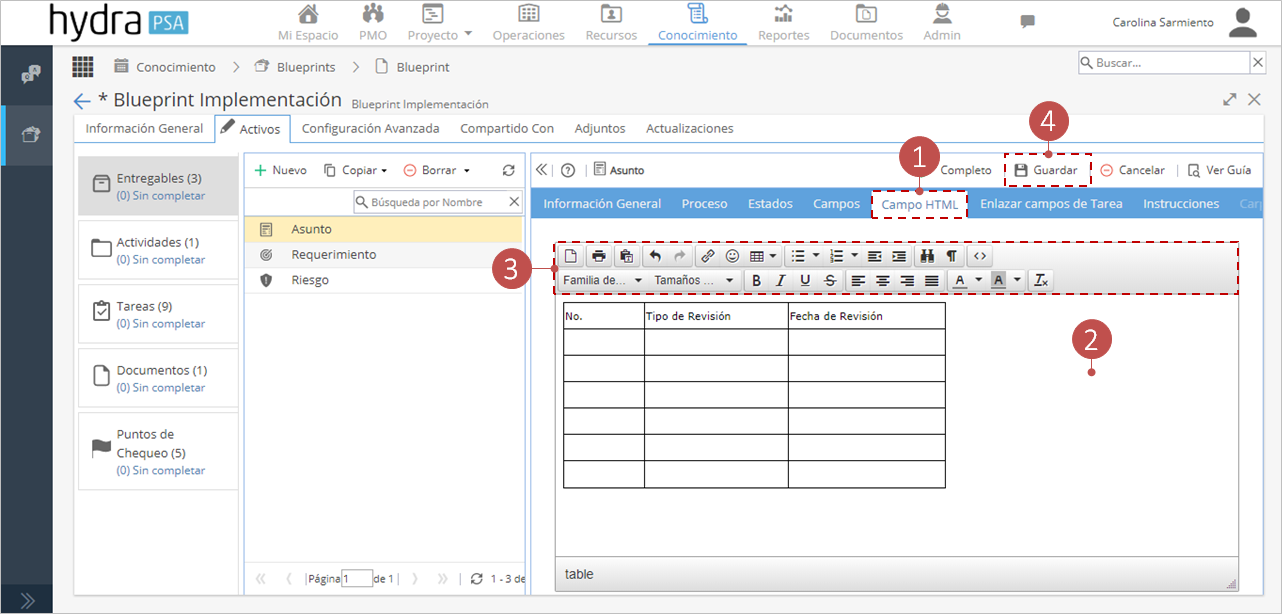
Para configurar una plantilla, sigue estos pasos:
- Ingresa a la pestaña Campo HTML del entregable a editar.
- Haz doble clic para activar las opciones del editor HTML.
- Usa las opciones disponibles para crear la plantilla.
- Haz clic en Guardar.
-