A través del Blueprint, puedes acelerar la estandarización de las prácticas de gestión de proyectos de tu organización, asegurar su uso y mejorarlas continuamente a partir de la experiencia.
Hydra permite configurar varios Blueprints, por ejemplo: Por las metodologías que tengas definidas o por tipo de proyecto.
Desde el Blueprint puedes definir:
- El ciclo de vida de la gestión de tus proyectos.
- Los entregables tipo: Proceso para el desarrollo del entregable, estados, instrucciones.
- Las guías para la ejecución de las tareas: Entradas, salidas, lista de chequeo, esfuerzo, dependencias, roles, instrucciones.
- Las plantillas de los documentos.
- Los tableros de control por defecto para los proyectos: Al tener predefinidos los tableros de control de tus proyectos, asegurarás uniformidad en la información a la que haces seguimiento y el gerente de proyecto reducirá casi a cero el esfuerzo que invierte generando reportes.
- La estructura del repositorio documental de tus proyectos, de esta manera asegurarás tener la documentación de los proyectos centralizada, ordenada y de fácil acceso.
Componentes del Blueprint:
 Activos
-
Documentos
Aquí encontrarás todos los documentos que se encuentran relacionados como entradas o salidas de las tareas del Blueprint o los que hayas creado directamente en esta pantalla.
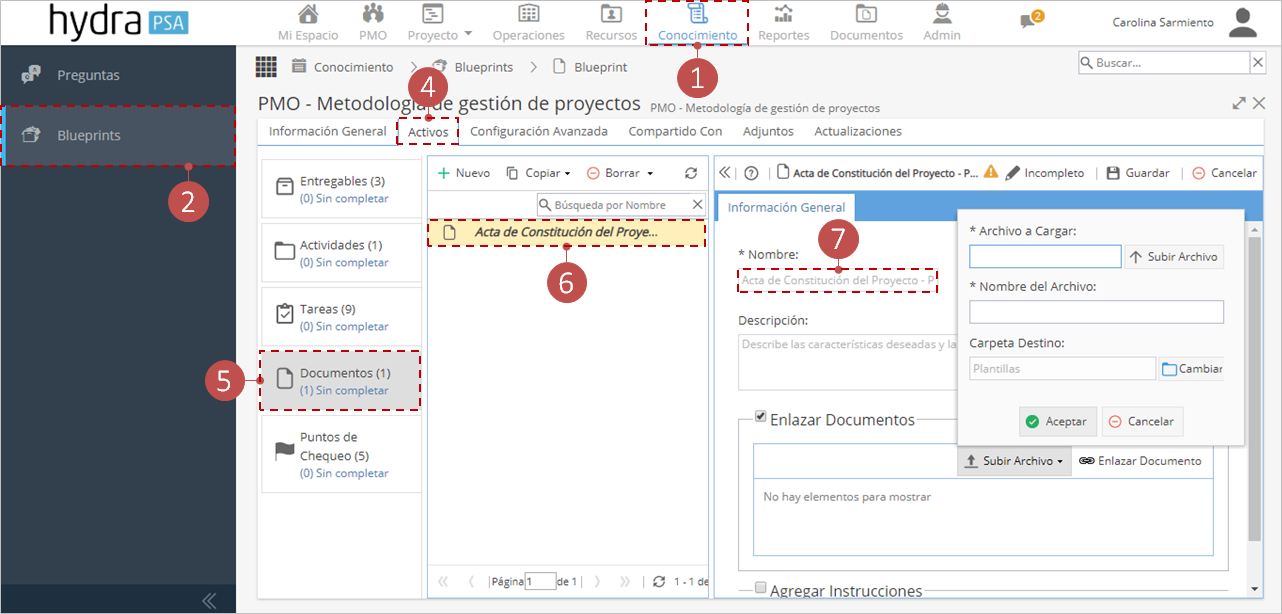
Desde aquí podrás asociar al documento el formato o plantilla, la cual estará disponible para que los usuarios que deban diligenciarla, la descarguen fácilmente.Para consultar y configurar los activos del Blueprint, sigue estos pasos:
- Ingresa al módulo Conocimiento.
- Selecciona la opción de menú Blueprints.
- Selecciona el Blueprint.
- Dirígete a la pestaña Activos.
- Ingresa a la opción Documentos.
- Selecciona el documento.
- Si deseas cambiar el nombre del archivo, haz doble clic sobre el campo nombre o sobre el documento en el listado de documentos.
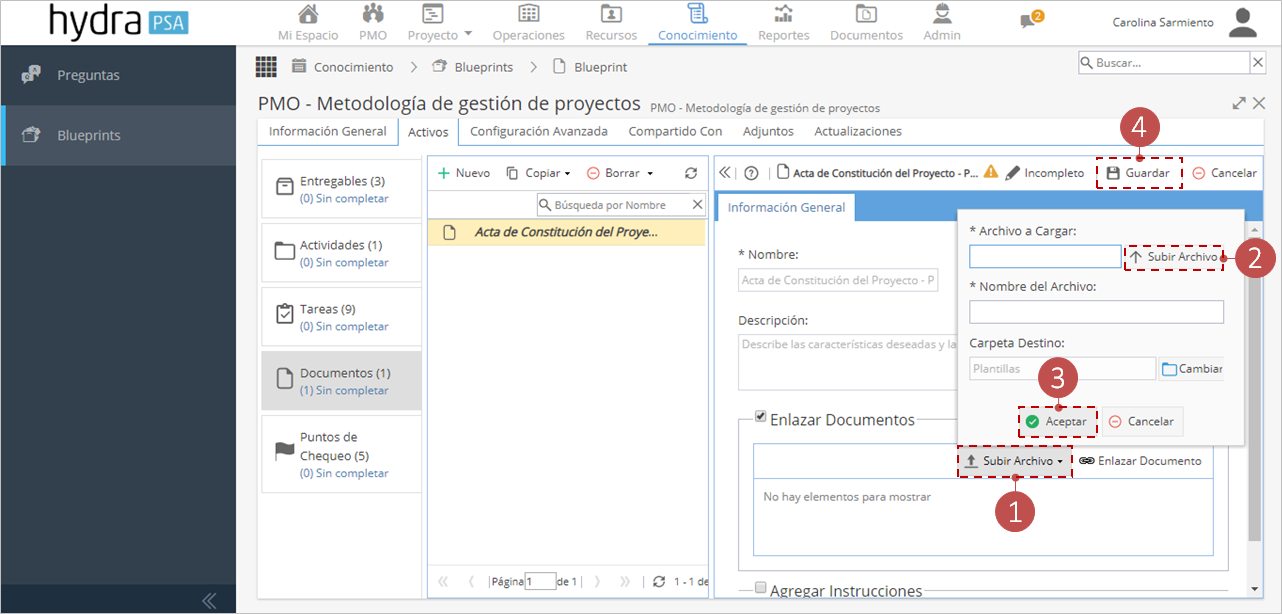
Para asociar la plantilla al documento tienes 2 opciones:- Subir al repositorio de Hydra, siguiendo estos pasos:
- Selecciona la opción Subir archivo.
- Haz clic en el botón Subir archivo y selecciona el archivo.
- Haz clic en Aceptar.
- Para efectuar los cambios haz clic en Guardar.
- Si la plantilla se encuentra en el repositorio de documentos de tu compañía (Ej. Dropbox, OneDrive, Doc Manager, etc.), puedes asociar la URL a través de la cual se pueda acceder al documento en el repositorio, siguiendo estos pasos:
- Dirígete a la pestaña Información General.
- Haz clic en el botón el cual te redireccionará al repositorio de documentos del proyecto plantilla del Blueprint
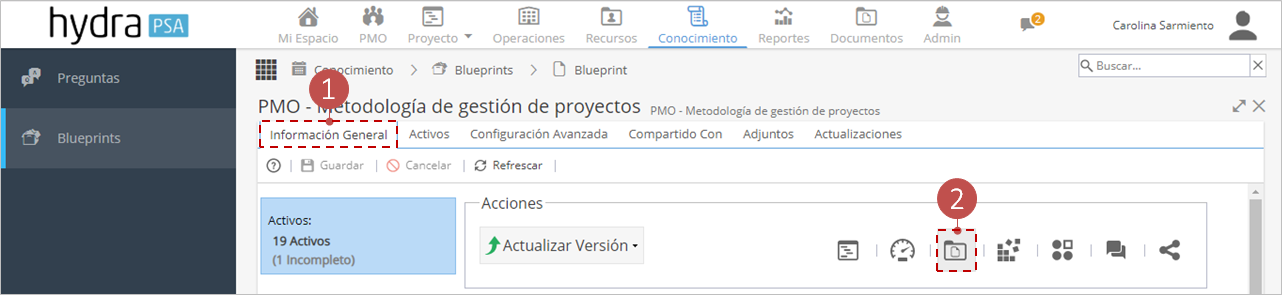
- Haz clic derecho sobre la carpeta Plantillas.
- Selecciona la opción Nuevo.
- Haz clic en Documento.
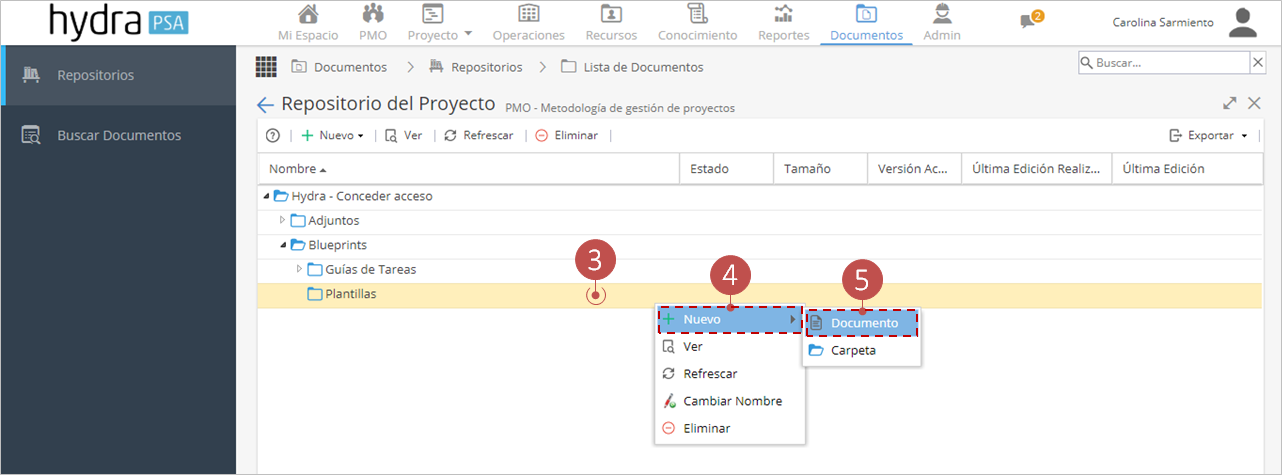
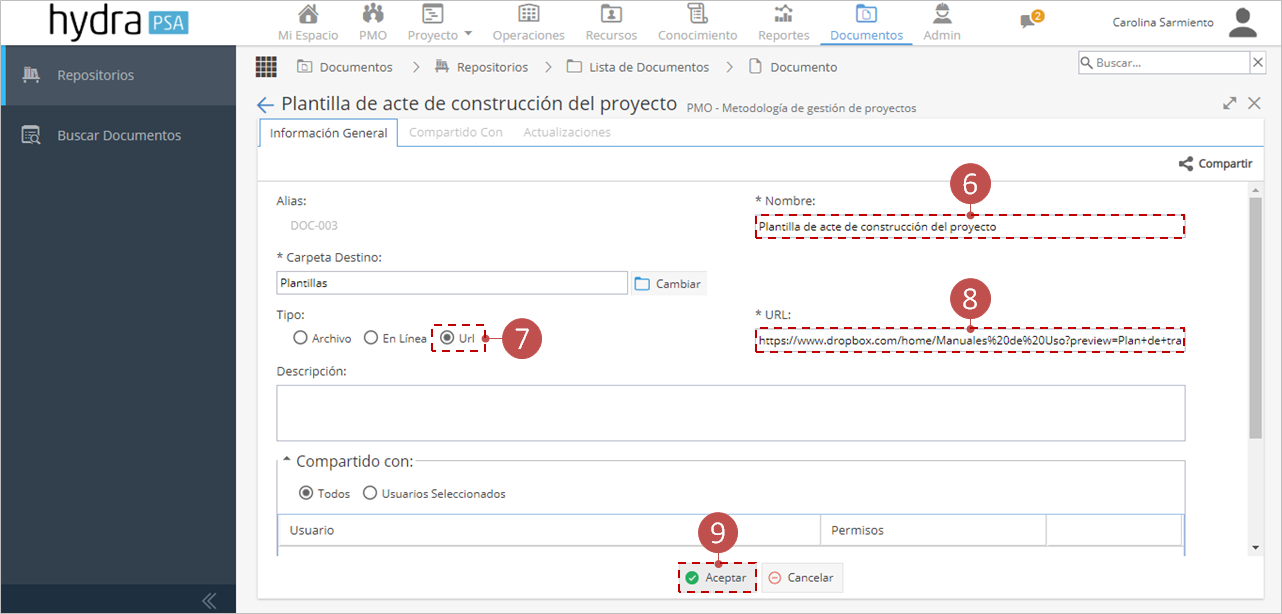
- Ingresa un nombre para la plantilla.
- Selecciona el tipo URL.
- Escribe la dirección a través de la cual se puede acceder a la plantilla en el repositorio de tu compañía.
- Haz clic en Aceptar para crea el nuevo documento.
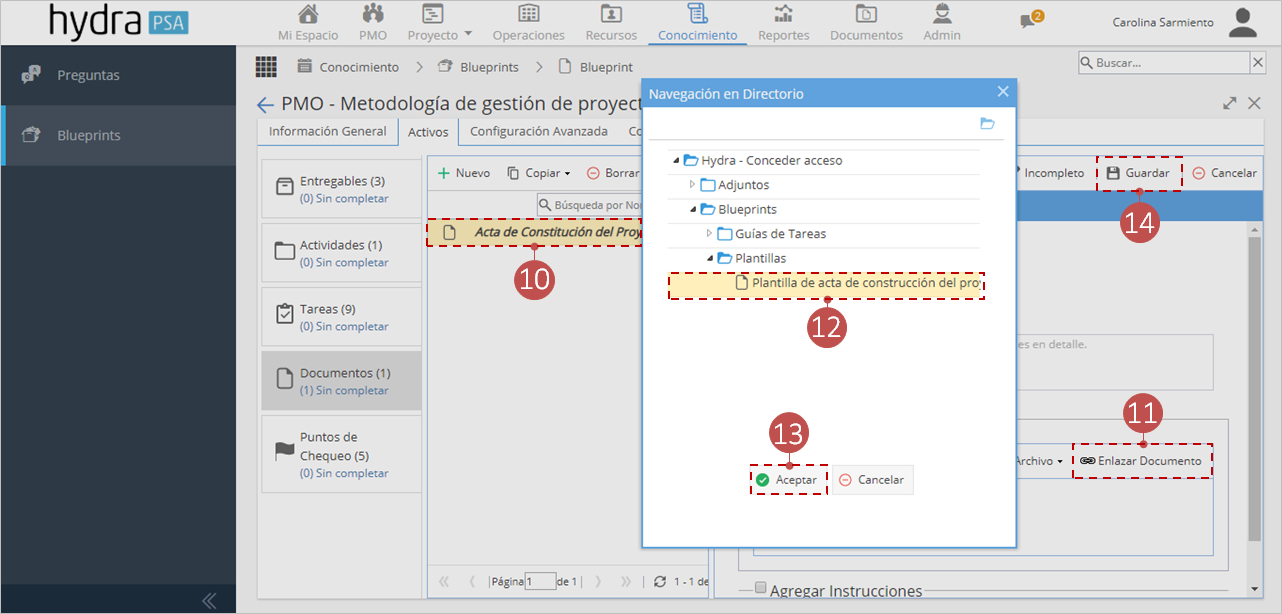
Ingresa nuevamente a la pestaña Activos y a la opción Documentos.
- Selecciona tu documento.
- Haz clic en la opción Enlazar documento.
- Selecciona la plantilla que subiste previamente.
- Haz clic en Aceptar.
- Haz clic en Guardar para efectuar los cambios realizados.
- Subir al repositorio de Hydra, siguiendo estos pasos:
Para actualizar el documento asociado a una plantilla, sigue estos pasos:
- Ingresa al módulo Conocimiento.
- Selecciona la opción de menú Blueprints.
- Selecciona el Blueprints.
- Dirígete a la pestaña Activos.
- Ingresa a la opción Documentos.
- Selecciona el documentos.
- Haz clic en el botón .
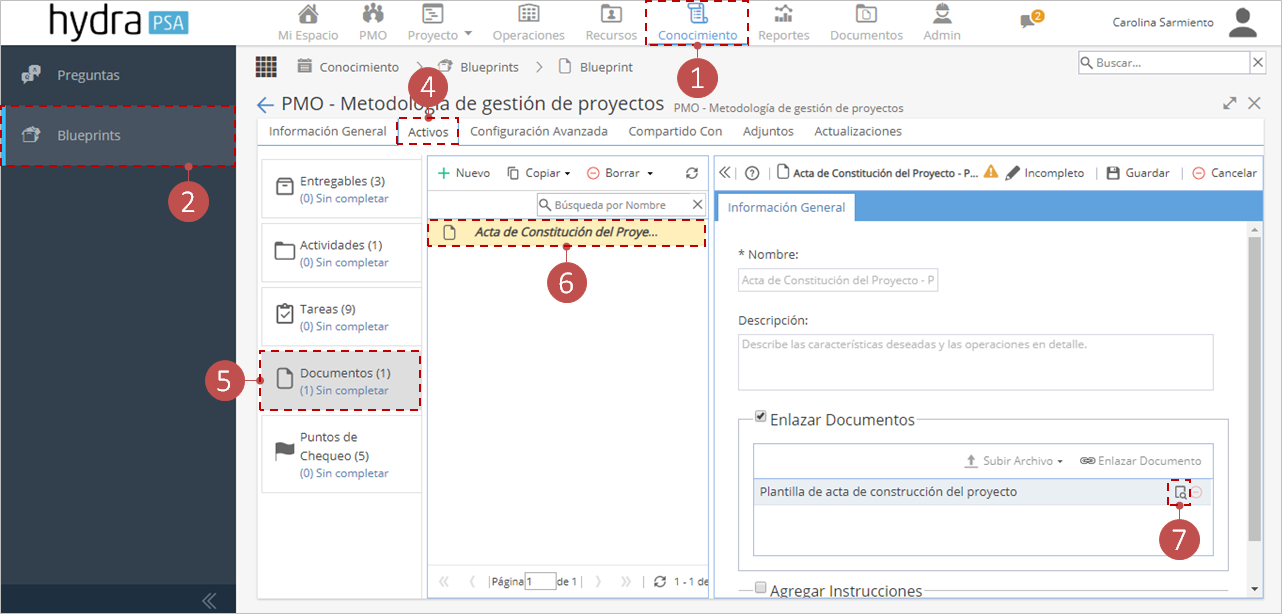
Si tienes asociado el enlace a la plantilla, sigue estos pasos:
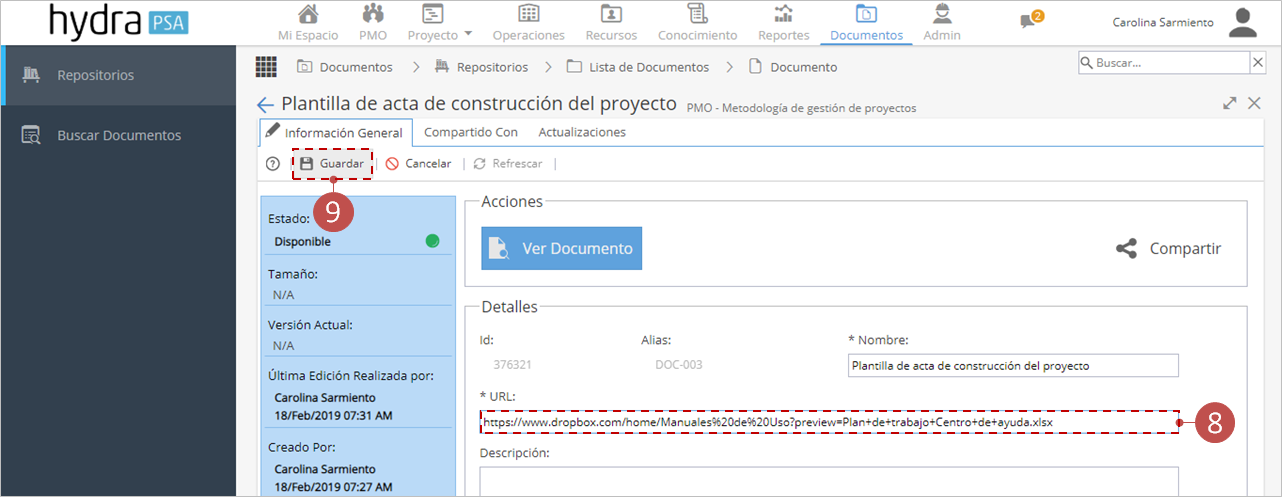
- Haz doble clic sobre el campo URL y pega la nueva dirección.
- Presiona el botón Guardar.
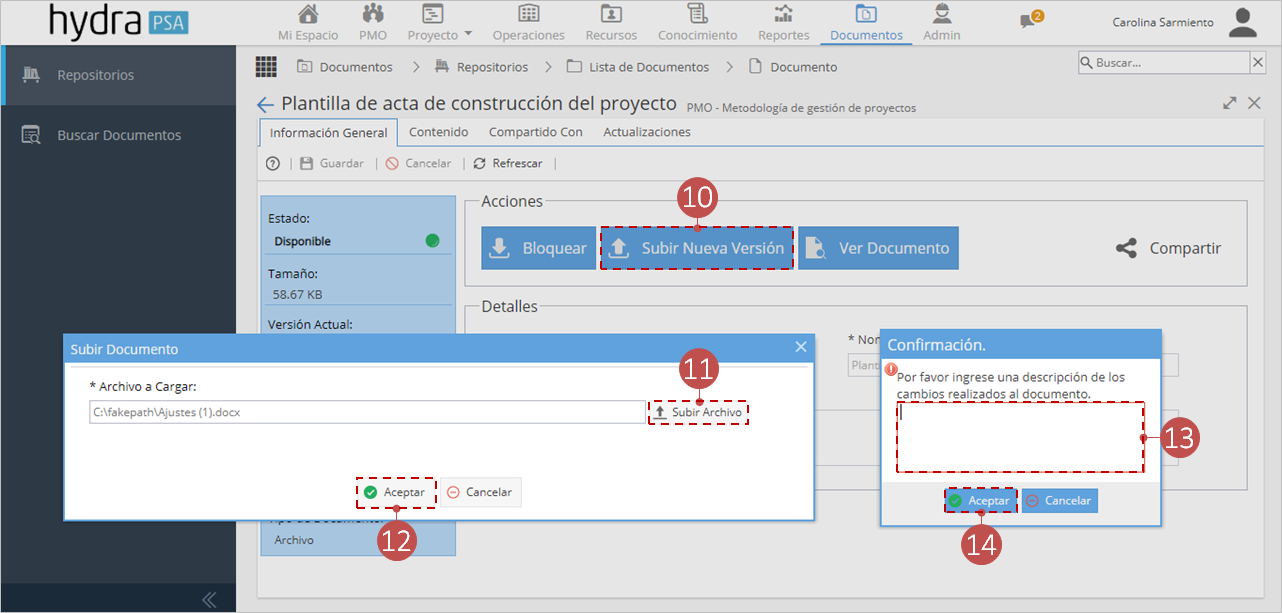
Si la plantilla se encuentra en el repositorio de documentos de Hydra, omite los pasos 8 y 9 y sigue estos pasos:
- Haz clic en la opción Subir nueva versión.
- Selecciona la opción Subir archivo y carga el archivo actualizado.
- Haz clic en Aceptar.
- Escribe un comentario sobre la nueva versión.
- Haz clic en Aceptar para subir la nueva versión.
 Volver
 Proyecto plantilla
-
Cronogramas
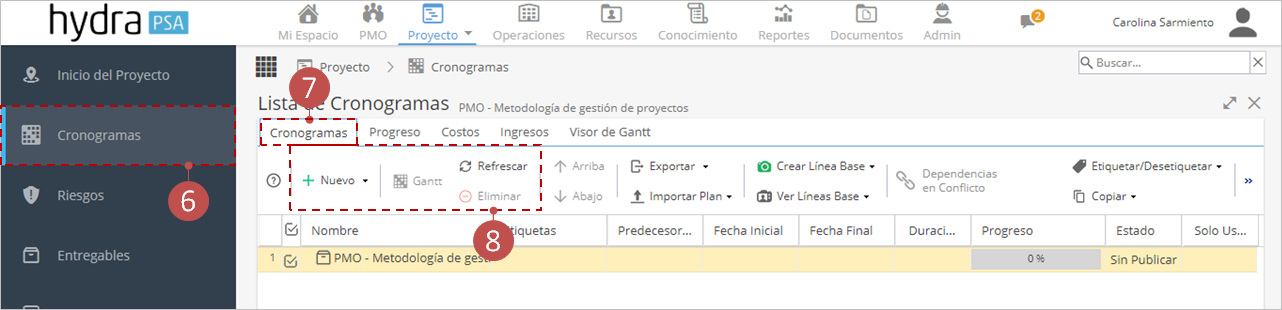
Para configurar el(los) cronogramas que por defecto tendrán los proyectos gobernados por un Blueprint, sigue estos pasos:
- Ingresa al módulo Conocimiento.
- Selecciona la opción de menú Blueprints.
- Dirígete a la pestaña Blueprints de compañía.
- Ingresa al blueprint haciendo doble clic sobre el.
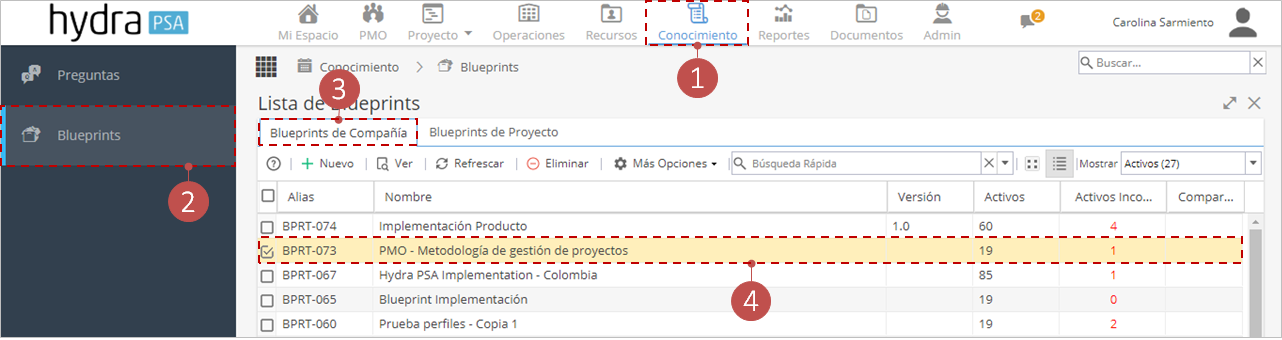
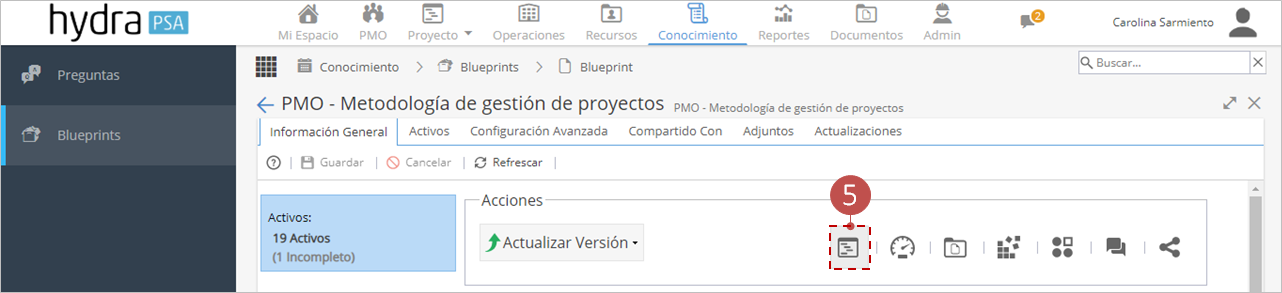
- En la pestaña Información General haz clic en el botón Proyecto Plantilla.
- Selecciona la opción de menú Cronogramas.
- Dirígete a la pestaña Cronogramas.
Aquí podrás visualizar todos los cronogramas que están relacionados al Blueprints. Al igual ver su progreso, predecesores, duración, etc.
- Otras opciones en la lista de cronogramas:
- Puedes crear un nuevo cronograma o una nueva carpeta para la organización de el/los cronograma(s), haciendo clic en la opción Nuevo.
- Si deseas ver los detalles del cronograma, selecciónalo y haz clic en la opción Gantt o también haciendo doble clic sobre el.
- Para eliminar un cronograma o carpeta, debes seleccionarlo y hacer clic en la opción Eliminar.
Recuerda que esta acción es permanente y no es posible deshacer una eliminación y si eliminas una carpeta también se eliminará todo lo que esta contenga.