Para crear campos personalizados en un cronograma, sigue estos pasos:
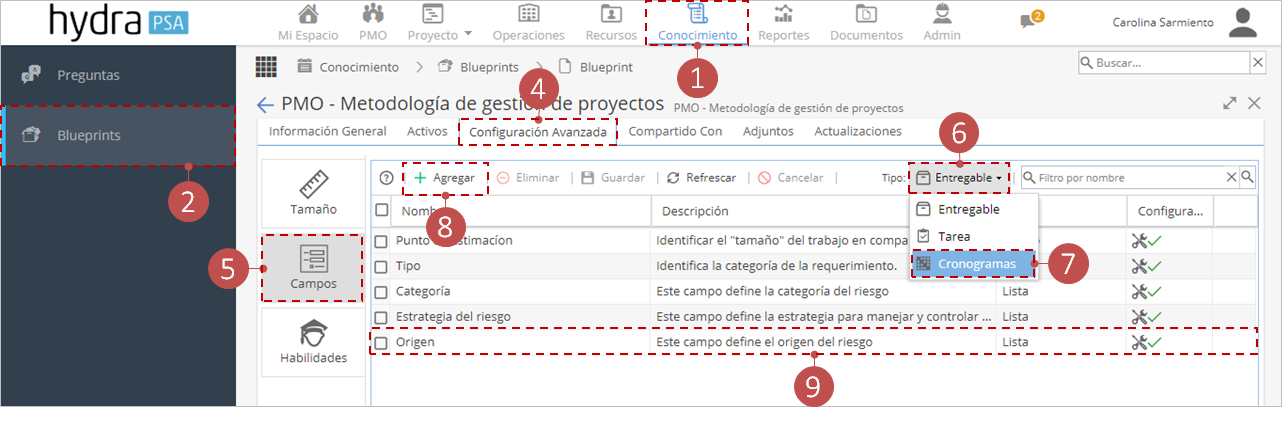
- Haz clic en el módulo Conocimiento.
- Selecciona la opción Blueprints.
- Ingresa al blueprint haciendo doble clic sobre él.
- Dirígete a la pestaña Configuración Avanzada.
- Selecciona la opción Campos.
- Haz clic en el botón Entregable.
- Selecciona la opción Cronogramas.
- Haz clic en Agregar.
- Ingresa la siguiente información:
Campo Descripción Nombre Ingresa un nombre para el campo personalizado. Descripción Opcionalmente, escribe una descripción para el campo Tipo Selecciona el tipo de campo entre las siguientes opciones:
Tipo de campo Límite Ejemplo Entero 30 100
Decimal 30 35.2
Fecha 50 04/Abr/2018

Lista 30 Seleccione...

Cadena de texto 140 Área de texto 15 Semáforo 10  Si
Si Configuración Según el tipo de campo que elijas selecciona la configuración.
Para definir el orden en el que se visualizarán los campos personalizados en el formulario e indicar cuáles de ellos serán obligatorios consulta el articulo Preferencias - Configuración de campos para cronogramas
Para consultar campos personalizados de cronograma, sigue estos pasos:
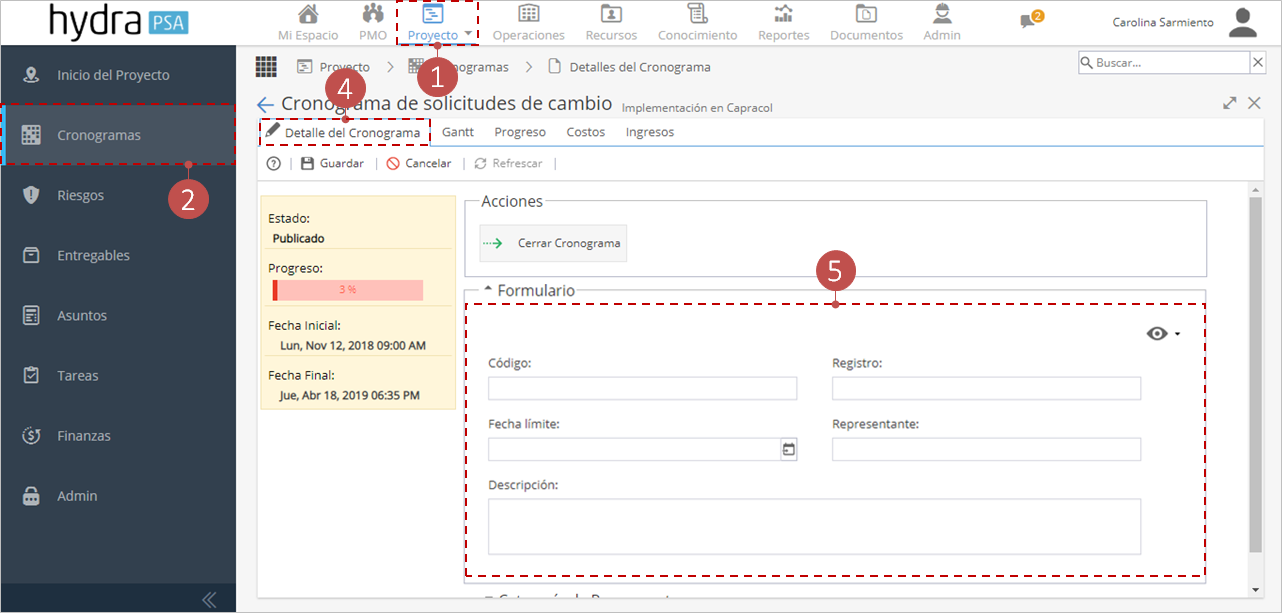
- Haz clic en el módulo Proyecto.
- Selecciona la opción Cronogramas.
- Ingresa al cronograma haciendo doble clic sobre él.
- Ingresa en la pestaña Detalle del cronograma .
- Encontrarás una sección llamada Formulario con los campos personalizados que anteriormente configuraste.
Para ocultar o mostrar campos personalizados de cronograma, sigue estos pasos:
Debes tener en cuenta que esta configuración la puedes aplicar directamente sobre un proyecto o sobre el proyecto plantilla del blueprint, para que dicho ajuste se vea aplicado sobre todos los proyectos basados en ese blueprint.
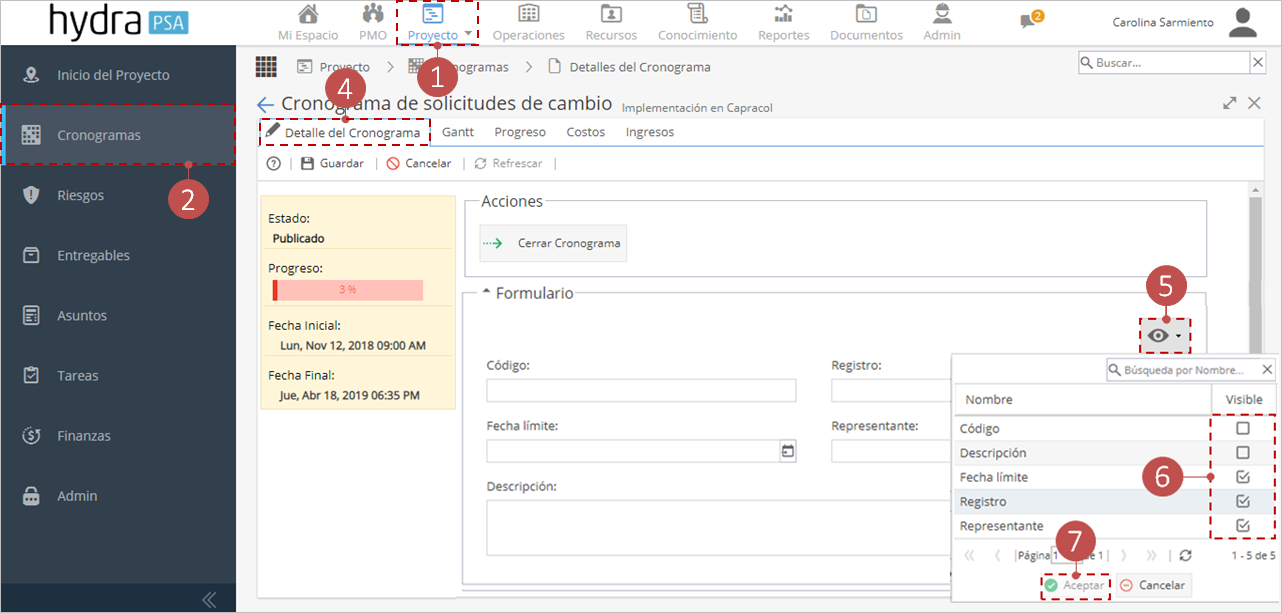
- Haz clic en el módulo Proyecto.
- Selecciona la opción Cronogramas.
- Ingresa al cronograma haciendo doble clic sobre él.
- Ingresa en la pestaña Detalle del cronograma .
- En la sección formulario, haz clic en el botón .
- Marca la casilla del campo personalizado que deseas ocultar o mostrar.
- Haz clic en la opción Aceptar.
- Haz clic en Guardar para efectuar los cambios realizados.