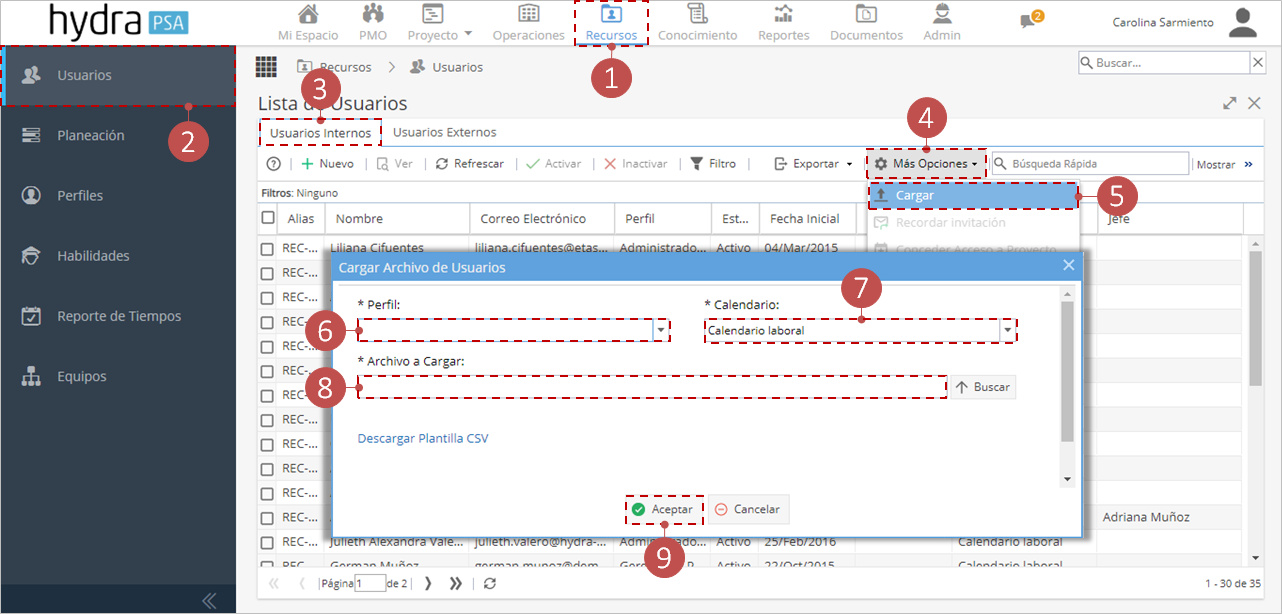
Para crear un usuario interno, sigue estos pasos:
- Haz clic en el módulo Recursos.
- Selecciona la opción de menú Usuarios.
- Dirígete a la pestaña Usuarios Internos.
- Haz clic en la opción Nuevo.
Serás redireccionado a la ventana Crear Usuario y ubicado en la pestaña Información General.
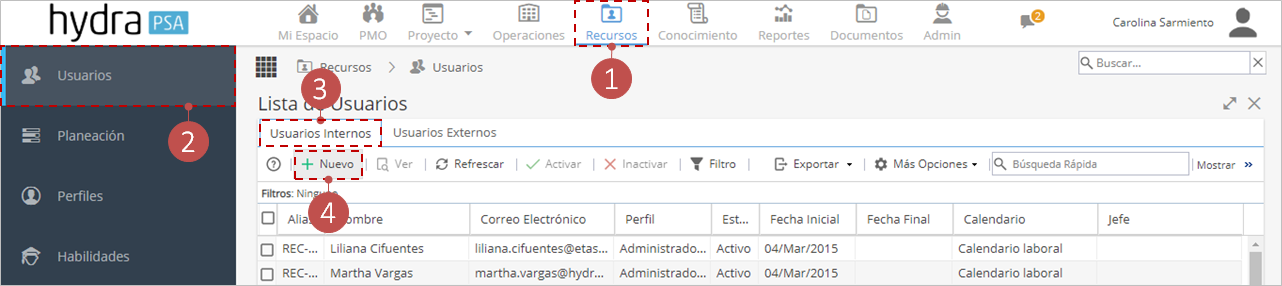
- Ingresa la siguiente información, para la creación del nuevo usuario interno:
Campo Descripción Nombre Ingresa el nombre(s) del usuario Apellidos Ingresa los apellidos del usuario Correo electrónico Indica el correo electrónico corporativo del usuario. Este será el correo con el cual el usuario se autenticará en Hydra. Título Indica el título con el que se identificará la persona en el sistema. Si no deseas manejar título, selecciona la opción N/A. Perfil Indica el nivel de acceso que tendrá la persona en el sistema. Calendario Selecciona el calendario de trabajo del usuario en la compañía. Jefe Si aplica, selecciona el jefe del usuario. Unidad Organizacional Si tienes habilitadas las unidades organizacionales, selecciona el área o unidad a la cual pertenece el usuario.
Si deseas conocer cómo habilitar y configurar las unidades organizacionales, haz clic aquí.Habilidades Si tienes habilitadas la gestión de habilidades, asigna las habilidades que tiene el usuario.
Si deseas conocer cómo habilitar y configurar las habilidades, haz clic aquí.¿Silenciar el envío de correos a este usuario? Marca la casilla dependiendo si deseas o no, silenciar el envío de correos a este usuario.
Recuerda que un usuario silenciado no puede loguearse en Hydra. Para que un usuario silenciado pueda ingresar a Hydra, se deben seguir estos pasos en orden: 1. Des-silenciarlo, 2. Solicitar recordatorio de contraseña desde la página de login.
- Haz clic en Aceptar.
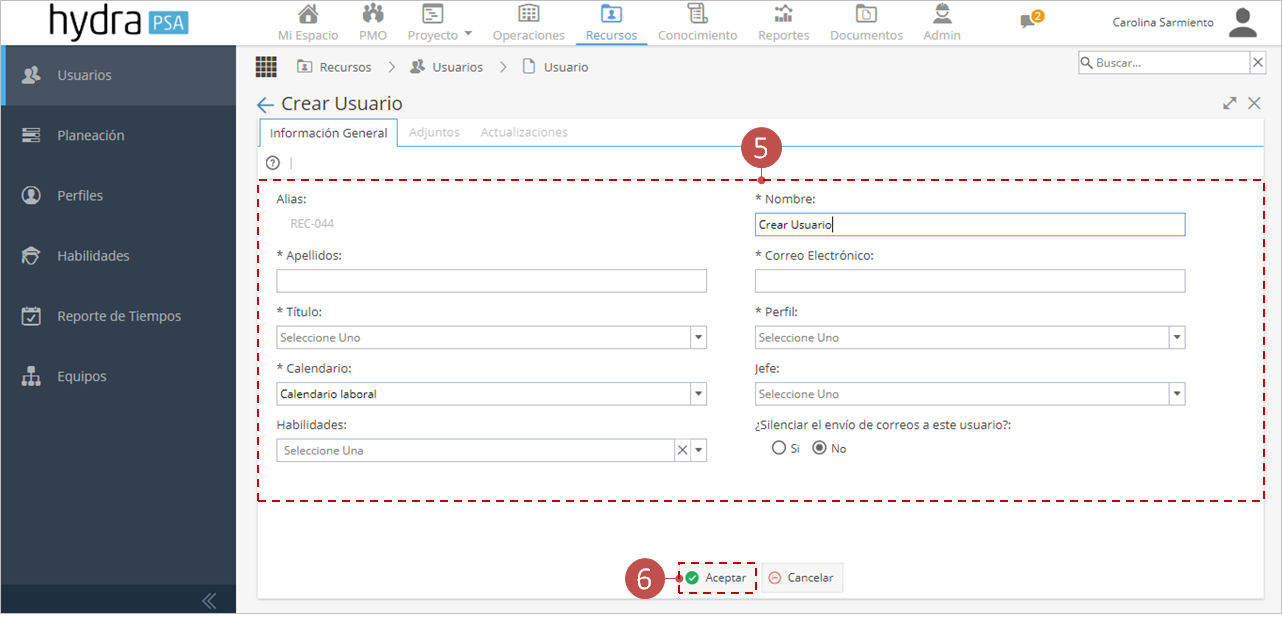
Para crear varios usuarios internos de manera simultánea (carga masiva), sigue estos pasos:
- Haz clic en el módulo Recursos.
- Selecciona la opción de menú Usuarios.
- Dirígete a la pestaña Usuarios Internos.
- Haz clic en el botón Más opciones.
- Selecciona la opción Cargar.
- Indica que perfil tendrán los nuevos usuarios.
- Selecciona el tipo de calendario que tendrán los nuevos usuarios.
- Carga el archivo haciendo clic en Buscar.
Recuerda que Hydra te ofrece una plantilla con los datos requeridos para la creación de los nuevos usuarios, para descargar esta plantilla haz clic sobre la opción Descargar Plantilla CSV.
- Haz clic en Aceptar.