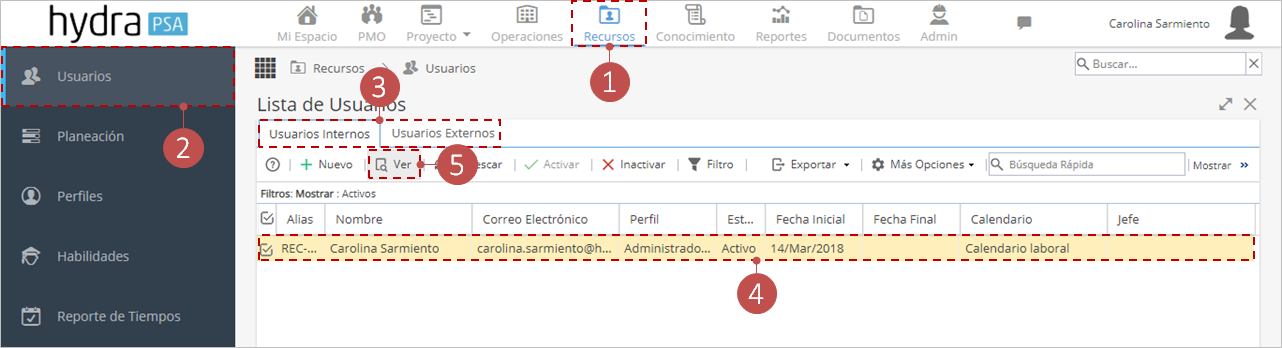
Ingresa al detalle de un usuario desde las siguientes opciones:
-
Para ingresar al detalle de un usuario desde la lista de usuarios, sigue estos pasos:
- Ingresa al módulo Recursos.
- Selecciona la opción de menú Usuarios.
- Si el usuario que deseas consultar es interno o externo dirígete a la pestaña Usuarios Internos o Usuario Externo respectivamente.
- Selecciona el usuario que desees consultar y/o modificar.
- Haz clic en el botón Ver.
-
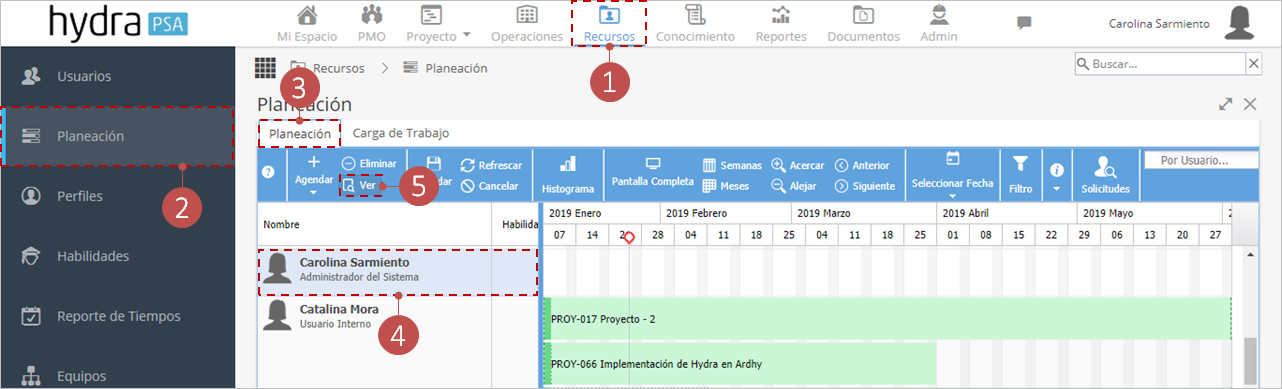
Para ingresar al detalle de un usuario desde planeación, sigue estos pasos:
- Haz clic en el módulo Recursos.
- Selecciona la opción Planeación.
- Dirígete a la pestaña Planeación.
- Selecciona el usuario que desees consultar y/o modificar.
- Haz clic en el botón Ver.
-
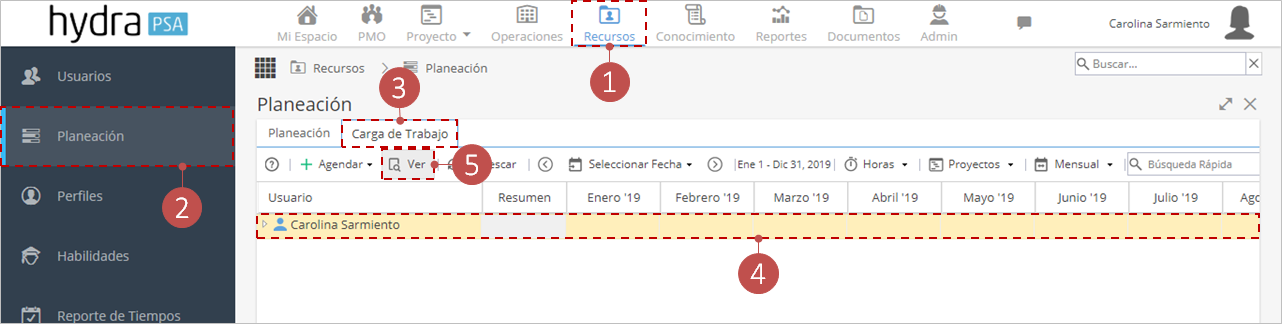
Para ingresar al detalle de un usuario desde la carga de trabajo, sigue estos pasos:
- Haz clic en el módulo Recursos.
- Selecciona la opción Planeación.
- Dirígete a la pestaña Carga de trabajo.
- Selecciona el usuario que desees consultar y/o modificar.
- Haz clic en el botón Ver.
-
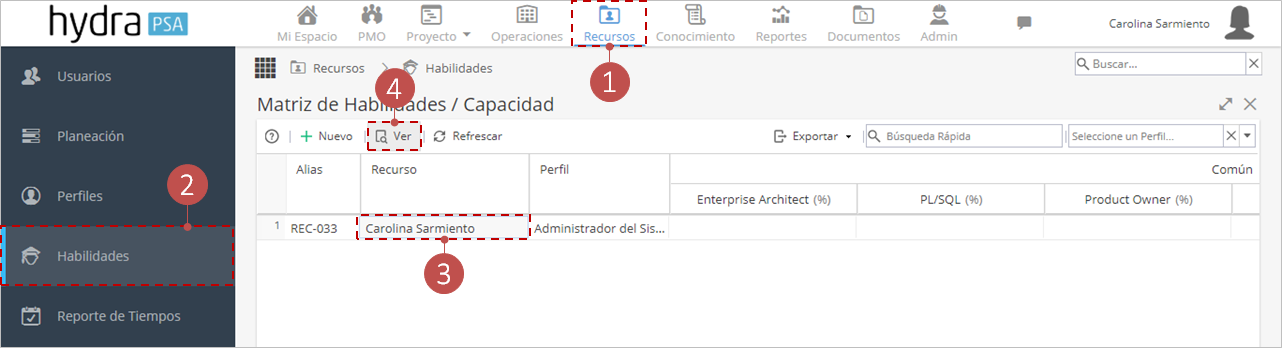
Para ingresar al detalle de un usuario desde habilidades, sigue estos pasos:
- Haz clic en el módulo Recursos.
- Selecciona la opción Habilidades.
- Selecciona el usuario que desees consultar y/o modificar.
- Haz clic en el botón Ver.
-
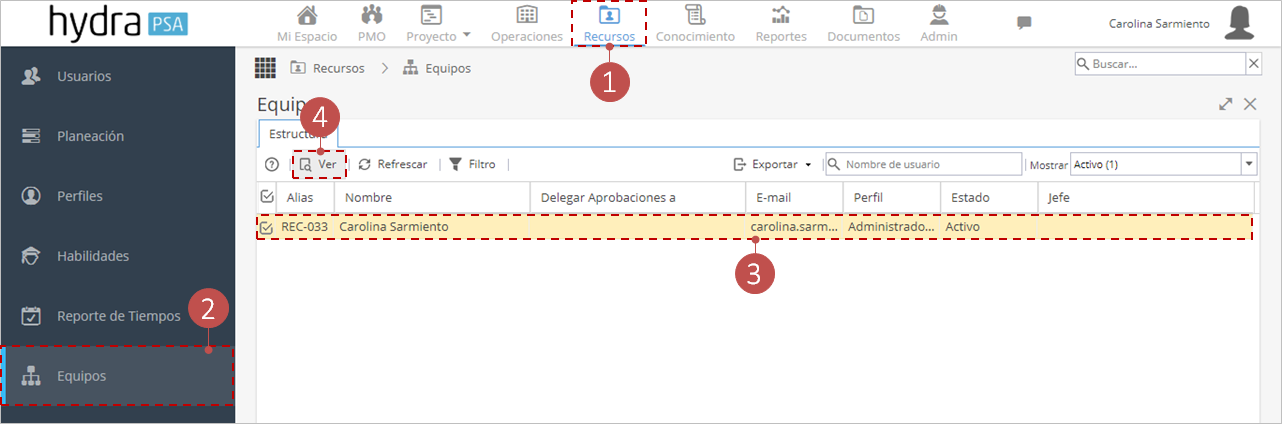
Para ingresar al detalle de un usuario desde equipo, sigue estos pasos:
- Haz clic en el módulo Recursos.
- Selecciona la opción Equipo.
- Selecciona el usuario que desees consultar y/o modificar.
- Haz clic en el botón Ver.
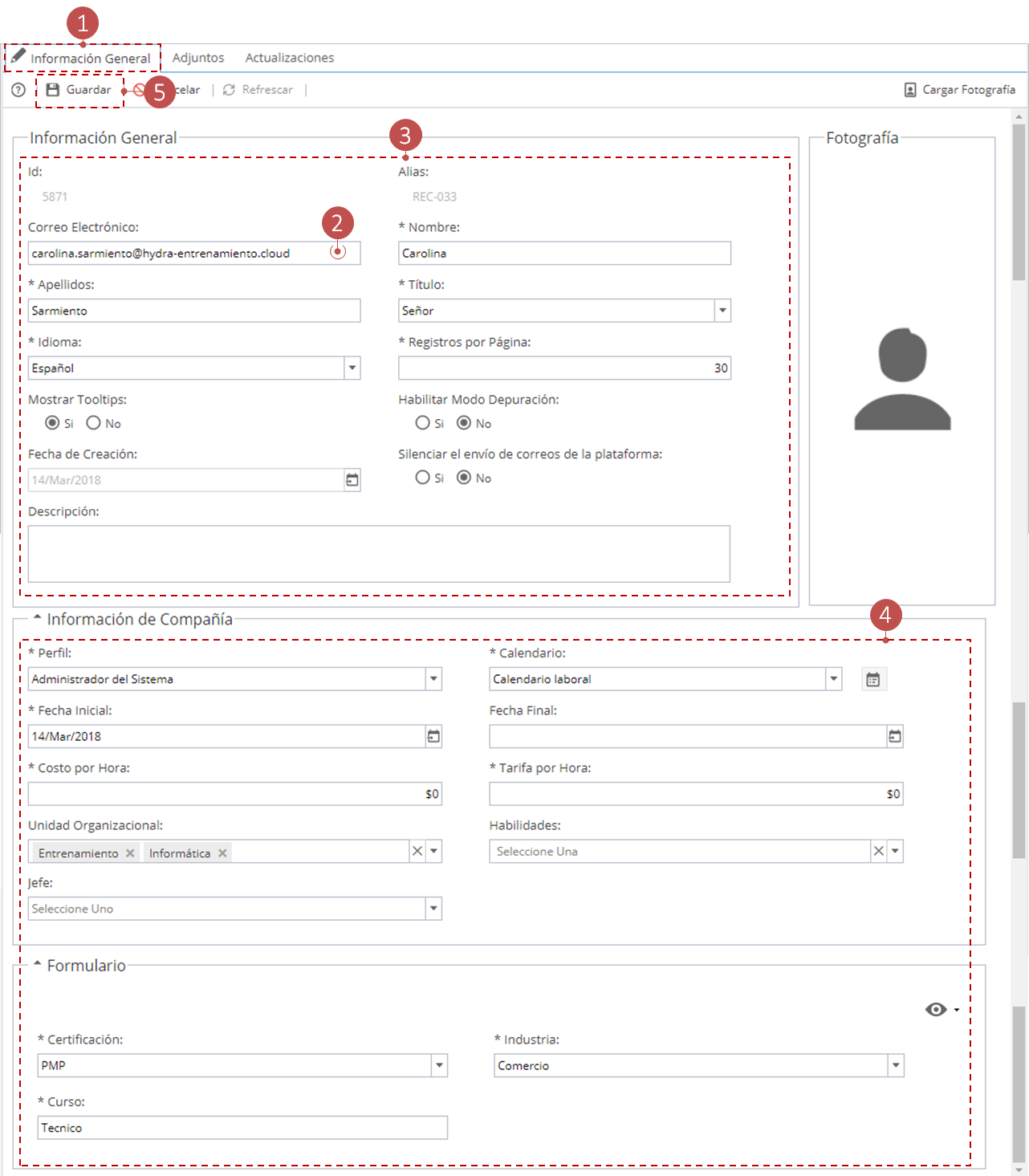
Para consultar y/o modificar la información de un usuario, sigue estos pasos:
- Dirígete a la pestaña Información General.
- Haz doble clic sobre la sección Información General para habilitar la edición de los datos.
- Podrás modificar la siguiente información:
- El correo del usuario.
- El nombre del usuario.
- Los apellidos del usuario.
- El título por el cual deseas llamar al usuario.
- El idioma en el que se mostrará la plataforma al usuario.
- El número máximo de Registros por página que el usuario visualizará las listas de la plataforma.
- Si deseas o no, que se le muestre los Tooltips a el usuario.
Recuerda que un Tooltips es un mensaje de ayuda que se muestra cuando se pasa el cursor sobre un ítem, gráfico o cualquier otro elemento de la plataforma.
- Si deseas o no, Silenciar el envío de correos de la plataforma a ese usuario.
Recuerda que un usuario silenciado no puede loguearse en Hydra. Para que un usuario silenciado pueda ingresar a Hydra, se deben seguir estos pasos en orden: 1. Des-silenciarlo, 2. Solicitar recordatorio de contraseña desde la página de login.
- Modifica la información adicional del usuario.
- Haz clic en Guardar para efectuar los cambios.