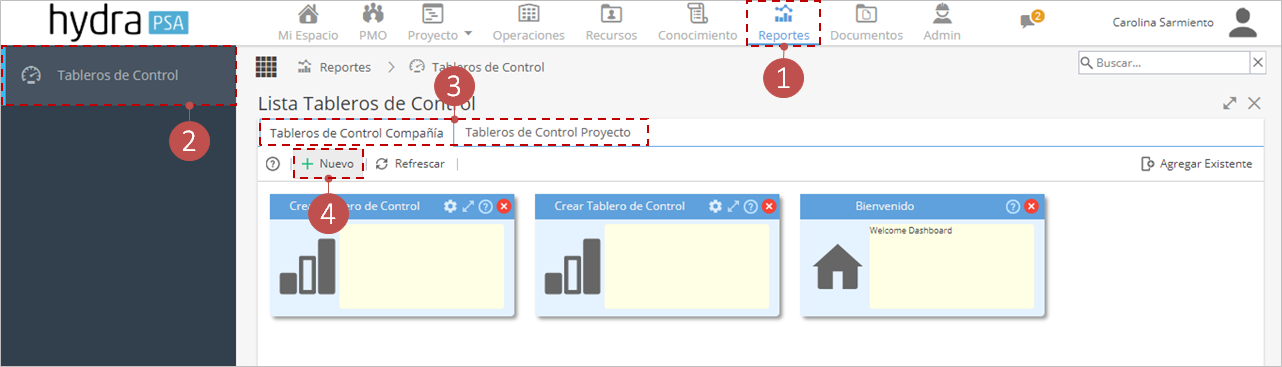
Para crear un tablero de control, sigue estos pasos:
- Haz clic en el módulo Reportes.
- Selecciona la opción Tableros de Control.
- Ingresa en la pestaña Tableros de Control Compañía si desea crear un reporte que agrupe la información de varios proyectos.
Si desea crear un reporte detallado para un proyecto, seleccione la opción Tableros de Control Proyecto.
- Haz clic en el botón Nuevo.
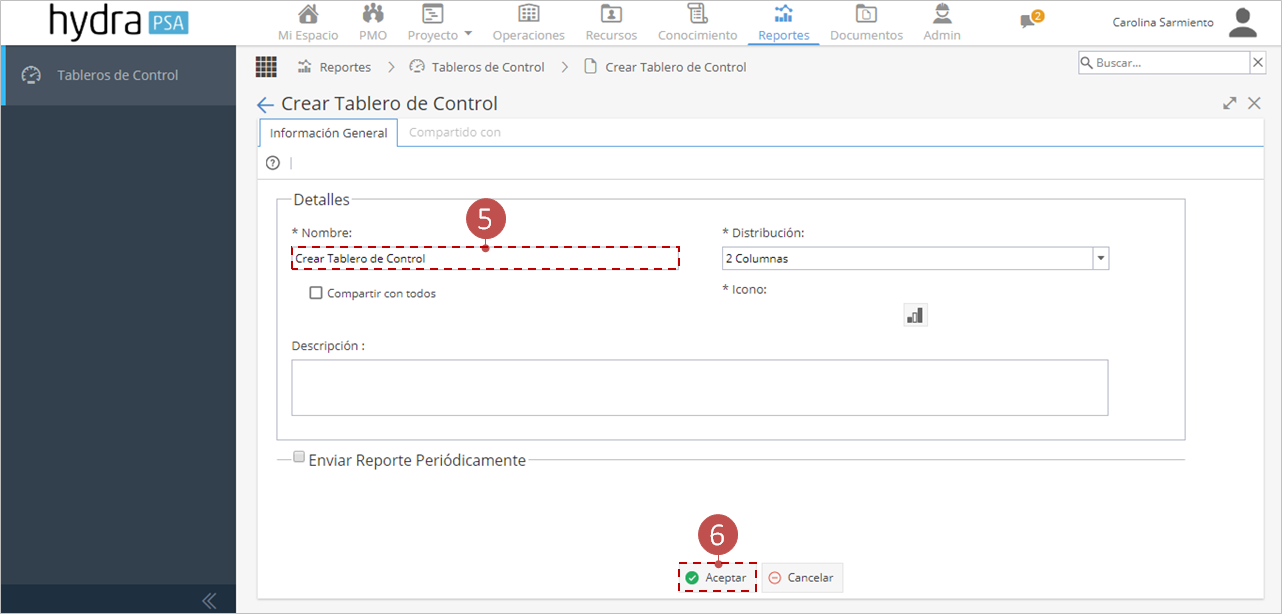
- Ingresa un nombre para el tablero de control.
Opcionalmente, puede indicar si desea compartir el tablero de control con todos los usuario (Opción: Compartir con todos), la distribución de los widgets (Opción: Distribución), un ícono para identificarlo y una corta descripción. Además, puede configurar el envío periódico del reporte a ciertos usuarios (Opción: Enviar Reporte Periódicamente).
- Haz clic en Aceptar.
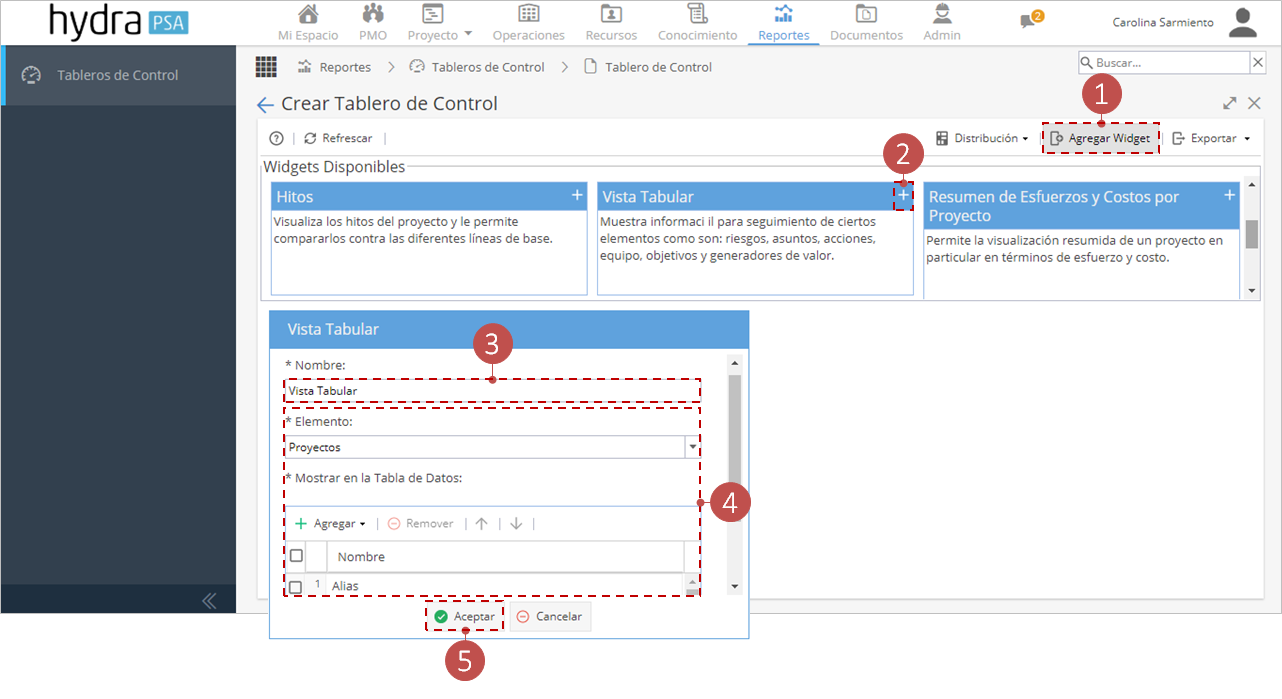
Para diseñar un tablero de control, sigue estos pasos:
- Haz clic en el botón Agregar Widget.
- Busca el widget que deseas agregar.
Puedes usar el scroll que se encuentra a la derecha para ver los widgets disponibles.
- Ingresa un nombre para el widget.
- Personaliza el widget según las opciones disponibles.
- Haz clic en Aceptar.
Para personalizar el widget usando los filtros disponibles, sigue estos pasos:
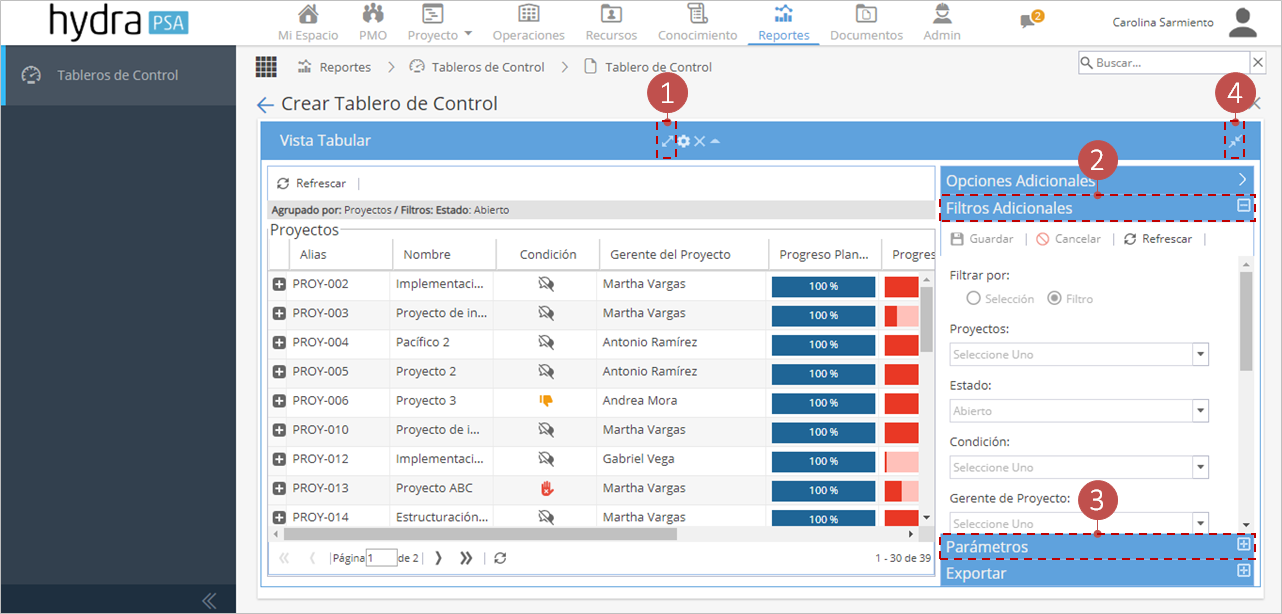
- Una vez añadido el widget, encontrarás una opción para maximizarlo.
Al hacerlo, encontrarás información detallada y opciones de parametrización y filtrado.
- Usa los filtros que se encuentran disponibles para acotar la información que deseas visualizar. Recuerda que debes hacer doble clic para editar los campos y posteriormente Guardar.
- Si deseas reconfigurar los parámetros definidos en la página anterior, expande la sección Parámetros. Editalos haciendo doble clic sobre alguno de los campos y posteriormente, presiona el botón Guardar.
- Restaura para volver al tablero de control.
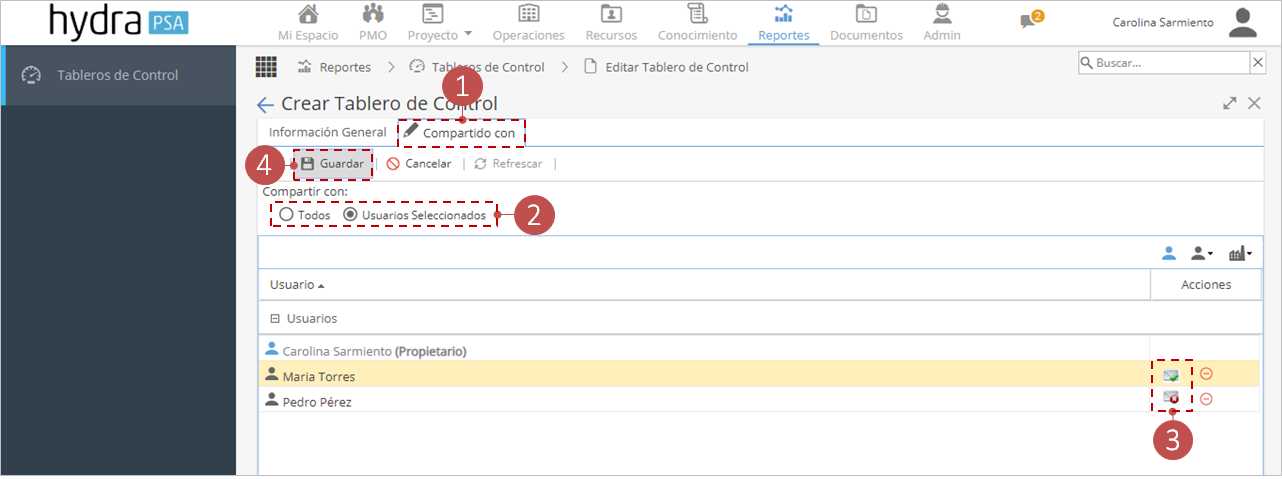
Para compartir el tablero de control, sigue estos pasos:
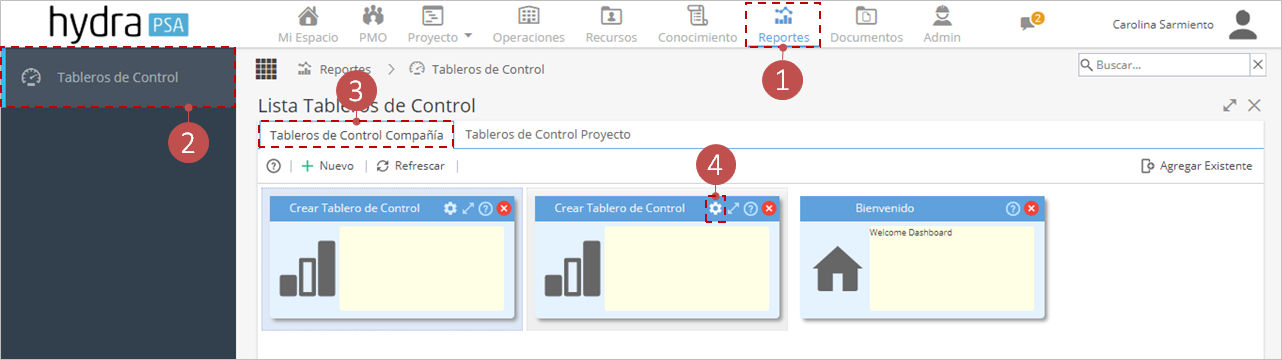
- Haz clic en el módulo Reportes.
- Selecciona la opción Tableros de Control.
- Ingresa en la pestaña Tableros de Control Compañía.
- Haz clic en el icono para ir a la configuración de widget.
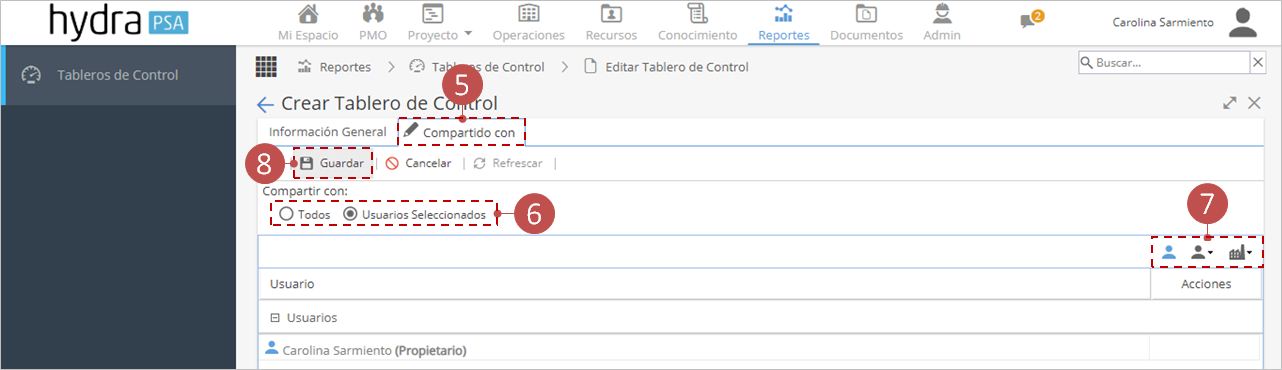
- Ingresa en la pestaña Compartido Con.
- Indica si deseas compartir el tablero de control con todos los usuarios (NO recomendado) o con ciertos usuarios.
- Indica con qué usuarios, perfiles o Unidades Organizacionales (si aplica) deseas compartir el tablero de control.
- Haz clic en Guardar.
Para configurar el envío automático del tablero de control, sigue estos pasos:
Si lo requieres, puedes configurar el envío automático del tablero de control con la periodicidad que desees.
- Haz clic en el módulo Reportes.
- Selecciona la opción Tableros de Control.
- Ingresa en la pestaña Tableros de Control Compañía.
- Haz clic en el icono para ir a la configuración de widget.
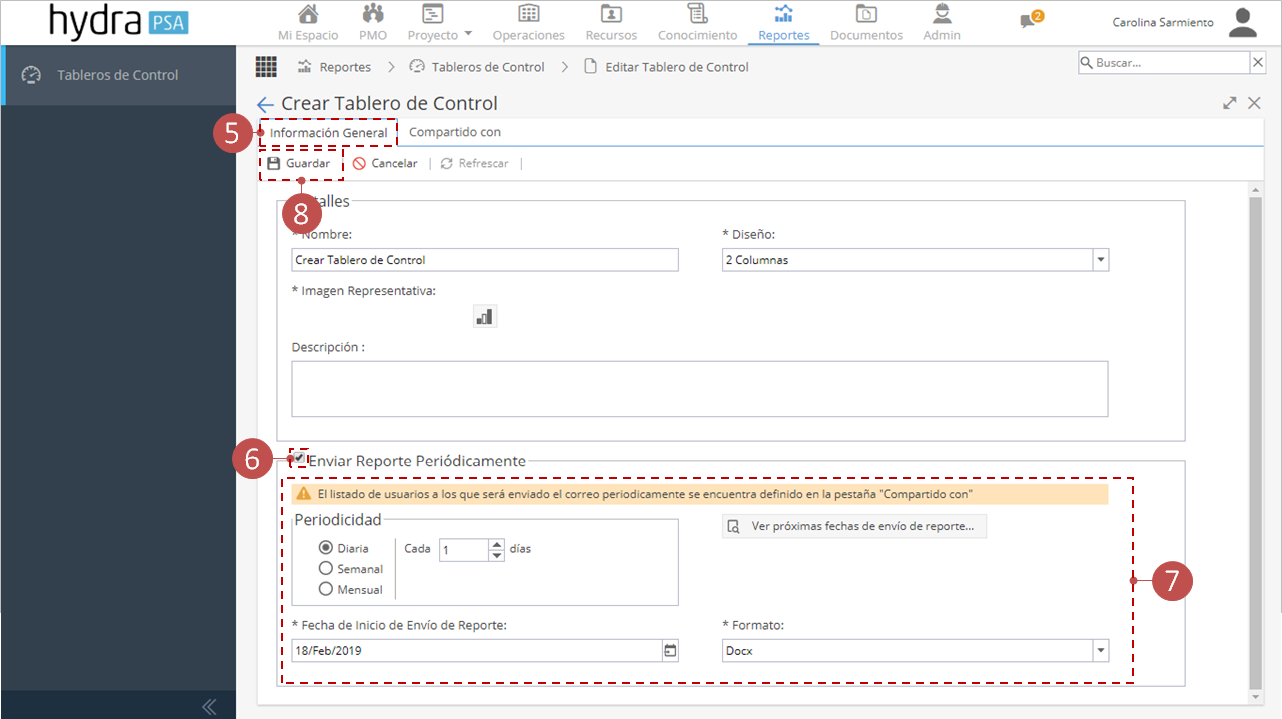
- Ingresa en la pestaña Información General.
- Selecciona la opción Enviar Reporte Periódicamente.
- Define la periodicidad, la fecha inicial de envío y el formato en el que deseas que el tablero de control sea enviado (Docx, PDF o Excel).
Recuerda que el tablero de control se enviará como adjunto en un correo electrónico a los destinatarios que seleccionaste en la siguiente página.
- Haz clic en Guardar.
Indica a cuáles de los usuarios que tienen acceso al tablero de control, deseas que sea enviado el reporte periódicamente.
- Ingresa a la pestaña Compartido Con.
- Selecciona la opción Usuarios Seleccionados.
Recuerda hacer doble clic par habilitar el formulario.
- Haz clic sobre el ícono
 hasta que se convierta en
  para cada usuario al que desees que se envíe el tablero de control periódicamente.
 - Haz clic en Guardar.