A continuación se describen los widgets disponibles para adicionar en los tableros de control del nivel de proyecto.
-
Presenta una breve introducción al proyecto con el objetivo de dar contexto a quién consulta el tablero.
- ¿Qué información brinda?
Datos generales del proyecto que incluye:
- Alias
- Nombre
- Descripción
- Fecha inicial y final estimadas
- Hitos
- Presupuesto asignado
- Dependencia
- Tipo de proyecto, fuente de financiación y alineación estratégica.
- Financiador
- Campos personalizados
Información General del Proyecto 


Alias PYT - 20181025 Nombre Implementación en Capracol Descripción No hay información Fecha Inicial Objetivo 14/Nov/2018 Fecha Final Objetivo 30/Jun/2019 Gerente del Proyecto Alejandra Villamil Patrocinador No hay información Hitos 14/Nov/2018 - Inicio del proyecto
21/Nov/2018 - Fin etapa preparación
21/Dic/2018 - Requerimientos documentos
07/Feb/2019 - Parametrización terminada
11/Feb/2019 - Personal capacitado
14/Mar/2019 - Salida a producciónPuntos de Chequeo No hay información Costo Inicial Presupuestado $0
- ¿Qué información brinda?
-
Permite el ingreso de texto enriquecido, el cual puede adicionar comentarios o complementar el tablero de control.
-
¿Qué información brinda?
Contextualiza al lector respecto a la información que éste encontrará en el tablero, podría incluir:- Objetivos
- Alcance
- Entregables, y Toda aquella información clave del proyecto
-
¿Qué se debe tener en cuenta?
La información presentada en este widget es estática.
Texto 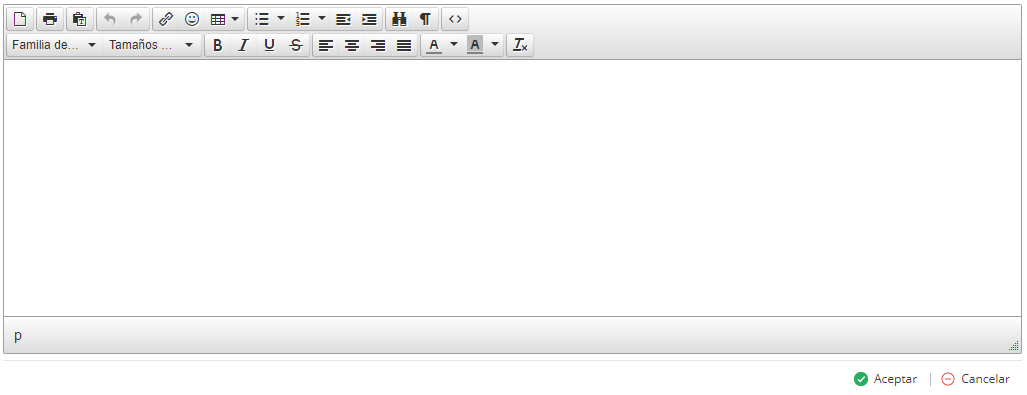
-
-
Permite visualizar información general de los puntos de chequeo definidos en los diferentes cronogramas de un proyecto.
-
¿Qué son los puntos de chequeo?
Son hitos metodológicos que pueden representar, por ejemplo, el avance o la completitud de una etapa del proyecto.
-
¿Qué información brinda?
Provee el estado actual de los puntos de chequeo del proyecto y las fechas planeadas y reales -
¿Qué se debe tener en cuenta?
El color de la barra de progreso teniendo en cuenta que el rojo y amarillo representan una desviación frente a lo planeado. -
¿Cuándo debe tomar acciones?
Cuando existe una desviación significativa frente a la planeación o que sobrepase el umbral tolerado por la organización.
Puntos de chequeo 
 Iniciación
100% 05/Ene/2... 29/Ene/2... Planeación100% 22/Jul/2... 09/Feb/2... Ejecución100% 23/Oct/2... 23/May/2... Cierre93% 04/Dic/2... 29/Jun/2... Terminación100% 21/Dic/2... 29/Jun/2... -
-
Muestra la información histórica y a la fecha de los indicadores de avance, esfuerzo y costo del proyecto.
-
¿Qué información brinda?
La evolución del progreso, esfuerzo y costo del proyecto desde su inicio.
La condición y comentarios reportados por el Gerente sobre el estado del proyecto.
La información es presentada por cortes semanales, quincenales o mensuales dependiendo de cómo se configure. -
¿Qué se debe tener en cuenta?
Los colores del progreso real son alertas sobre el avance real del proyecto respecto a lo planeado.
Los comentarios que el Gerente de Proyecto registra.
La variación entre el costo, avance o esfuerzo planeado versus el real. -
¿Cuándo debe tomar acciones?
Cuando la variación entre el costo, progreso o esfuerzo planeado versus el real es significativa o supera los umbrales tolerados por la organización.
-
Opciones principales de configuración:
Datos Vista - Progreso
- Esfuerzo
- Costo
- Diagrama circular
- Diagrama de barras
- Tabla de datos
Progreso del Proyecto 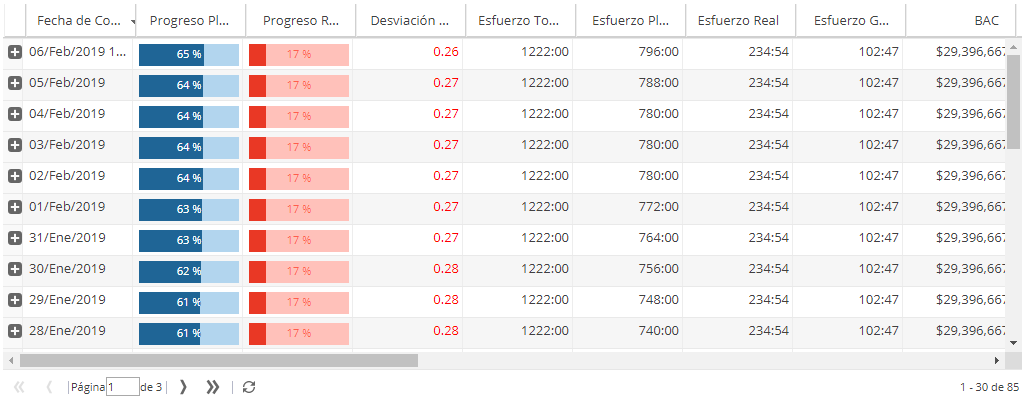
-
-
Muestra los entregables o los elementos relevantes del proyecto (lecciones aprendidas, compromisos, issues), agrupados por criterios tales como salud, complejidad, condición, estado, responsable o tipo.
-
¿Qué información brinda?
Número y porcentaje de elementos por criterio de agrupación.
Al hacer doble clic puede navegar al listado correspondientes a la porción seleccionada del diagrama. -
¿Qué se debe tener en cuenta?
Permite identificar qué porcentaje de elementos que requieren mayor atención.
-
Opciones principales de configuración:
Agrupar por: Vista - Estado
- Complejidad
- Condición
- Prioridad
- Tipo
- Complejidad
- Condición
- Responsable
- Salud
- Diagrama circular
- Diagrama de barras
- Tabla de datos
Entregables y Asuntos 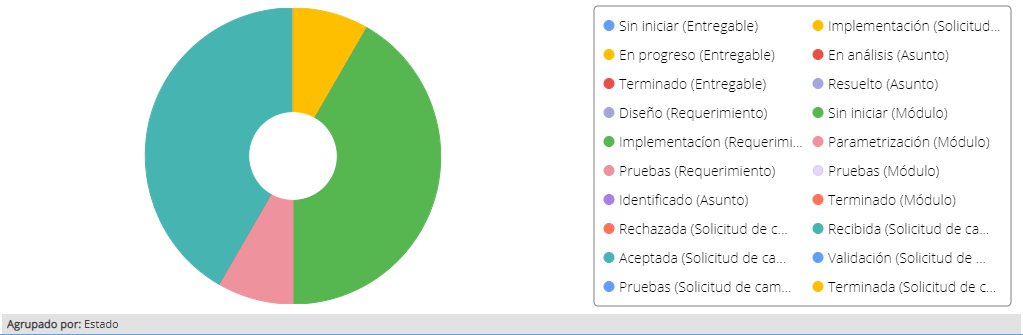
-
-
Permite visualizar información general de los hitos definidos para el proyecto.
-
¿Qué información brinda?
El estado actual de los hitos del proyecto. Permite identificar los logros del proyecto que ya se han alcanzado y los que aún no. -
¿Qué se debe tener en cuenta?
El color en la columna Salud:
Azul: El hito ya se alcanzó Rojo: El hito ya debía haber sido alcanzado Gris: Se planea que el hito debe alcanzarse más adelante
La columna Fecha Final Real indica la fecha en la cual el hito fue alcanzado
Hitos 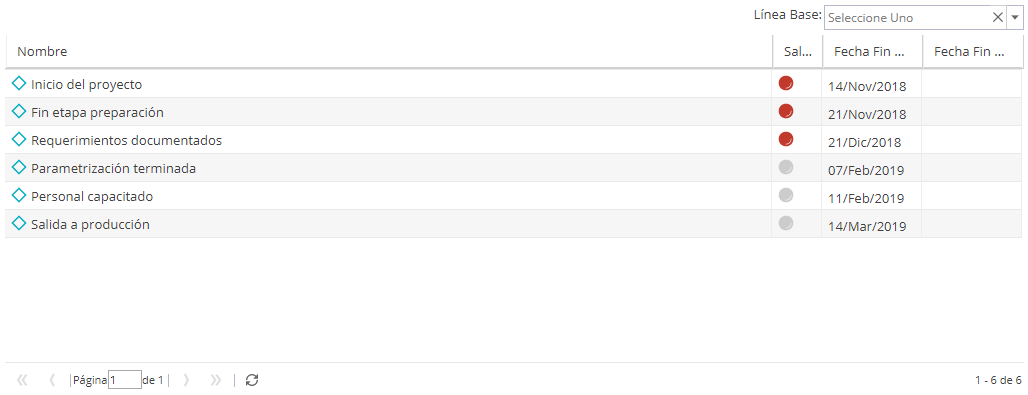
-
-
Muestra información tabulada elementos del proyecto como: riesgos, entregables, issues o tareas.
-
¿Qué información brinda?
Atributos que el usuario seleccione (nombre, progreso, responsable, etc.) de los elementos listados.
-
¿Que se debe tener en cuenta?
En este widget puede consolidar información general y específica de un elemento y presentarla a través de columnas en la tabla de datos.. De igual manera se podrá acceder directamente a dichos elementos al hacer doble clic sobre estos.
-
Opciones principales de configuración:
Elemento: Mostrar en tabla de datos - Riesgos
- Entregables
- Asuntos
- Tareas
- Nombre
- Condición
- Responsable
- Estado
- Salud
- Progreso real
- Progreso planeado
- Etiquetas
- Campos personalizados
Vista tabular 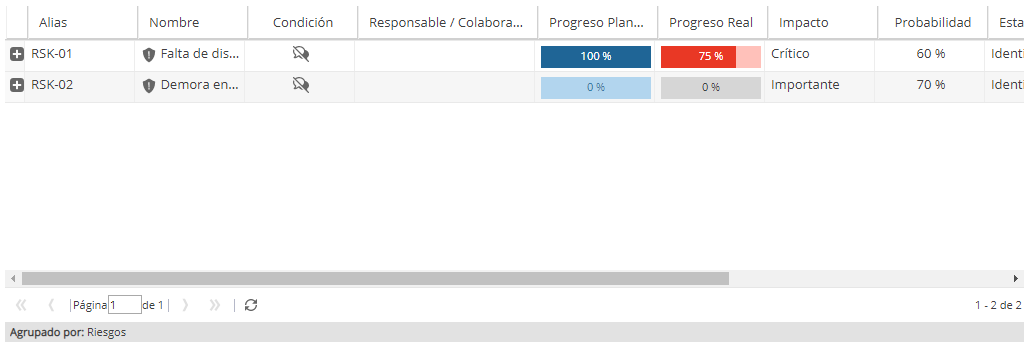
-
-
Permite visualizar los riesgos del proyecto. Con este widget podrá graficar e identificar fácilmente cuales son los riesgos que requieren de su mayor atención
-
¿Qué información brinda?
Cómo se encuentran distribuidos los riesgos en la matriz de acuerdo a su probabilidad e impacto -
¿Qué se debe tener en cuenta?
En principio, los riesgos que se encuentren ubicados en la sección roja y naranja puesto que estos son los que tienen un impacto severo, crítico o catastrófico sobre uno o más objetivos del proyecto junto a una probabilidad alta de ocurrencia -
¿Cuándo debe tomar acciones?
Principalmente cuando encuentre riesgos en la sección roja y naranja se recomienda hacer drilldown para saber a cuáles riesgos corresponden y el estado de su plan de respuesta.
Además es importante prestar atención y tomar las mismas medidas para los riesgos que se encuentran en la sección amarilla -
Opciones principales de configuración:
Vista
- Matriz de probabilidad vs. Impacto
- Diagrama de burbujas
Riesgos 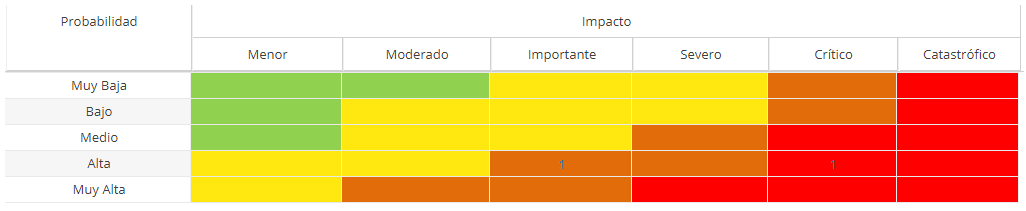
-
-
Muestra la información de avance, esfuerzo y costo de los cronogramas del proyecto.
-
¿Qué información brinda?
Muestra una tabla en la que se pueden incluir barras de progreso real y planeado, fechas de inicio y finalización e indicadores de avance, esfuerzo y costo para cada uno de los cronogramas del proyecto -
¿Qué se debe tener en cuenta?
Los colores del progreso real son alertas sobre el avance real del proyecto respecto a lo planeado.
Los valores de los indicadores y su color. -
¿Cuándo debe tomar acciones?
Cuando la variación entre el costo, progreso o esfuerzo planeado versus el real es significativa o supera los umbrales tolerados por la organización. -
Opciones principales de configuración:
Agrupar por
- Cronogramas
- Etiqueta
Progreso de los cronogramas 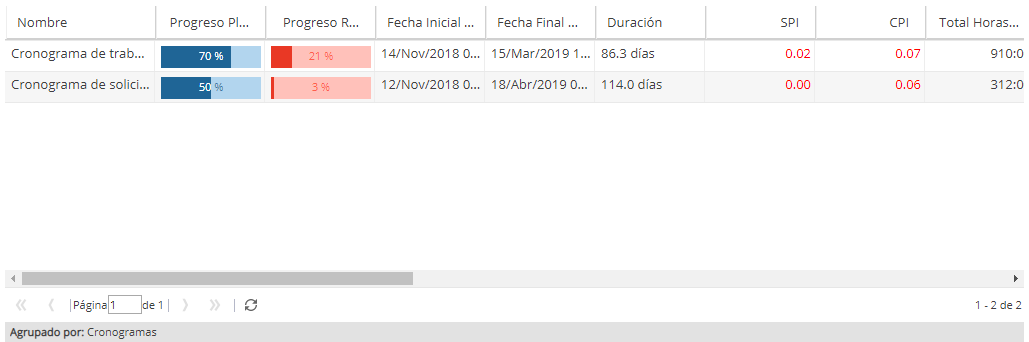
-
-
Muestra las tareas agrupadas por salud, complejidad, condición, estado, responsable o tipo.
-
¿Qué información brinda?
Número y porcentaje de tareas por elemento de agrupación.
Al hacer doble clic puede navegar al listado de las tareas correspondientes a la porción seleccionada del diagrama. -
¿Qué se debe tener en cuenta?
Permite identificar qué porcentaje de tareas que requieren mayor atención. -
Opciones principales de configuración:
Agrupar por: Vista - Estado
- Complejidad
- Condición
- Prioridad
- Tipo
- Complejidad
- Condición
- Responsable
- Salud
- Diagrama circular
- Diagrama de barras
- Tabla de datos
Tareas 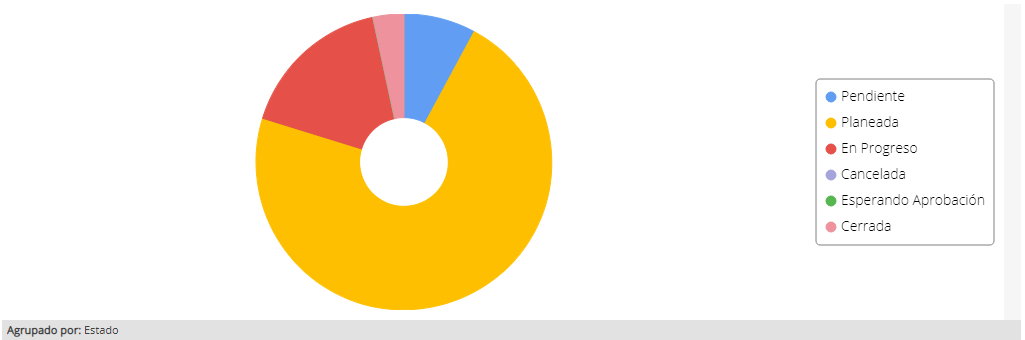
-
-
Muestra, un resumen de los indicadores de costo o esfuerzo del proyecto en tiempo real.
-
¿Qué información brinda?
Los indicadores de esfuerzo y valor ganado del proyecto. -
¿Qué se debe tener en cuenta?
Se sugiere prestar atención a los indicadores presentados en color rojo, con el cual se alertan desviaciones. -
Opciones principales de configuración:
Vista
- Esfuerzo
- Costó
Resumen de Costos 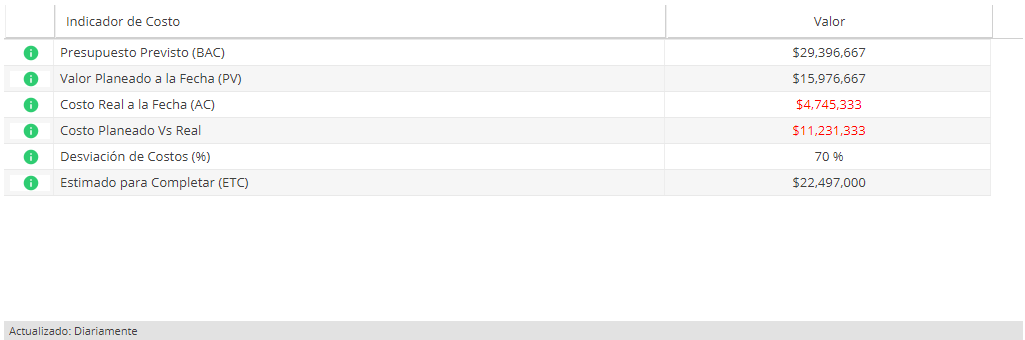
Resumen de Esfuerzo 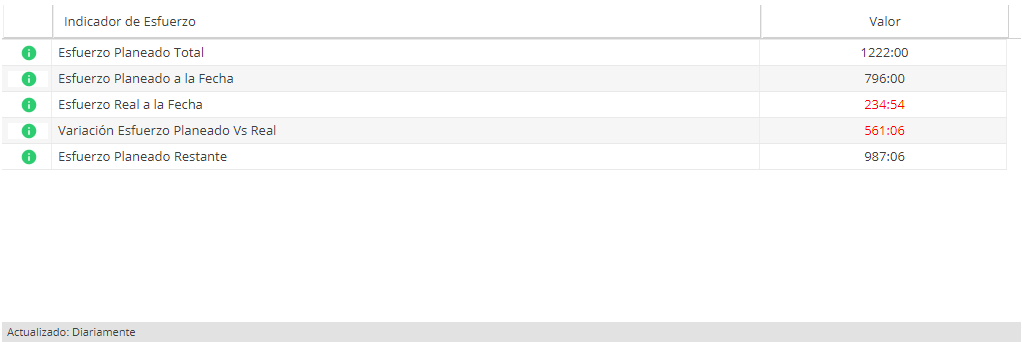
-