En esta vista encontrarás las tareas que tienes asignadas considerando los filtros que tengas configurados en la barra de herramientas.
Desde aquí podrás reportar el estado del trabajo que tienes asignado, esto incluye: Reportar Avance (si aplica), horas (si aplica), subir documentos, solicitar la aprobación de tus tareas o indicar que ya las terminaste, entre otras cosas. A continuación, se explica con detalle cada una de estas opciones.
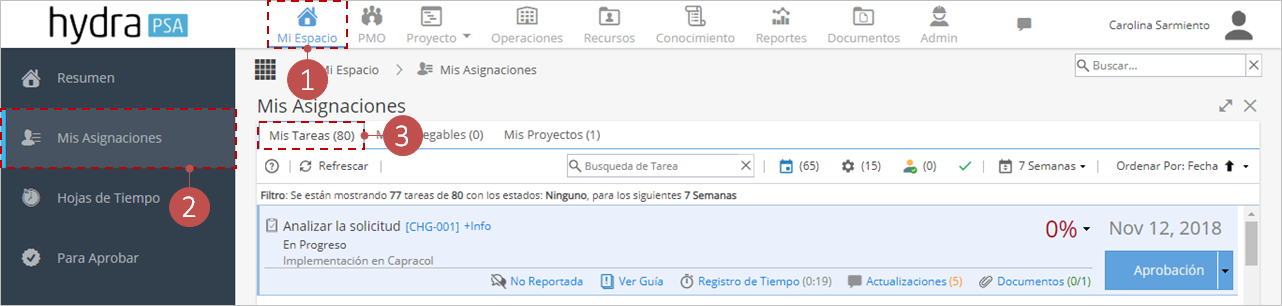
Para consultar las tareas que tienes asignadas, sigue estos pasos:
- Ingresa al módulo Mi Espacio.
- Selecciona la opción de menú Mis Asignaciones.
- Dirígete a la pestaña Mis Tareas.
Cómo configurar la lista de tareas a mostrar
Las tareas listadas en la pestaña Mis Tareas pueden ser filtradas a través de las siguientes opciones:
Recuerda que estos filtros se mantienen así el usuario cierre su sesión, es decir, al momento de ingresar se visualizarán las tareas asociadas a los filtros configurados.
- Barra de búsqueda:
Filtra por el nombre de la tarea o por el nombre del proyecto al cual está asociada la tarea. Para eliminar el filtro haz clic en la x que se encuentra al costado derecho de la barra de búsqueda. - Estados de la tarea:
Consulta tus tareas dependiendo el estado en que estas se encuentran, las tareas pueden tener alguno de los siguientes estados:
Ten en cuenta que entre paréntesis se mostrará la cantidad de tareas que hay por cada uno de los estados.
Nuevas
En progreso

Esperando aprobación
Cerradas
- Ordenar Por:
Organiza tu lista de tareas con la opción Ordenar Por, recuerda que cuentas con tres opciones para organizar tu lista, las cuales son:- Ordenar por Fecha: Ordena las tareas por fecha de inicio ascendente o descendentemente.
- Ordenar por Tarea: Ordena la información de forma ascendente o descendentemente por nombre de la tarea.
- Ordenar por Proyecto: Ordena las tareas por proyecto y las organiza en el siguiente orden: Nombre del proyecto, posición del cronograma dentro del proyecto y posición de la tarea dentro del cronograma. Recuerda que este ordenamiento excluye las tareas fuera de proyecto.

Cómo consultar la información detallada de mis tareas
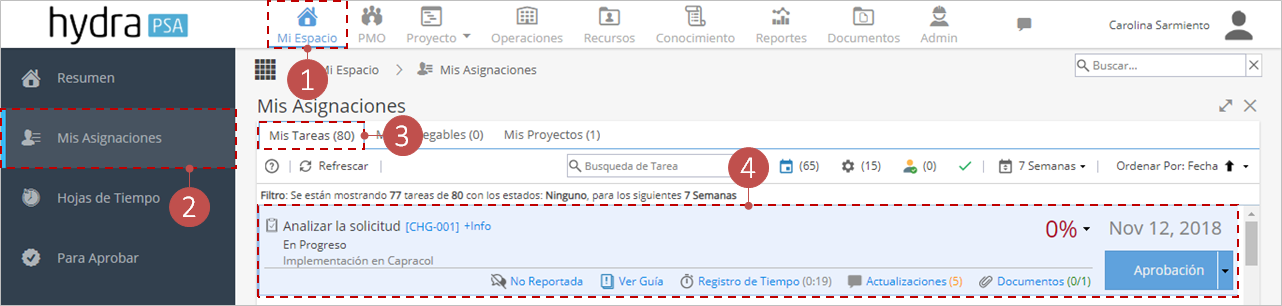
Sobre cada una de las tareas que se presentan en la lista se encuentra información consolidada y botones con los que se facilita su actualización desde una sola pantalla.
Recuerda que dependiendo del estado actual de la tarea variarán los datos y los botones que se encuentren habilitados.
- Datos informativos:
- Nombre de la tarea. Al hacer clic sobre el nombre de la tarea se redireccionará al detalle de la tarea.
Para más información consulta el artículo Detalle de la tarea. - El botón +info te permite conocer información detallada de la tarea. Para más información haz clic aquí.
- Prioridad de la tarea.
Los posibles niveles de prioridad son representados a través de la siguiente nomenclatura:
Alto Medio Bajo
Esta funcionalidad solo se mostrará si antes se configuró en el detalle de la tarea. Para más información consulta el artículo Detalle de la tarea.
- Estado actual en que se encuentra la tarea.
- Proyecto al que pertenece la tarea.
- Fecha límite para la terminación de la tarea.

- Nombre de la tarea. Al hacer clic sobre el nombre de la tarea se redireccionará al detalle de la tarea.
- Acciones sobre la tarea:
- Condición actual de la tarea.
- Ver guía de la tarea
- Registro de tiempos de la tarea.
Ten en cuenta que esta opción sólo se encuentra disponible si tu proyecto tiene habilitado el modo de seguimiento por registro de tiempos. Para habilitar esta opción consulta el artículo Modo de Seguimiento.
- Comentarios agregados a la tarea.
- Documentos de entrada de la tarea.
Recuerda que esta opción solo está disponible para tareas dentro de los Blueprints.
- Documentos adjuntos a la tarea.
- Progreso actual de la tarea.

Para actualizar las tareas que tienes asignadas, sigue estos pasos:
- Ingresa al módulo Mi Espacio.
- Selecciona la opción de menú Mis Asignaciones.
- Dirígete a la pestaña Mis Tareas.
- Selecciona la tarea que vas actualizar.
- Consulta información de la tarea
Esta opción te proporciona información más específica de la tarea, la cual puedes consultar siguiendo estos pasos:
- Haz clic en la opción +info.
- Consulta la información presentada en las siguientes pestañas:
- Resumen: Aquí encontrarás información básica de la tarea.
- Dependencias: En esta pestaña encontrarás toda la información correspondiente a los sucesores y predecesores de la tarea.
- Resources: Aquí puedes consultar todos los usuarios que están asignados a la tarea.

- Consulta la guía de la tarea
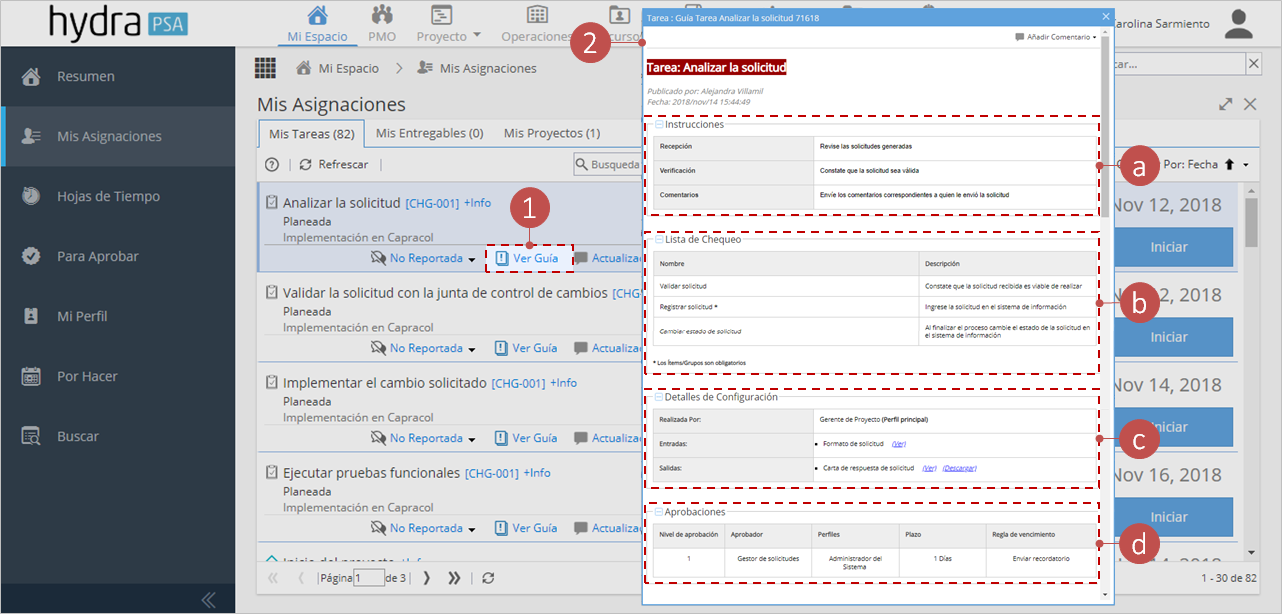
Esta opción te permite consultar los lineamientos que debes seguir para la realización de la tarea. Para consultar dicha información, sigue estos pasos:
- Haz clic en la opción
 Ver Guía.
 - Te aparecerá una ventana con la siguiente información:
- Instrucciones: En esta sección encontrarás los pasos que debes seguir para la realización de la tarea.
- Lista de Chequeo: Aquí encontrarás todas las acciones que debes tener en cuenta antes de finalizar la tarea.
Ten en cuenta que los ítem marcados con * son obligatorios y sin estos no se podrá completar la tarea.
- Detalles de Configuración: En la sección de Detalles de Configuración se indica quién debe realizar la tarea, los insumos (entradas) que se deben tener en cuenta para ejecutarla y las evidencias o documentos que se generan durante la ejecución de la tarea (salidas).
Ten en cuenta que las entradas o salidas marcadas con * son obligatorias y sin ellas no se podrá completar la tarea.
- Aprobaciones: En caso de que la tarea cuente con un proceso de aprobación se mostrará el perfil del aprobador de la tarea, el plazo que tiene para aprobar o rechazar la tarea y que sucederá una vez este plazo se alcance.
- Haz clic en la opción
- Modifica la condición de la tarea
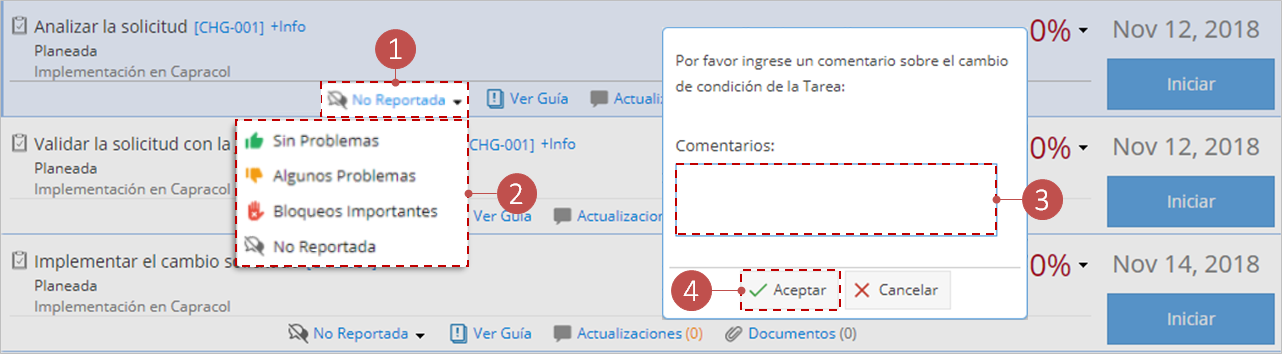
Esta opción te permite informar en qué condición se encuentra la tarea actualmente, recuerda que las tareas por defecto inician con la condición No Reportada. Para cambiar la condición de la tarea, sigue estos pasos:
- Haz clic en la flecha .
- Selecciona la condición actual de la tarea, puedes seleccionar una de estas cuatro opciones:
Sin problemas
Algunos problemas
Bloqueos importantes
No Reportada
- Al seleccionar una opción, ingresa un comentario que describa la condición actual de la tarea.
- Al finalizar haz clic en Aceptar.
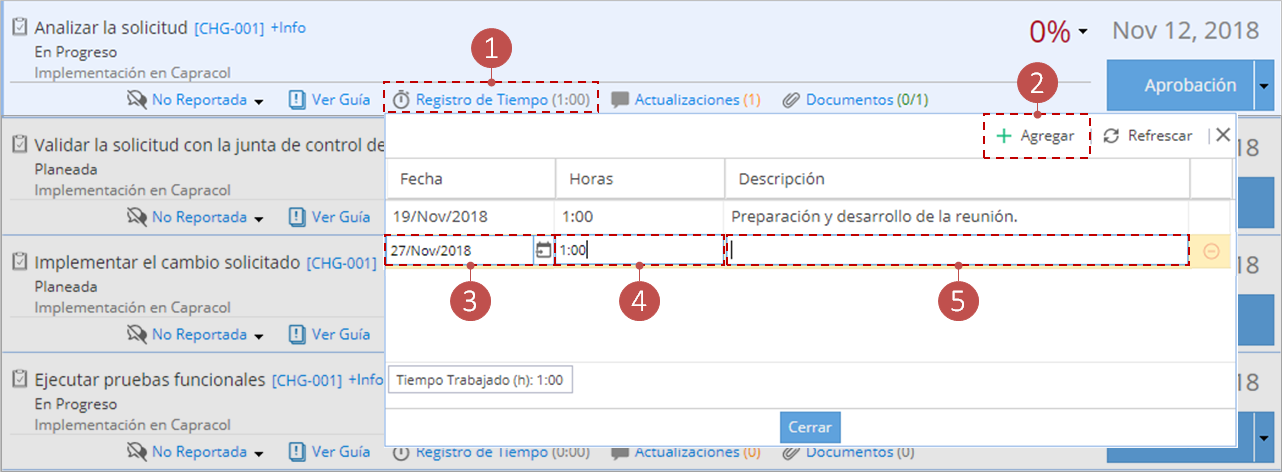
- Registra la cantidad de horas dedicadas a realizar la tarea
Esta opción te permite registrar el tiempo dedicado a la realización de la tarea. Para registrar tiempos, sigue estos pasos:
Ten en cuenta que esta opción sólo se encuentra disponible si tu proyecto tiene habilitado el modo de seguimiento por registro de tiempos. Para habilitar esta opción consulta el artículo Modo de Seguimiento.
- Selecciona la opción Registro de Tiempo.
- Haz clic en la opción Agregar.
- Indica la fecha en la que trabajaste en la tarea.
- Ingresa las horas a registrar.
- Agrega una breve descripción.
Recuerda que para eliminar un tiempo registrado solo tienes que hacer clic en el botón .
- Agrega comentarios relacionados a la tarea
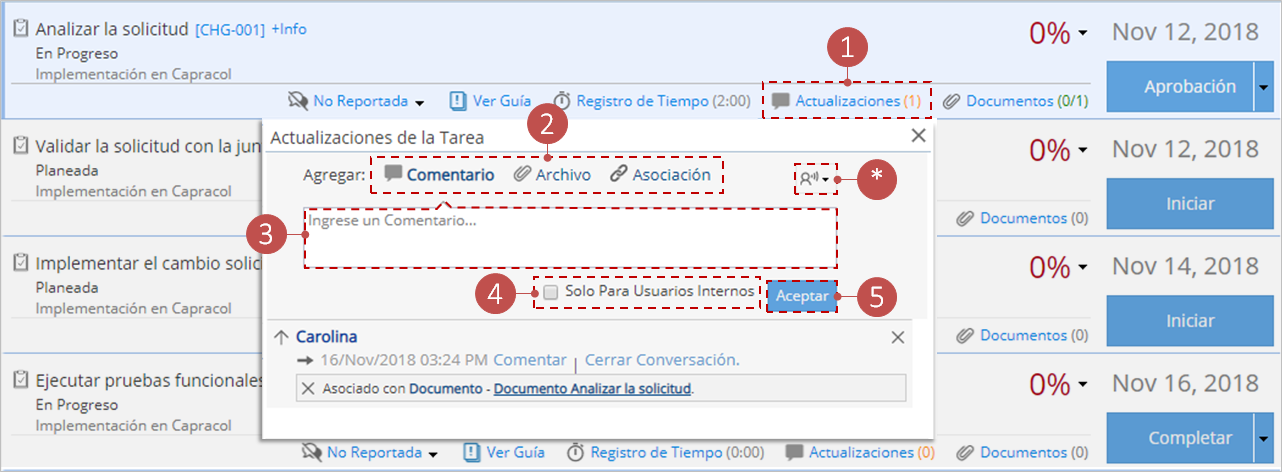
Con esta opción puedes agregar comentarios o enviar mensajes relacionados con novedades o particularidades que se presenten durante la ejecución de la tarea. Para agregar comentarios a la tarea, sigue estos pasos:- Selecciona la opción Actualizaciones.
- Puedes complementar el mensaje anexando un nuevo archivo o realizando una asociación a algún elemento en Hydra.
- Agrega el comentario correspondiente.
- Si deseas que el comentario sea Solo Para Usuarios Internos marca la casilla.
- Al finalizar haz clic en Aceptar.
- Si deseas notificar a un usuario sobre el comentario haz clic en el botón y selecciona el usuario.
- Adjunta documentos definidos en el proceso
Esta opción te permite adjuntar los documentos generados durante la ejecución de la tarea o que son evidencia de la misma.
Para adjuntar documentos a tareas que tienen definidas Salidas, sigue estos pasos:Recuerda que para la tareas que tienen definidas Salidas encontrarás frente a la opción documentos la siguiente nomenclatura (0/1) en donde:Número de documentos anexos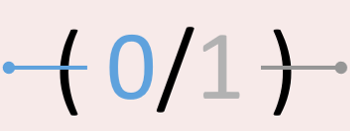 Número de documentos a anexar
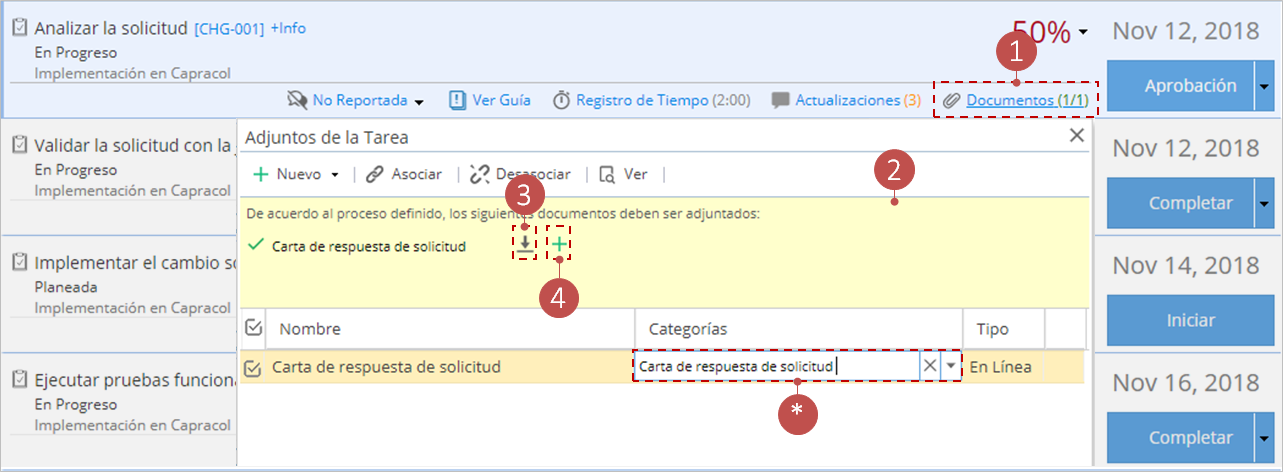
- Selecciona la opción Documentos (0/1).
- Encontrarás un recuadro amarillo donde podrás ver los documentos que debes adjuntar para la finalización de la tarea.
Recuerda que el recuadro amarillo se mostrará si la tarea viene del blueprint y tiene salidas configuradas.
- Haz clic en el botón para descargar la plantilla del documento que debes adjuntar.
- Selecciona el botón para adjuntar el documento y asociarlo a la categoría frente a la cual se encuentra el botón.
- Al finalizar haz clic en Aceptar.
Aquí puedes indicar la salida(s) con la que cumple el documento o la categoría a la que pertenece. (Si aplica)
- Si deseas cambiar de categoría un documento adjunto haz doble clic sobre el nombre de la categoría actual del documento y selecciona una categoría.
Para adjuntar documentos a la tarea, sigue estos pasos:
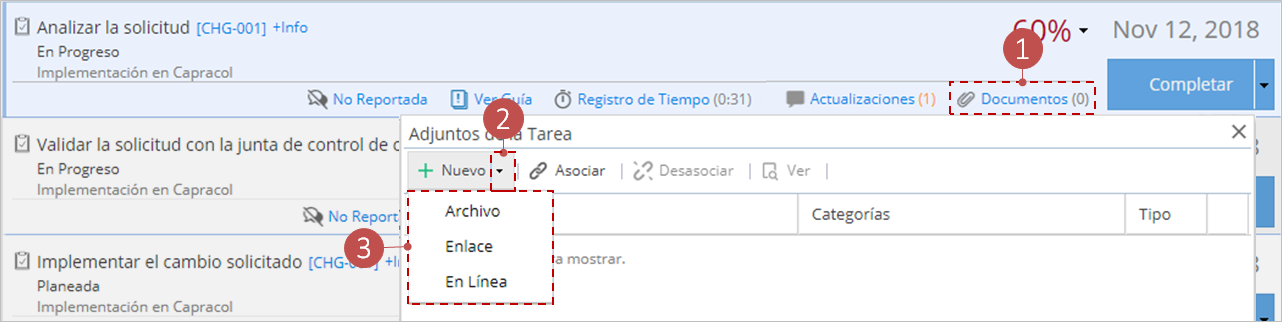
- Selecciona la opción Documentos.
- Haz clic en la flecha que se encuentra al costado derecho del botón Nuevo.
- Selecciona una opción para adjuntar el documento, recuerda que cuentas con estas tres opciones: (Archivo, Enlace y En Línea)
-
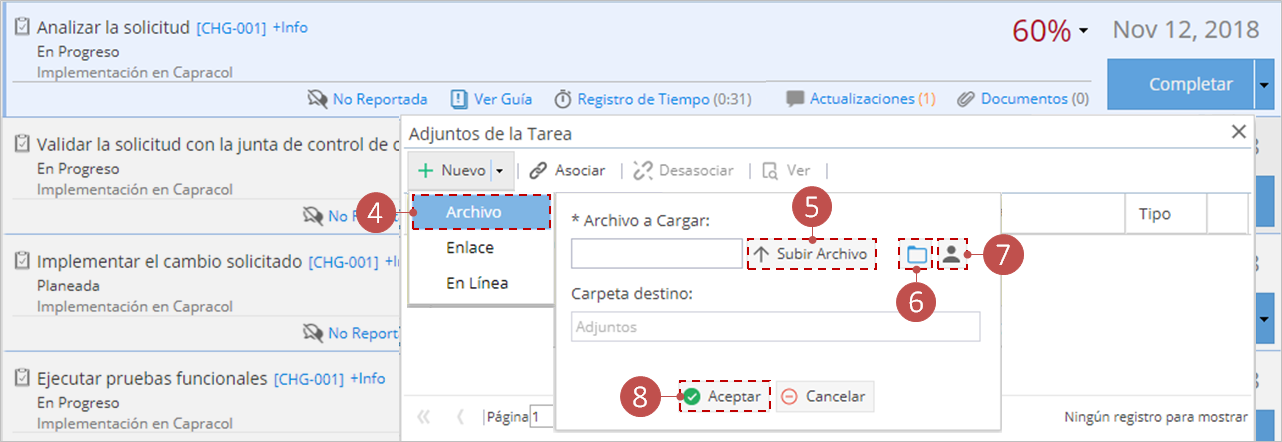
- Selecciona la opción Archivo.
- Haz clic en Subir Archivo y selecciona el archivo a cargar.
- Haz clic en el botón y selecciona la carpeta en donde se guardará el archivo.
- Si deseas compartir el archivo con todos los usuarios o con algunos usuarios en especial, haz clic en el botón y selecciona los usuarios.
- Al finalizar haz clic en Aceptar.
-
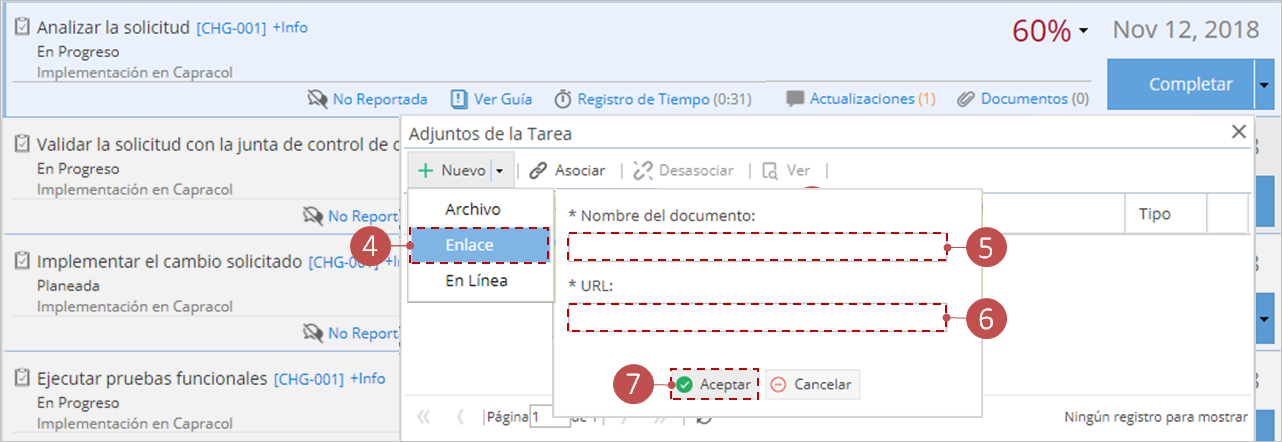
- Selecciona la opción Enlace.
- Ingresa un nombre para el documento.
- Pega la URL del documento.
- Haz clic en la opción Aceptar.
-
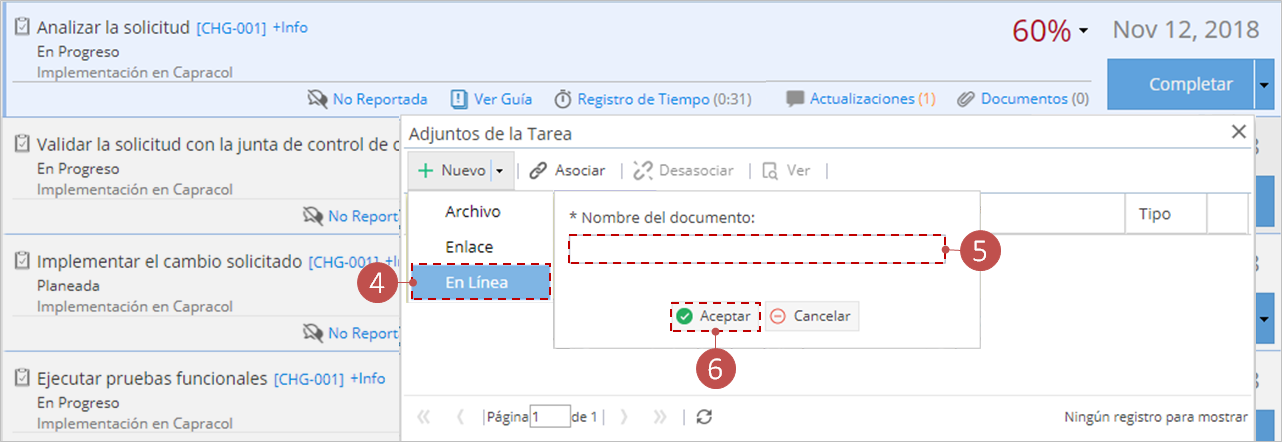
- Selecciona la opción En línea.
- Ingresa un nombre para el documento.
- Haz clic en la opción Aceptar.
- Ingresa al documento haciendo doble clic sobre él.
- Dirígete a la pestaña Contenido.
- Haz doble clic sobre el espacio en blanco para editar el contenido del documento.
- Al finalizar haz clic en Guardar.

-
- .
- .
- Registra el progreso de la tarea
Esta opción te permite reportar periódicamente el progreso de la tarea siguiendo estos pasos:
- Haz clic en el porcentaje actual de progreso de la tarea.
- Consulta el progreso que debería tener la tarea hasta el momento.
Recuerda que el sistema te muestra el progreso planeado que debería tener la tarea hasta la fecha. También recuerda que puedes finalizar la tarea aun sin haber registrado el progreso.
- Desplaza la barra hasta el valor deseado.
- Una vez modificado el progreso, el estado de la tarea cambia a En Progreso.

- Finaliza la tarea.
Una vez hayas cumplido con los parámetros necesarios para la culminación de la tarea puedes proceder a cerrarla siguiendo estos pasos:- Haz clic en el botón Completar.
Recuerda que hay tareas que antes de ser finalizadas necesitan ser aprobadas, para estos casos haz clic en Aprobación.
- Al finalizar la tarea podrás ver la información de cierre, donde podrás consultar la fecha de cierre, en qué condición se cerró la tarea y en qué estado se encuentra la tarea.


- Haz clic en el botón Completar.
 Volver