En esta vista encontrarás toda la información de la tarea junto con las opciones que te permitirán actualizarla considerando que la información se mostrará según el nivel de acceso que tengas.
Ingresa al detalle de una tarea desde las siguientes opciones:
-
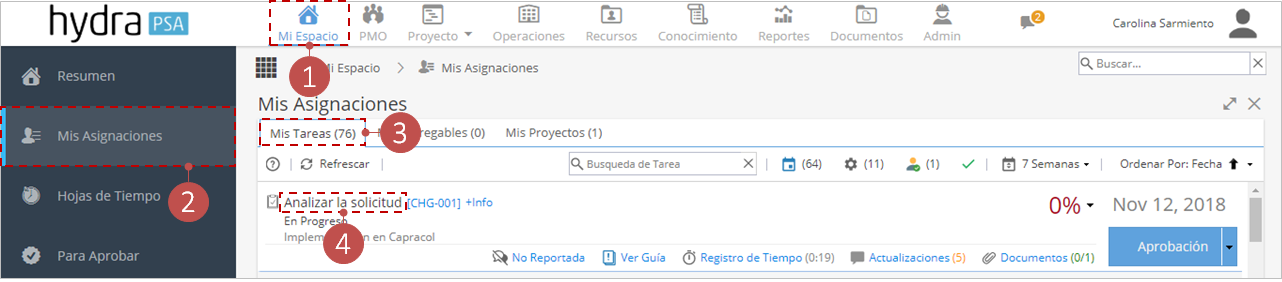
Para ingresar al detalle de la tarea desde Mis Tareas, sigue estos pasos:
- Ingresa al módulo Mi Espacio.
- Selecciona la opción de menú Mis Asignaciones.
- Dirígete a la pestaña Mis Tareas.
- Haz clic sobre el nombre de la tarea.
-
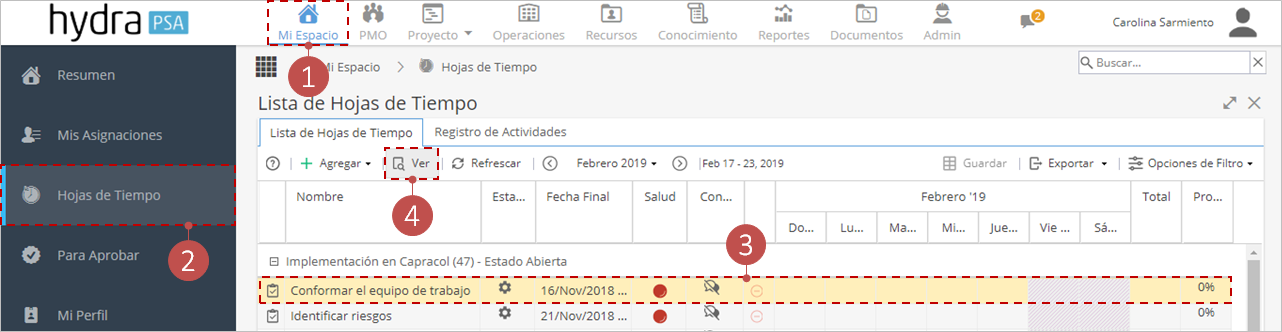
Para ingresar al detalle de la tarea desde tus Hojas de Tiempo, sigue estos pasos:
- Haz clic en el módulo Mi Espacio.
- Selecciona la opción Hojas de Tiempo.
- Selecciona la tarea.
- Haz clic en el botón Ver.
-
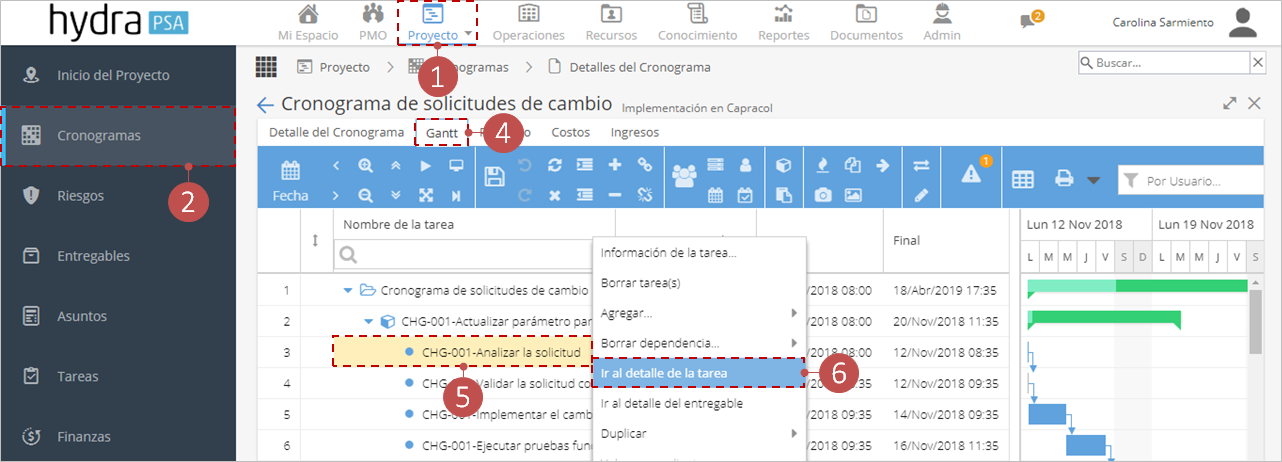
Para ingresar al detalle de la tarea desde el Gantt, sigue estos pasos:
- Haz clic en el módulo Proyecto .
- Selecciona la opción de menú Cronogramas .
- Ingresa al cronograma en donde se encuentra la tarea.
- Dirígete a la pestaña Gantt.
- Haz clic derecho sobre la tarea.
- Selecciona la opción Ir al detalle de la tarea.
-
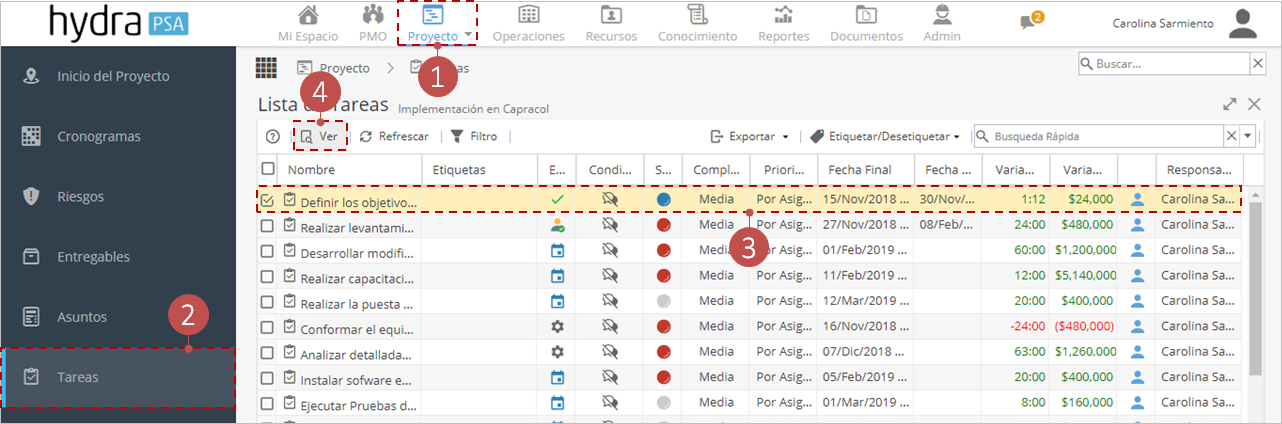
Para ingresar al detalle de la tarea desde la Lista de Tareas, sigue estos pasos:
- Haz clic en el módulo Proyecto .
- Selecciona la opción de menú Tareas .
- Selecciona la tarea.
- Haz clic en la opción Ver.
Desde aquí podrás reportar el estado del trabajo que tienes asignado, esto incluye: Reportar Avance (si aplica), horas (si aplica), subir documentos, solicitar la aprobación de tus tareas o indicar que ya las terminaste, entre otras cosas. A continuación, se explica con detalle cada una de estas opciones.
Recuerda que dependiendo del perfil que tenga el usuario que está consultando el detalle de la tarea y del estado actual de la misma, variará la información y los botones disponibles.
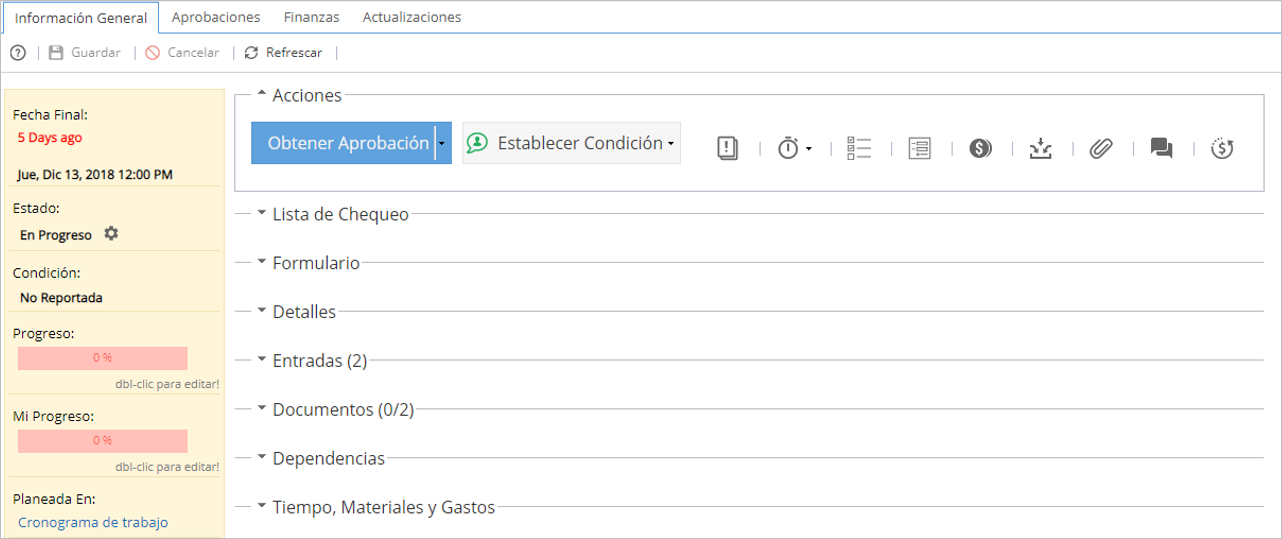
-
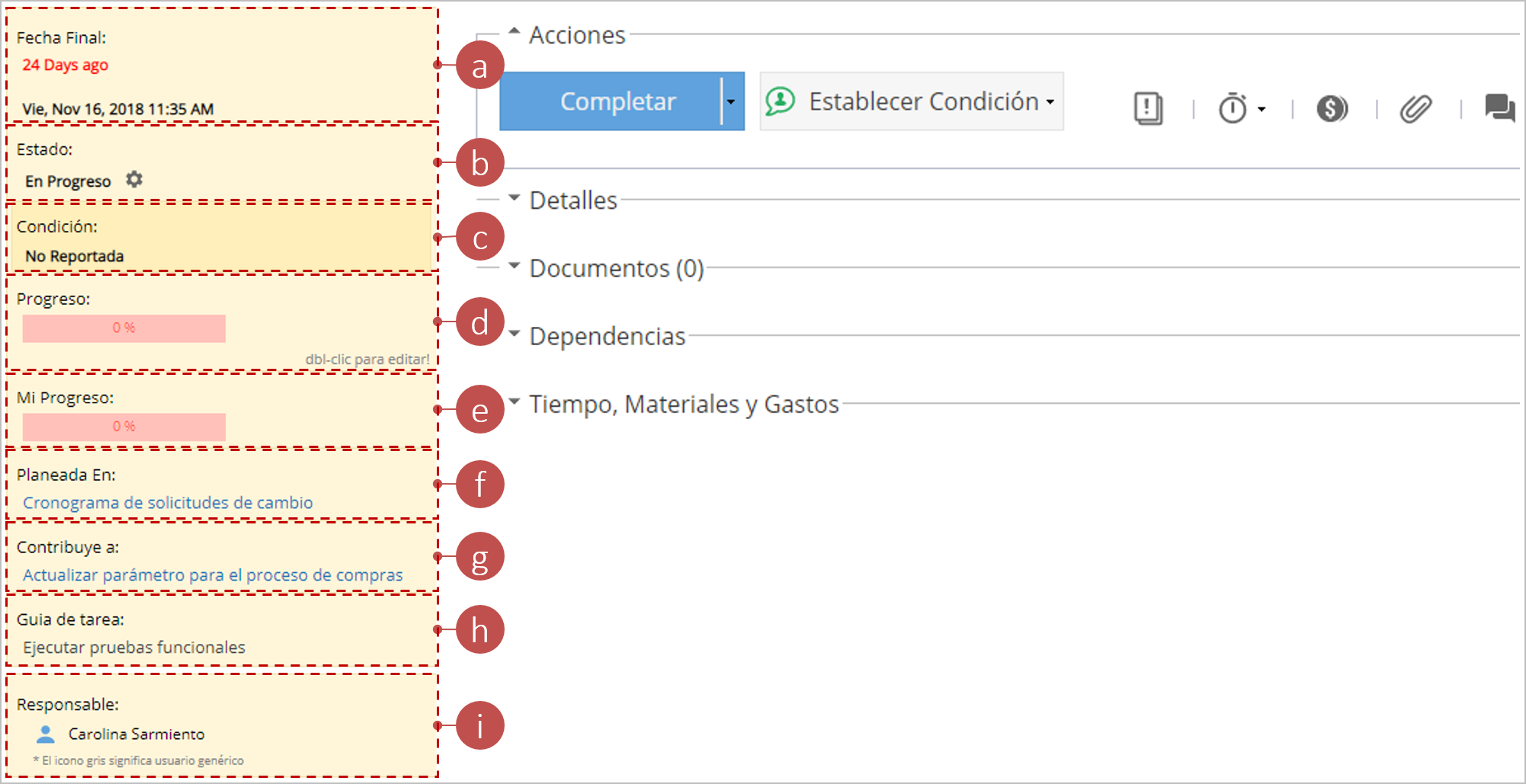
Cuadro de resumen:
El cuadro amarillo ubicado al costado izquierdo de la pantalla muestra la información más relevante de la tarea.- Fecha Final: Corresponde a la fecha límite para la terminación de la tarea.
- Estado: Muestra el estado actual en que se encuentra la tarea.
Ten presente que los estados de la tarea son: Planeada, En Progreso, Cerrada o Esperando Aprobación.
- Condición: Muestra la valoración cualitativa que se le ha dado a la tarea.
- Progreso: Muestra el porcentaje de avance actual de la tarea.
- Mi Progreso: Corresponde al porcentaje de avance del usuario que está consultando el detalle de la tarea.
Ten en cuenta que esta información se muestra cuando el usuario que está consultando el detalle de la tarea está asignado a la misma.
- Planeada En: Corresponde al cronograma donde está planeada la tarea.
- Contribuye a: Muestra el nombre del entregable o elemento del proyecto.
Recuerda que esta información se muestra si la tarea contribuye en el proceso de un entregable o elemento del proyecto.
- Guía: Aquí se muestra el nombre de la guía cuando la tarea proviene de un blueprint.
- Responsable: Muestra el nombre del usuario responsable de la tarea.
-
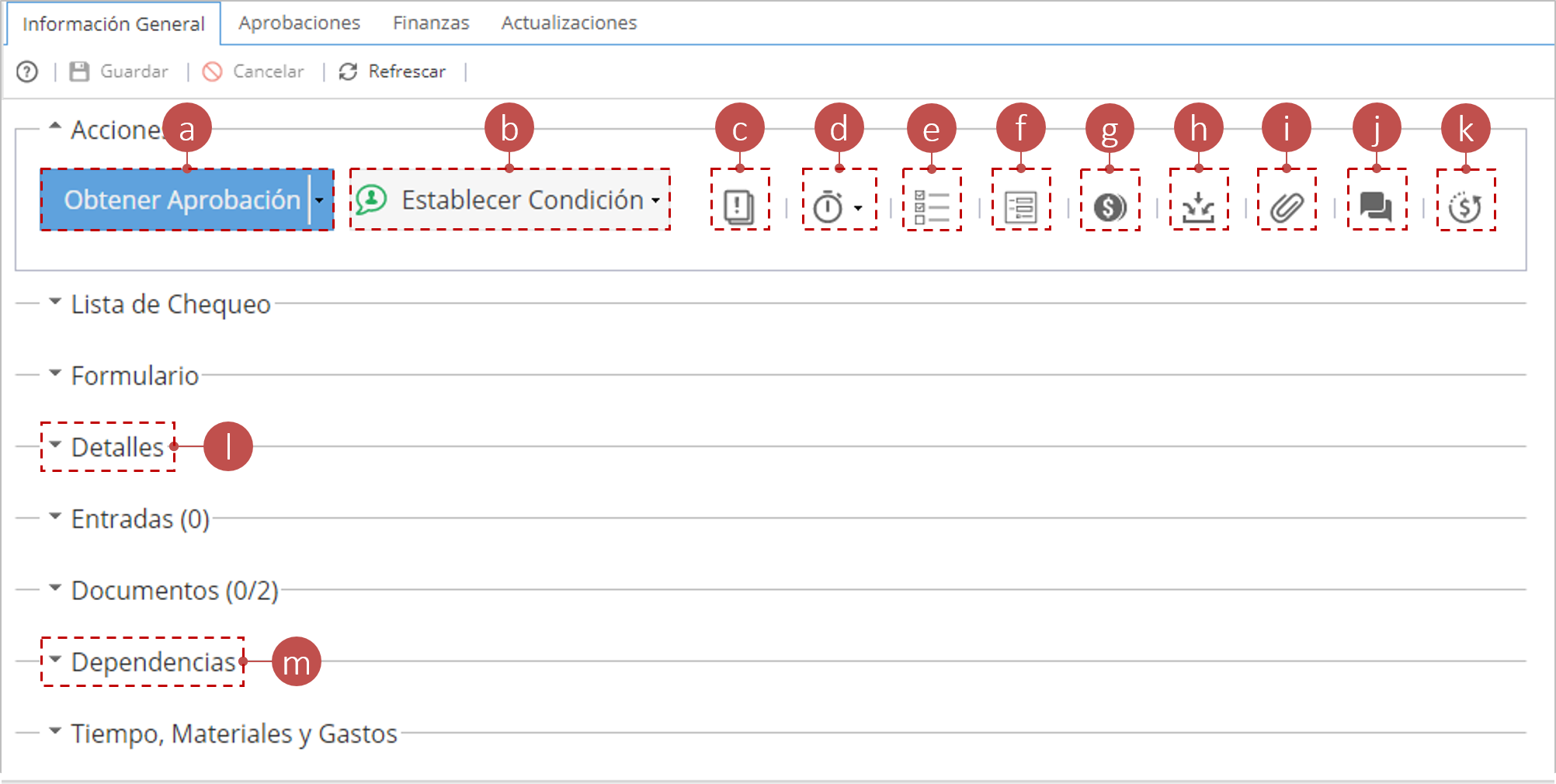
Acciones sobre el detalle la tarea:
- Iniciar, Completar o Obtener Aprobación de la tarea.
- Establecer Condición de la tarea.
- Ver guía de la tarea.
- Tiempos registrados de la tarea.
Ten en cuenta que esta opción sólo se encuentra disponible si tu proyecto tiene habilitado el modo de seguimiento por registro de tiempos. Para habilitar esta opción consulta el artículo Modo de Seguimiento
- Lista de chequeo de la tarea.
Ten en cuenta que la sección de Lista de Chequeo se mostrará si la guía de la tarea en el Blueprint tiene lista de chequeo configurada o si la tarea ha sido creada directamente en el proyecto sin tomar como base una guía de tarea.
- Campos personalizados de la tarea.
- Gastos y materiales de la tarea.
- Documentos de entrada de la tarea
- Documentos adjuntos a la tarea.
- Comentarios agregados a la tarea.
- Finanzas de la tarea.
Recuerda que esta opción solo se visualizará si tienes permisos de Gerente de Proyecto.
- Detalles de la tarea.
- Dependencias de la tarea.
Cómo actualizar una tarea desde el Detalle de la Tarea:
Ingresa al detalle de la tarea, para más información haz clic aquí.
- Consulta información de la tarea
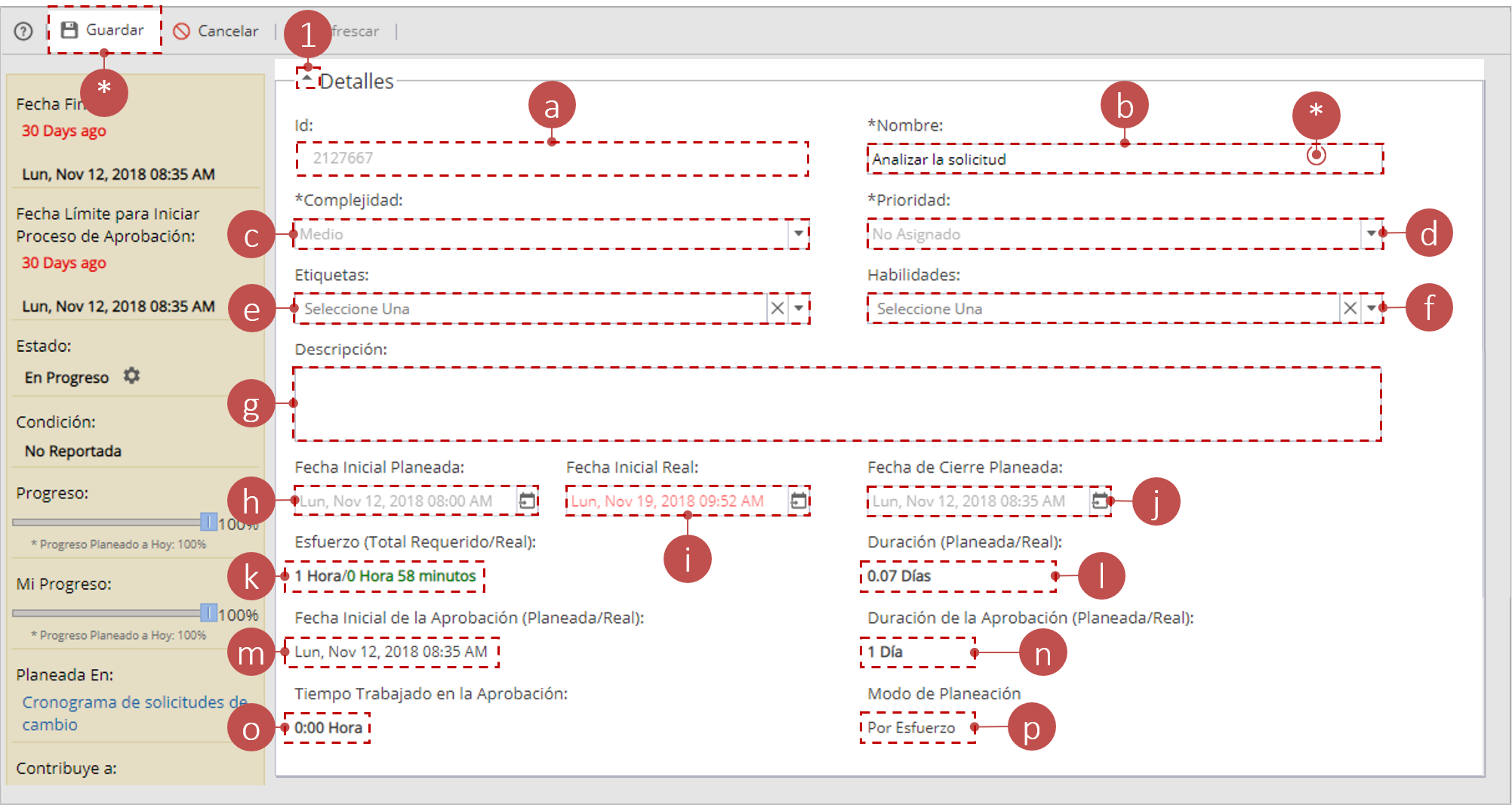
Esta opción te proporciona información detallada de la tarea, la cual puedes consultar haciendo clic en la flecha Detalles para desplegar la sección.
Aquí puedes consultar la siguiente información:- Identificador de la tarea en la plataforma.
- Nombre de la tarea.
- Complejidad que tiene la tarea.
- Prioridad de la tarea.
- Etiquetas que identifican a la tarea.
- Habilidades que se requieren para la realización de la tarea.
- Descripción de la tarea.
- Fecha planeada para iniciar la tarea.
- Fecha inicial real de la tarea.
- Fecha planeada para el cierre de la tarea.
- Esfuerzo total requerido vs el Esfuerzo real de la tarea, codificado por color para mostrar su estado.
- Duración planeada vs la Duración real de la tarea codificada por color para mostrar su estado.
- Fecha inicial planeada vs la Fecha inicial real del proceso de aprobación codificada por color para mostrar su estado.
- Duración planeada vs la Duración real del proceso de aprobación.
- Tiempo trabajado en la Aprobación.
- Modo de planeación de la tarea.
Si tienes permisos de Gerente de Proyecto podrás editar los siguientes campos:- Nombre
- Complejidad
- Prioridad
- Etiquetas
- Habilidades
- Descripción
- Fecha Inicial Real
- Fecha de Cierre Real
Si tienes permisos de Usuario Interno solo podrás editar los siguientes campos:- Fecha Inicial Real.
- Fecha de Cierre Real.
- Haz doble clic sobre el campo que deseas editar y al finalizar haz clic en Guardar.
- Consulta la guía de la tarea
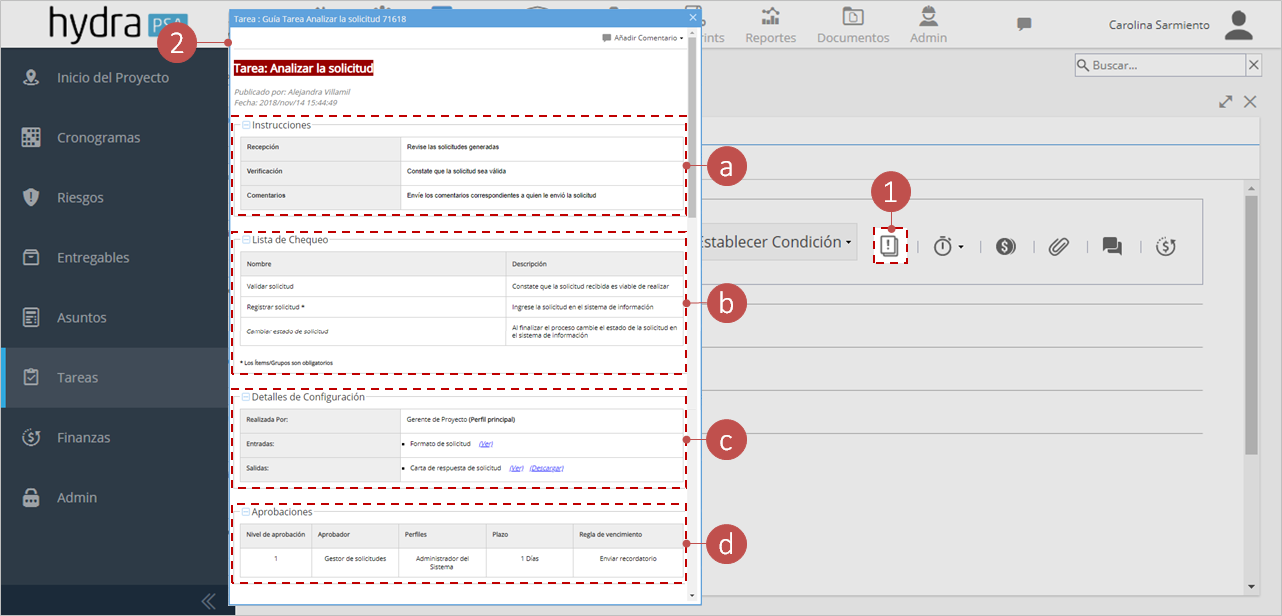
Esta opción te permite consultar los lineamientos que debes seguir para la realización de la tarea. Para consultar dicha información, sigue estos pasos:
- Haz clic en la opción
 Ver Guía.
 - Te aparecerá una ventana con la siguiente información:
- Instrucciones: En esta sección encontrarás los pasos que debes seguir para la realización de la tarea.
- Lista de Chequeo: Aquí encontrarás todas las acciones que debes tener en cuenta antes de finalizar la tarea.
Ten en cuenta que los ítem marcados con * son obligatorios y sin estos no se podrá completar la tarea.
- Detalles de Configuración: En la sección de detalle de la tarea se indica quién debe realizar la tarea, los insumos (entradas) que se deben tener en cuenta para ejecutarla y las evidencias o documentos que se generan durante la ejecución de la tarea (salidas).
Ten en cuenta que las entradas o salidas marcadas con * son obligatorias y sin ellas no se podrá completar la tarea.
- Aprobaciones: En caso de que la tarea cuente con un proceso de aprobación se mostrará el perfil del aprobador de la tarea, el plazo que tiene para aprobar o rechazar la tarea y que sucederá una vez este plazo se alcance.
- Haz clic en la opción
- Modifica la condición de la tarea
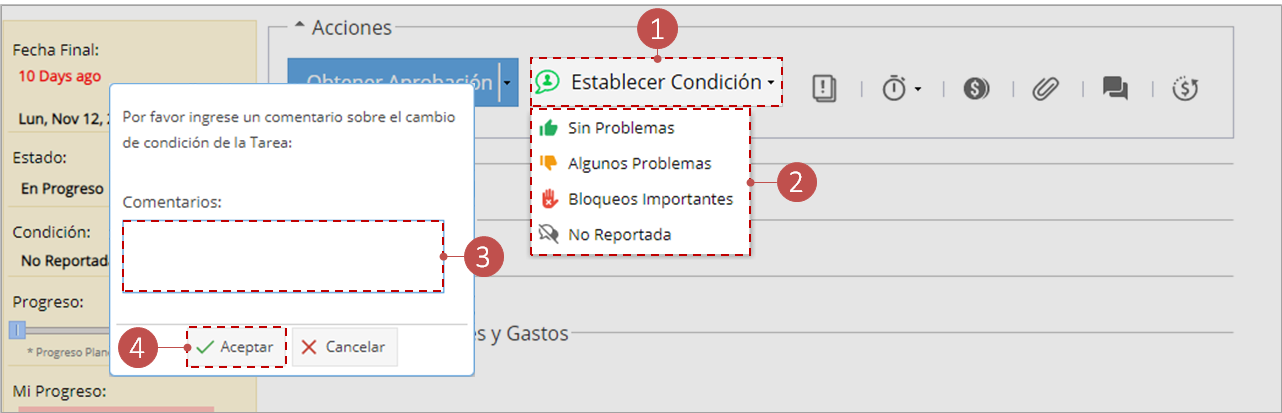
Esta opción te permite informar en qué condición se encuentra la tarea actualmente, recuerda que las tareas por defecto inician con la condición No Reportada. Para cambiar la condición de la tarea, sigue estos pasos:
- Haz clic en la opción Establecer Condición.
- Selecciona la condición actual de la tarea, puedes seleccionar una de estas cuatro opciones:
Sin problemas
Algunos problemas
Bloqueos importantes
No Reportada
- Al seleccionar una opción, ingresa un comentario que describa la condición actual de la tarea.
- Al finalizar haz clic en Aceptar.
- Registra la cantidad de horas dedicadas a realizar la tarea
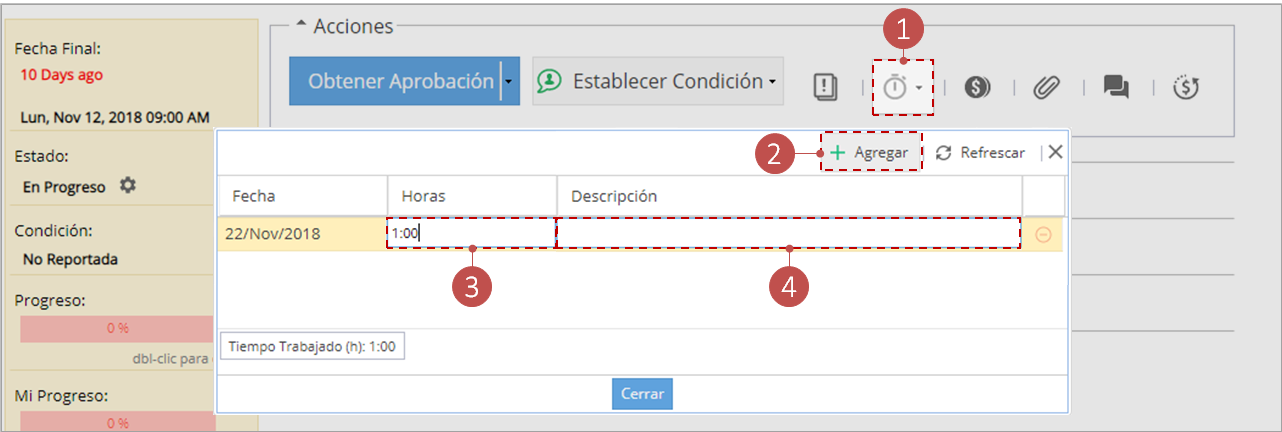
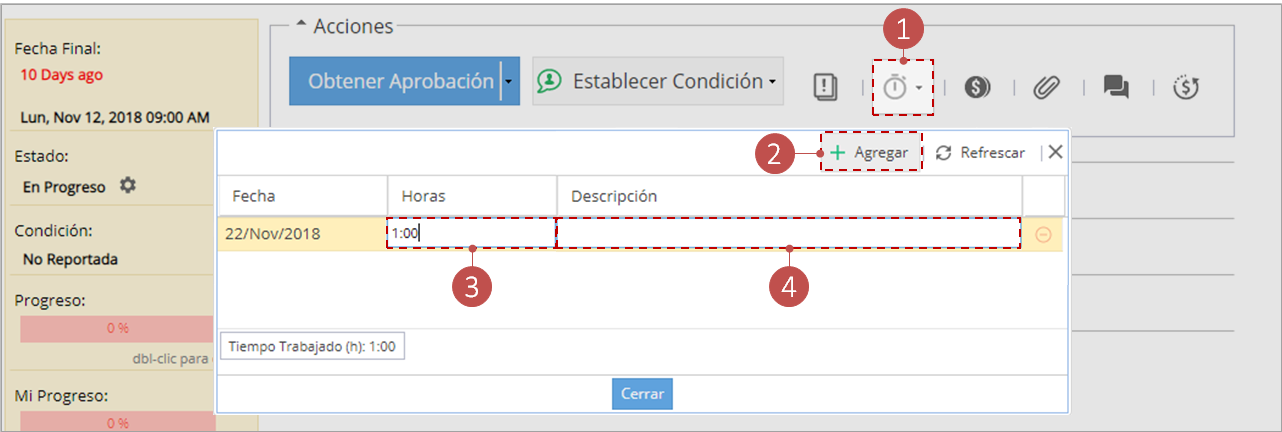
Esta opción te permite registrar el tiempo dedicado a la realización de la tarea. Para registrar tiempos, sigue estos pasos:
Ten en cuenta que esta opción sólo se encuentra disponible si tu proyecto tiene habilitado el modo de seguimiento por registro de tiempos. Para habilitar esta opción consulta el artículo Modo de Seguimiento
- Haz clic en el botón .
- Selecciona la opción Agregar.
- Ingresa la cantidad de horas que trabajaste en la tarea.
- Agrega una breve descripción.
Recuerda que para eliminar un tiempo registrado solo tienes que hacer clic en el botón .
- Válida las acciones o actividades descritas en la lista de chequeo
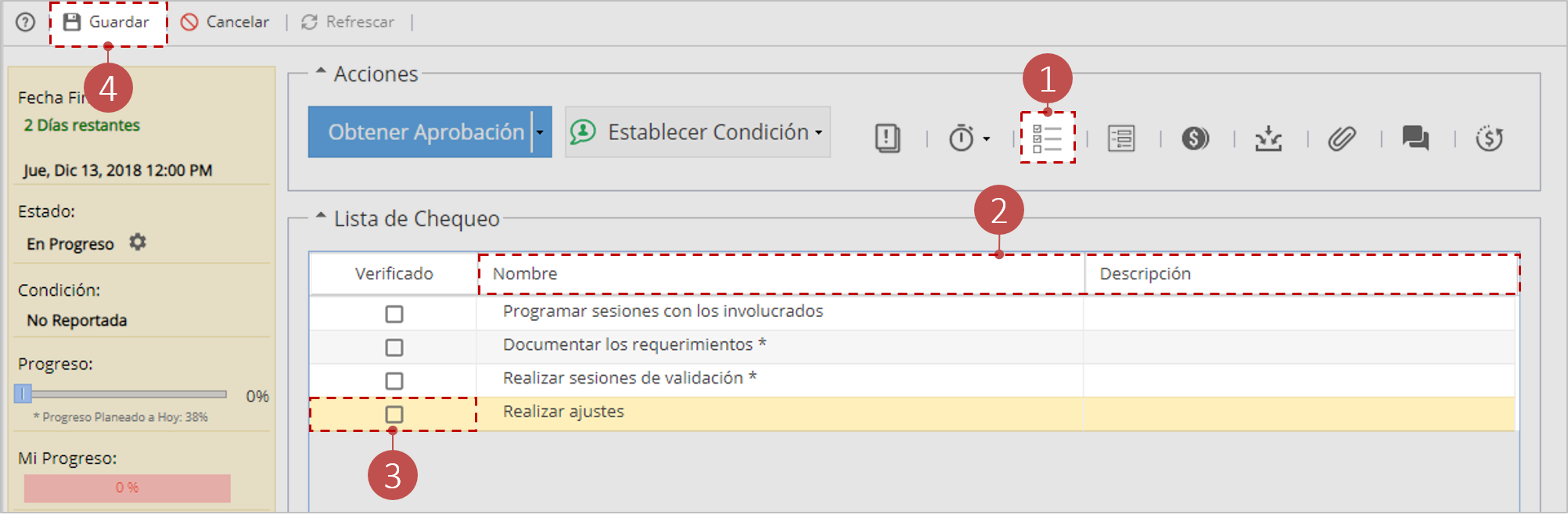
Esta opción te muestra las acciones o actividades que debes tener en cuenta al momento de ejecutar la tarea asignada. Para validar la lista de chequeo, sigue estos pasos:- Haz clic en el botón .
- Consulta el Nombre y la Descripción de cada una de las acciones a validar.
- Marca la casilla para indicar que ya has realizado la acción o la actividad.
Recuerda que las acciones de la Lista de Chequeo marcadas con * son obligatorias.
- Al finalizar haz clic en Guardar.
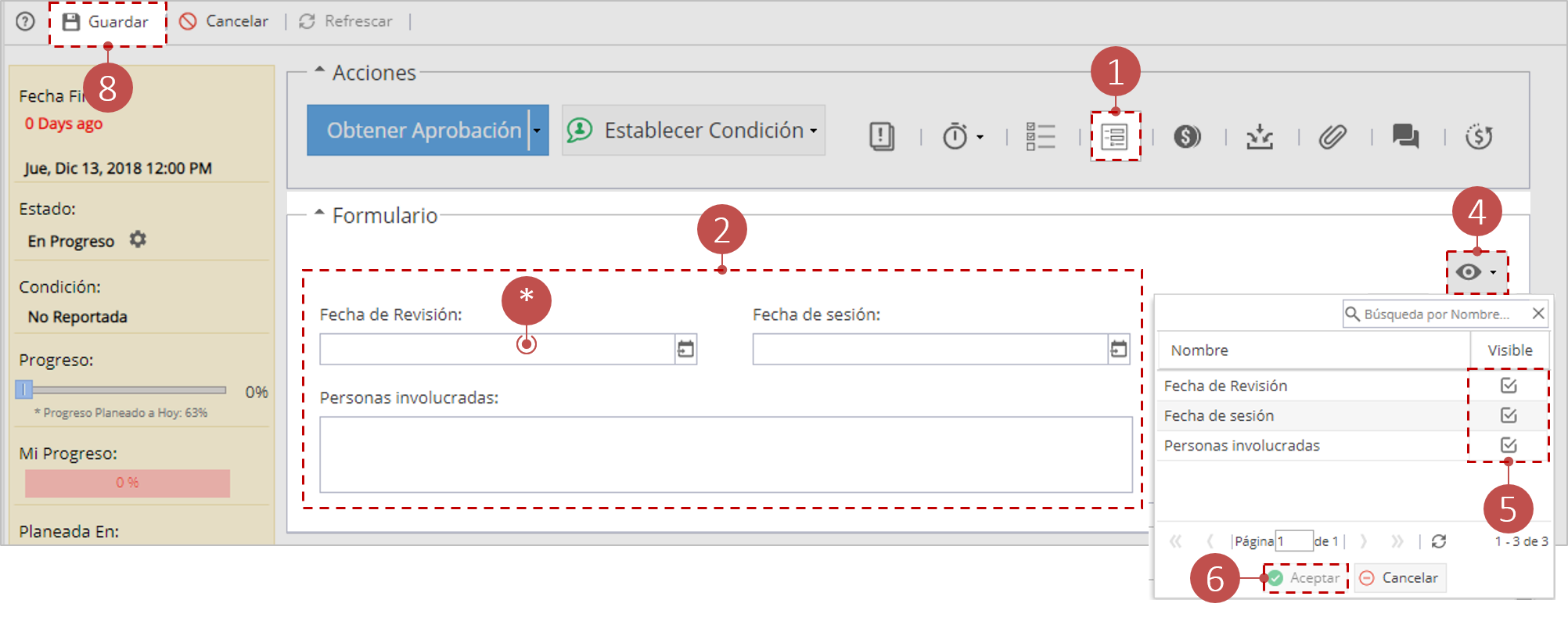
- Diligencia la información solicitada en el formulario de la tarea
Esta opción te muestra los campos personalizados que se han configurado para la tarea asignada. Para diligenciar la información del formulario, sigue estos pasos:
- Haz clic en el botón .
- Haz doble clic sobre uno de los campos personalizados.
- Diligencia la información solicitada en el formulario.
- Haz clic en el botón .
- Frente al campo marca la casilla Visible.
- Haz clic en el botón Aceptar.
- Diligencia la información del campo que has agregado.
- Al finalizar haz clic en Guardar.
- Agregar gastos y materiales necesarios para la realización de la tarea
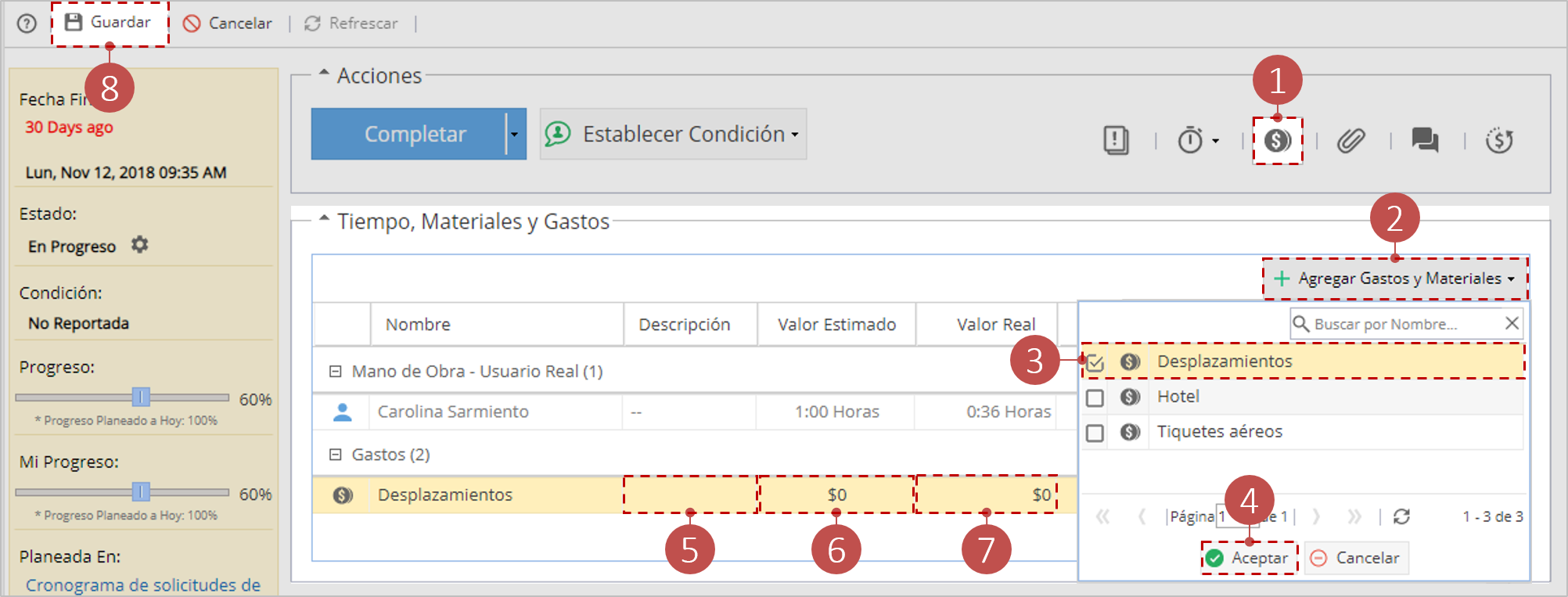
Esta opción te permite registrar los gastos y materiales invertidos para la realización de la tarea.
Para registrar gastos, sigue estos pasos:- Haz clic en el botón .
- Selecciona la opción Agregar Gastos y Materiales.
- Indica el gasto que quieres registrar.
Ten en cuenta que para que se muestren gastos en la opción Agregar Gastos y Materiales, estos deben estar previamente definidos en la opción de menú Finanzas, pestaña Hoja de Recursos. Los gastos siempre serán representados con el ícono .
- Haz clic en Aceptar.
- Ingresa una breve descripción.
- Ingresa el Valor Estimado del gasto.
- Indica el Valor Real del gasto.
Recuerda que para eliminar un gasto solo tienes que hacer clic en el botón .
- Haz clic en el botón .
- Selecciona la opción Agregar Gastos y Materiales.
- Indica que material quieres registrar.
Ten en cuenta que para que se muestren materiales en la opción Agregar Gastos y Materiales, estos deben estar previamente definidos en la opción de menú Finanzas, pestaña Hoja de Recursos. Los materiales siempre serán representados con el ícono .
- Haz clic en Aceptar.
- Ingresa una breve descripción.
- Ingresa la cantidad estimada del material a usar.
- Indica la cantidad real del material usado.
- Al finalizar haz clic en Guardar.
- Consulta los documentos de entrada de la tarea
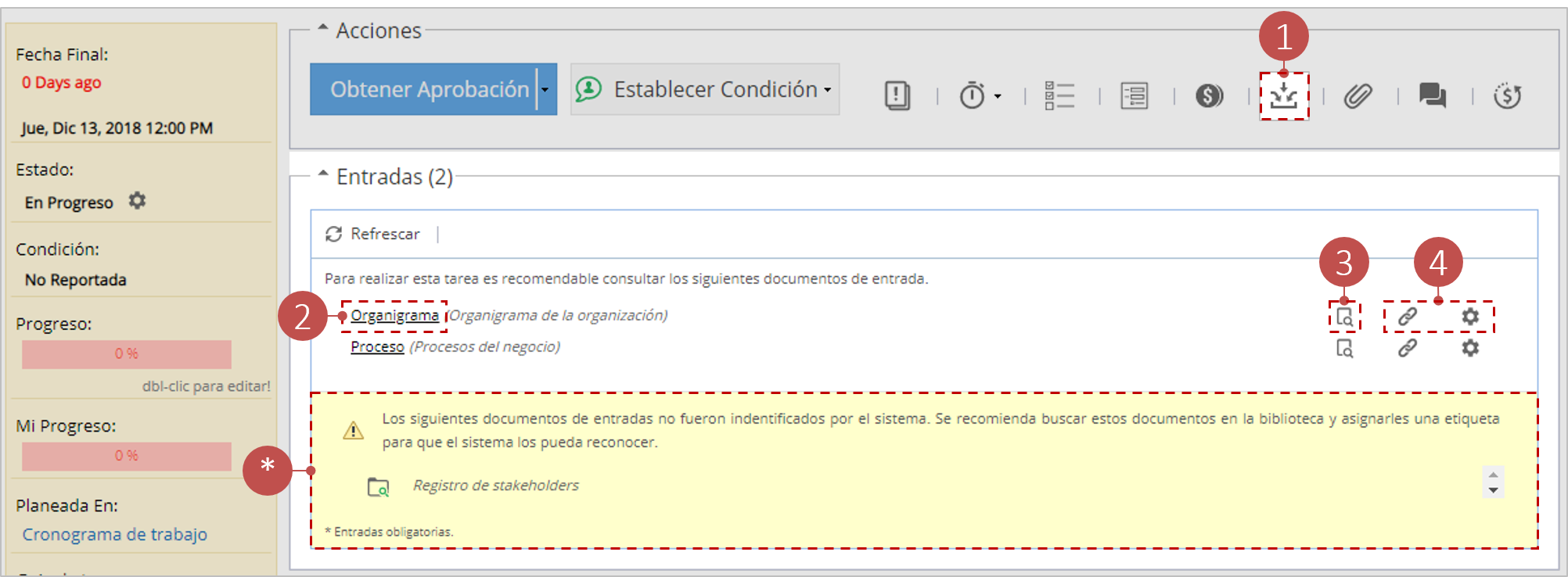
Esta opción te permite visualizar los documentos que son insumo para la realización de la tarea que tienes asignada. Los documentos de entrada se mostrarán en esta sección si en las tareas predecesoras se adjuntaron los documentos y estos fueron debidamente categorizados.Recuerda que esta opción se muestra si la tarea proviene del blueprint y en ella están configuradas las entradas.
Para visualizar las entradas, sigue estos pasos:- Haz clic en el botón .
- Haz clic sobre el nombre del documento para descargarlo.
- Si deseas ver el detalle del documento haz clic en el botón .
- Los iconos y son de consulta, en donde el icono te informa en qué tarea está adjunto el documento y el icono te informa el estado actual de la tarea.
- Si los documentos de entrada no son identificados el sistema los mostrará dentro de un recuadro amarillo, de ser así se te recomienda buscar los documentos en la biblioteca y asignarles una etiqueta para que el sistema los pueda reconocer.
- Adjunta documentos
Esta opción te permite adjuntar los documentos generados durante la ejecución de la tarea o que son evidencia de la misma.
Adjunta documentos a la tarea
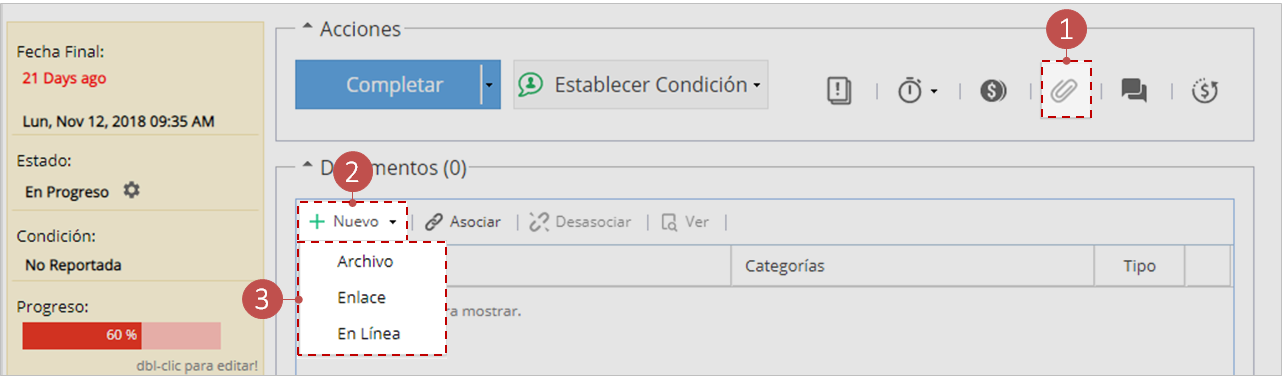
Para adjuntar documentos a la tarea, sigue estos pasos:- Haz clic en el botón .
- Selecciona la opción Nuevo.
- Selecciona una opción para adjuntar el documento, recuerda que cuentas con estas tres opciones: (Archivo, Enlace y En Línea)
-
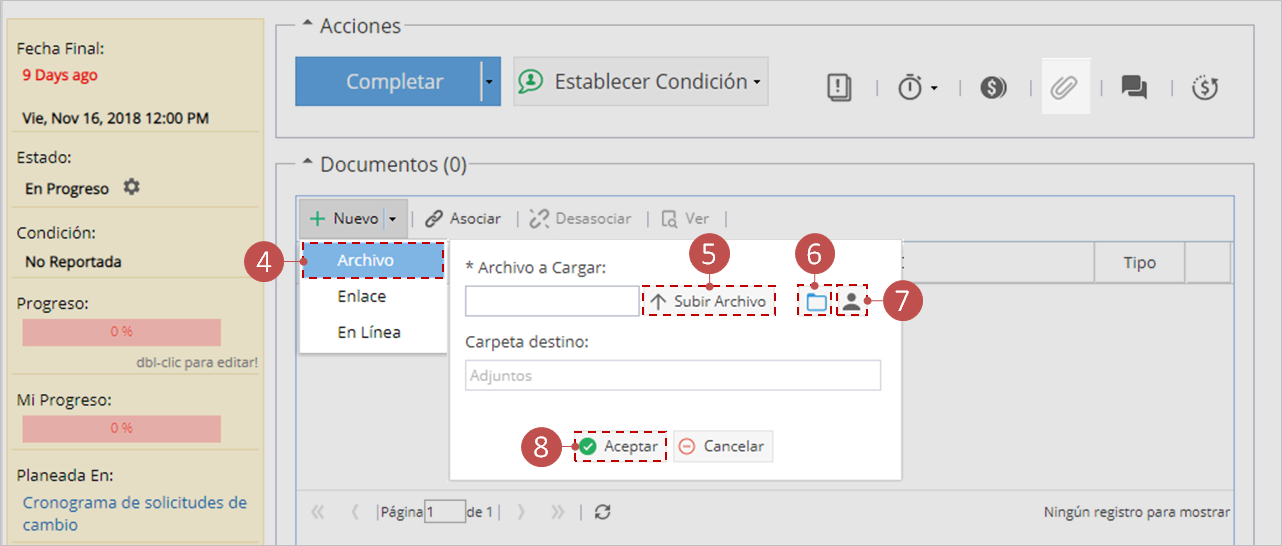
- Selecciona la opción Archivo.
- Haz clic en Subir Archivo y selecciona el archivo a cargar.
- Haz clic en el botón y selecciona la carpeta donde se guardará el archivo.
- Si deseas compartir el archivo con todos los usuarios o con algunos usuarios en especial, haz clic en el botón y selecciona los usuarios.
- Al finalizar haz clic en Aceptar.
-
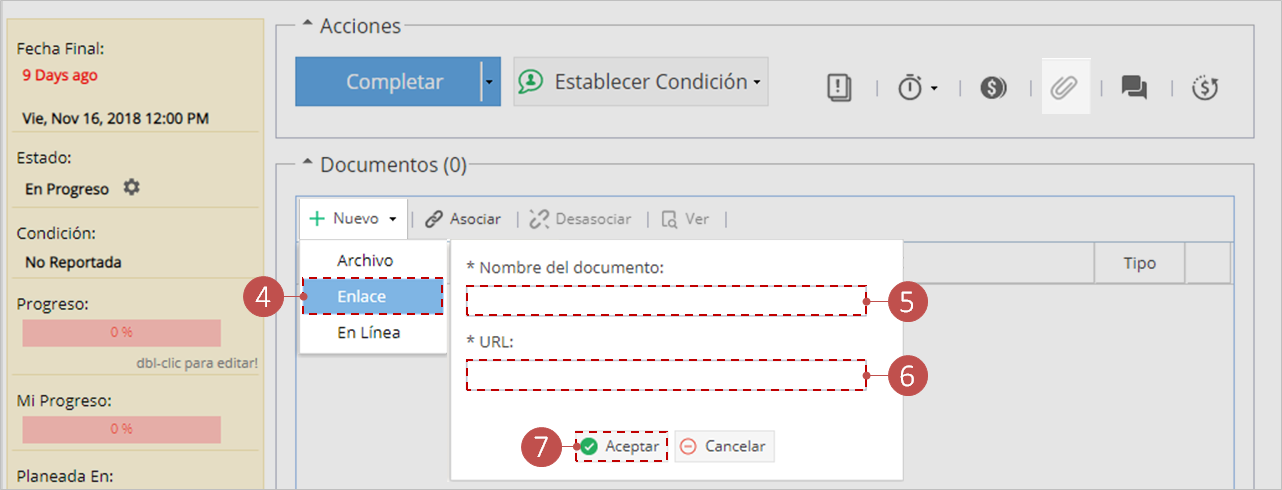
- Selecciona la opción Enlace.
- Ingresa un nombre para el documento.
- Pega la URL del documento.
- Haz clic en la opción Aceptar.
-
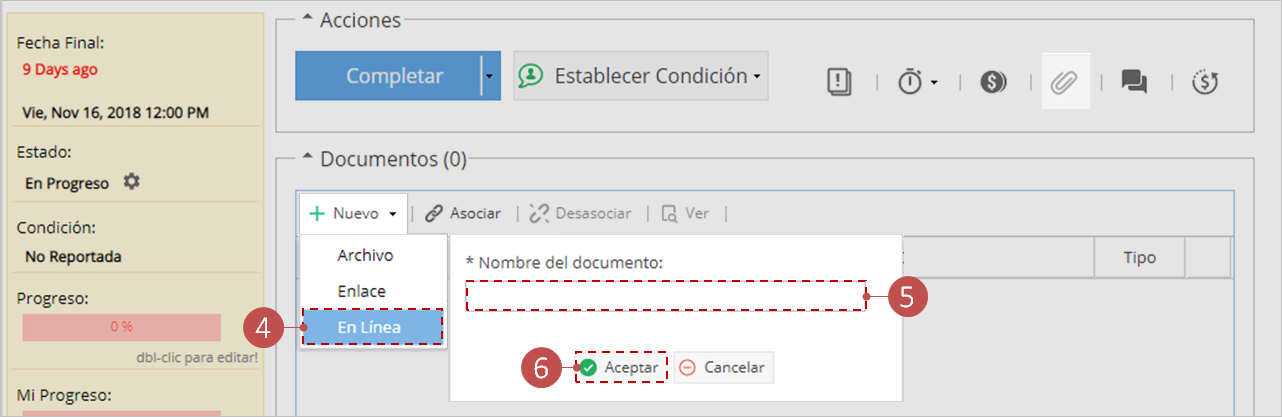
- Selecciona la opción En línea.
- Ingresa un nombre para el documento.
- Haz clic en la opción Aceptar.
- Ingresa al documento haciendo doble clic sobre él.
- Dirígete a la pestaña Contenido.
- Haz doble clic sobre el espacio en blanco para editar el contenido del documento.
- Al finalizar haz clic en Guardar.

-
- .
Adjunta documentos definidos en el proceso
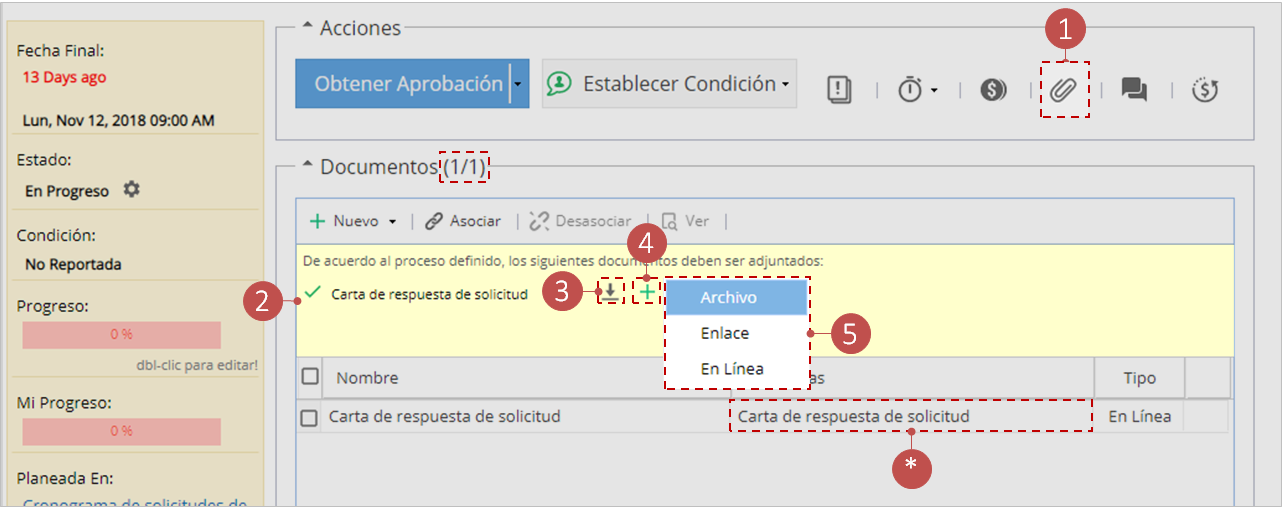
Para adjuntar documentos a tareas que tienen definidas Salidas, sigue estos pasos:Recuerda que para la tareas que tienen definidas Salidas encontrarás frente a la opción documentos la siguiente nomenclatura (0/1) en donde:
Número de documentos anexos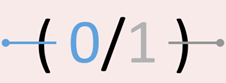 Número de documentos a anexar
- Haz clic en el botón .
- Verifica que te aparezca una notificación con los documentos que debes adjuntar.
- Haz clic en el botón para descargar la plantilla del documento que debes adjuntar.
- Selecciona el botón para adjuntar el documento y asociarlo a la categoría frente a la cual se encuentra el botón.
- Al finalizar haz clic en Aceptar.
Recuerda que al adjuntar el documento, esté queda dentro de la categoría estipulada.
- Si deseas cambiar de categoría un documento adjunto haz doble clic sobre el nombre de la categoría actual del documento y selecciona una categoría.
- Consulta las dependencias de la tarea
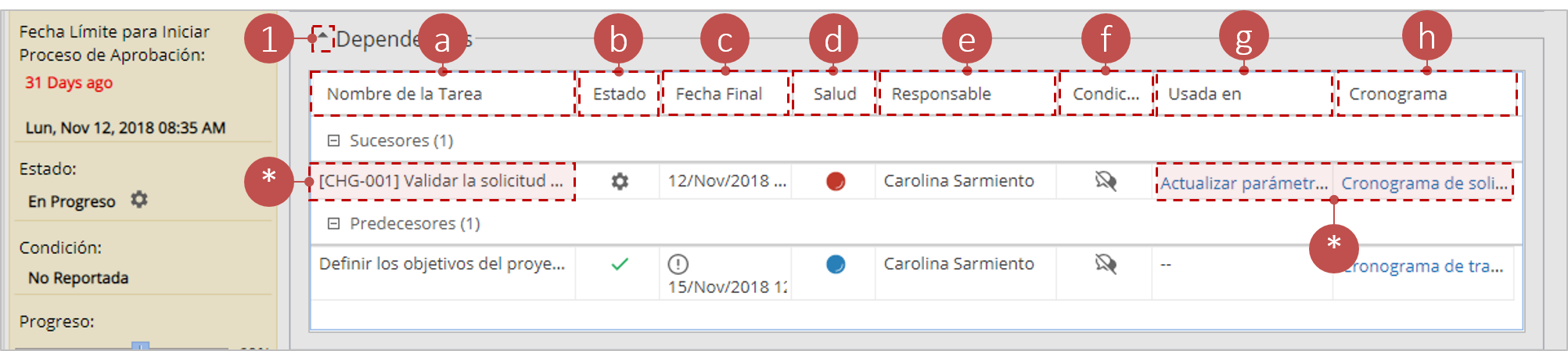
Esta opción te proporciona información sobre las dependencias de la tarea, la cual puedes consultar haciendo clic en la flecha Dependencias para desplegar la sección.
Aquí puedes consultar la siguiente información:- Nombre de la Tarea sucesora y predecesora.
- Estado de la tarea sucesora y predecesora.
- Fecha Final planeada de la tarea sucesora y predecesora.
- Salud de la tarea sucesora y predecesora.
- Responsable de la tarea sucesora y predecesora.
- Condición de la tarea sucesora y predecesora.
- Entregable al que pertenece la tarea sucesora y predecesora.
- Cronograma al que pertenece la tarea sucesora y predecesora.
- Desde aquí puedes ingresar al Detalle del Entregable y al Detalle del Cronograma haciendo clic sobre el link, también podrás ingresar al Detalle de la Tarea sucesora o predecesora haciendo doble clic sobre el nombre de la tarea.
- Agrega comentarios relacionados a la tarea
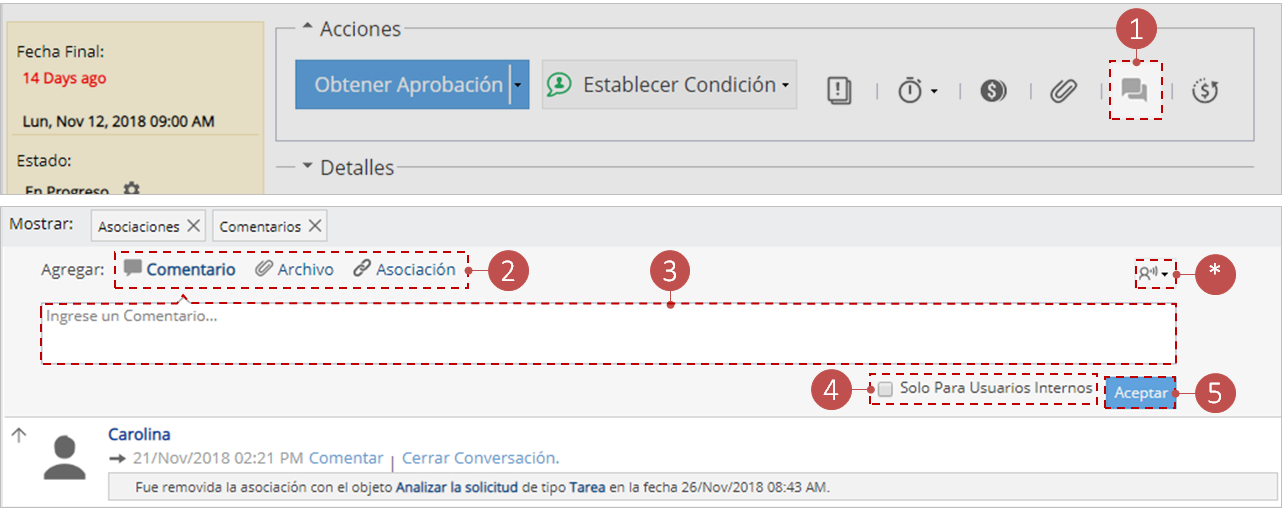
Con esta opción puedes agregar comentarios o enviar mensajes relacionados con novedades o particularidades que se presenten durante la ejecución de la tarea. Para agregar comentarios a la tarea, sigue estos pasos:- Haz clic en el botón .
- Puedes complementar el mensaje anexando un nuevo archivo o realizando una asociación a algún elemento en Hydra.
- Agrega el comentario correspondiente.
- Si deseas que el comentario sea Solo Para Usuarios Internos marca la casilla.
- Al finalizar haz clic en Aceptar.
- Si deseas notificar a un usuario sobre el comentario haz clic en el botón y selecciona el usuario.
- Define el modelo de ingresos y costos para la tarea
Desde esta pantalla puedes definir el Modelo de Ingresos, el Modelo de Costos y la Categoría de Presupuesto que aplica para la tarea.Ten en cuenta que esta opción solo está disponible para los gerentes de proyecto
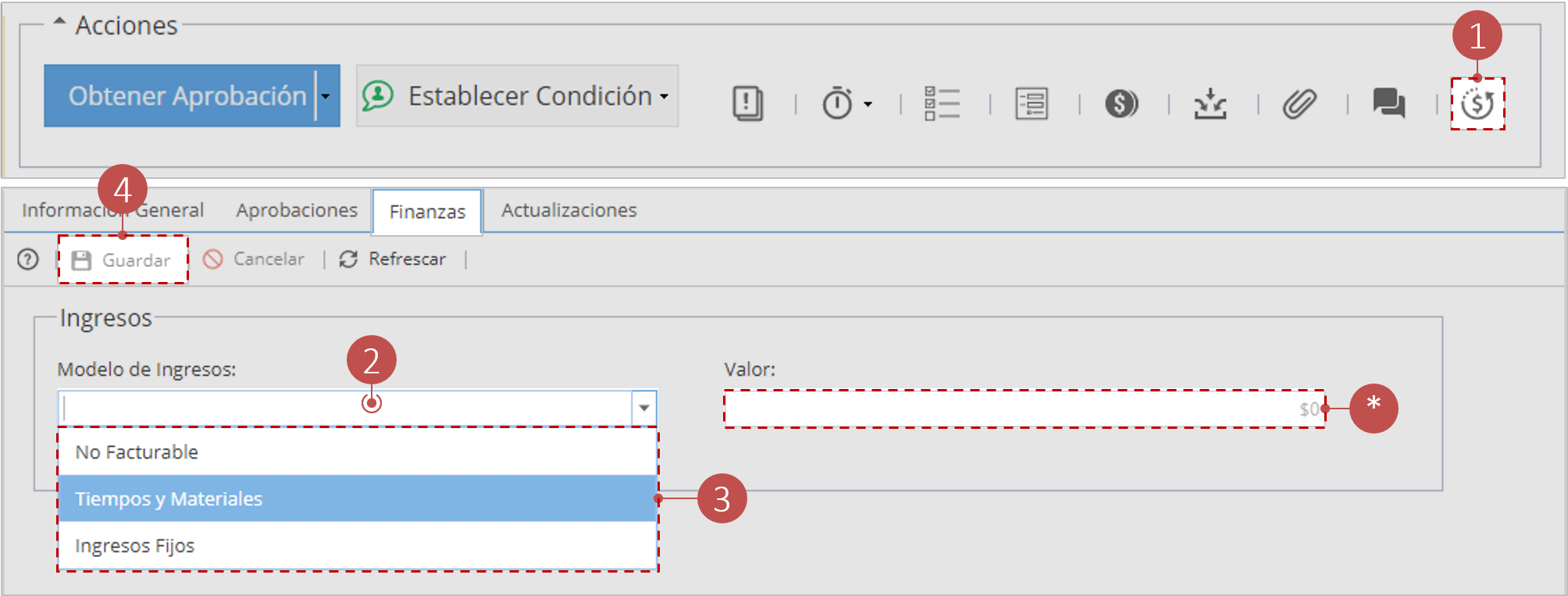
- Configura el Modelo de Ingresos:
- Desde la pestaña Información General haz clic en el botón el sistema desplegará la pestaña Finanzas.
- Haz doble clic sobre el campo Modelo de Ingresos.
- Selecciona uno de los modelos de ingresos disponibles, ya sea, No Facturable, Tiempos y Materiales o Ingresos Fijos.
- No Facturable: La tarea no genera ingresos para el proyecto.
- Tiempos y Materiales: El ingreso obtenido por la ejecución de la tarea estará definido por la tarifa y las horas reportadas por los recursos asignados más los gastos y materiales agregados.
- Ingresos Fijos: Los ingresos obtenidos por la ejecución de la tarea serán por un valor determinado. Ten presente que al seleccionar este modelo deberás ingresar el Valor del ingreso.
Recuerda que podrás definir el Modelo de Ingresos siempre y cuando el Control de Ingresos del proyecto este por Tiempos y Materiales (ver opción de menú Finanzas, pestaña Presupuesto, sección Configuración, opción Control de Ingresos). Si el Control de Ingresos del proyecto está por Ingresos Fijos, se mostrará por defecto la opción No Facturable.
- Si seleccionas la opción Ingresos Fijos debes ingresar el valor del ingreso en el campo Valor.
- Al finalizar haz clic en Guardar.
- Configura el Modelo de Costos:
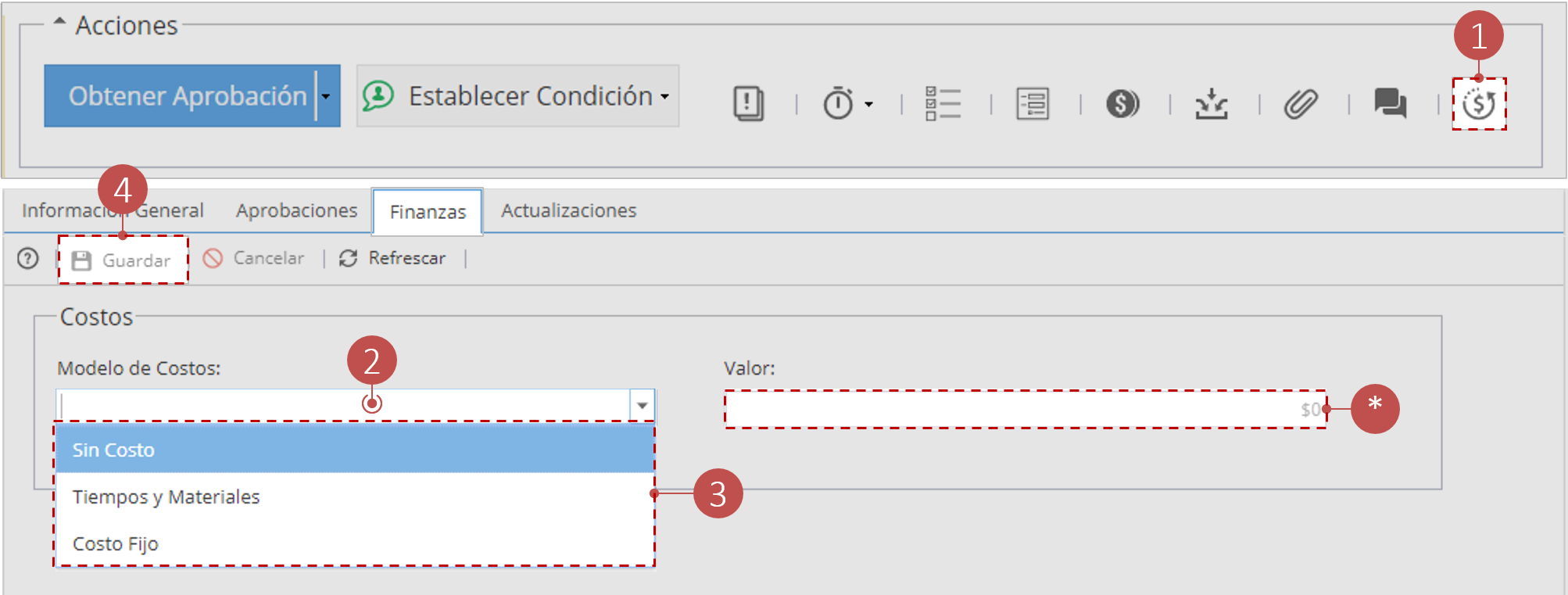
- Desde la pestaña Información General haz clic en el botón el sistema desplegará la pestaña Finanzas.
- Haz doble clic sobre el campo Modelo de Costos.
- Selecciona uno de los modelos de costos disponibles, ya sea, Sin Costo, Tiempos y Materiales o Costo Fijo.
- Sin Costo: La ejecución de la tarea no genera ningún costo.
- Tiempos y Materiales: El costo de la tarea estará definido por las horas reportadas de los recursos asignados, los gastos y materiales agregados.
- Costo Fijo: El costo de la tarea será por un valor determinado. Ten presente que si seleccionas esta opción deberás ingresar el Valor del costo de la tarea.
- Si seleccionas la opción Costo Fijo debes ingresar el valor del costo en el campo Valor.
- Al finalizar haz clic en Guardar.
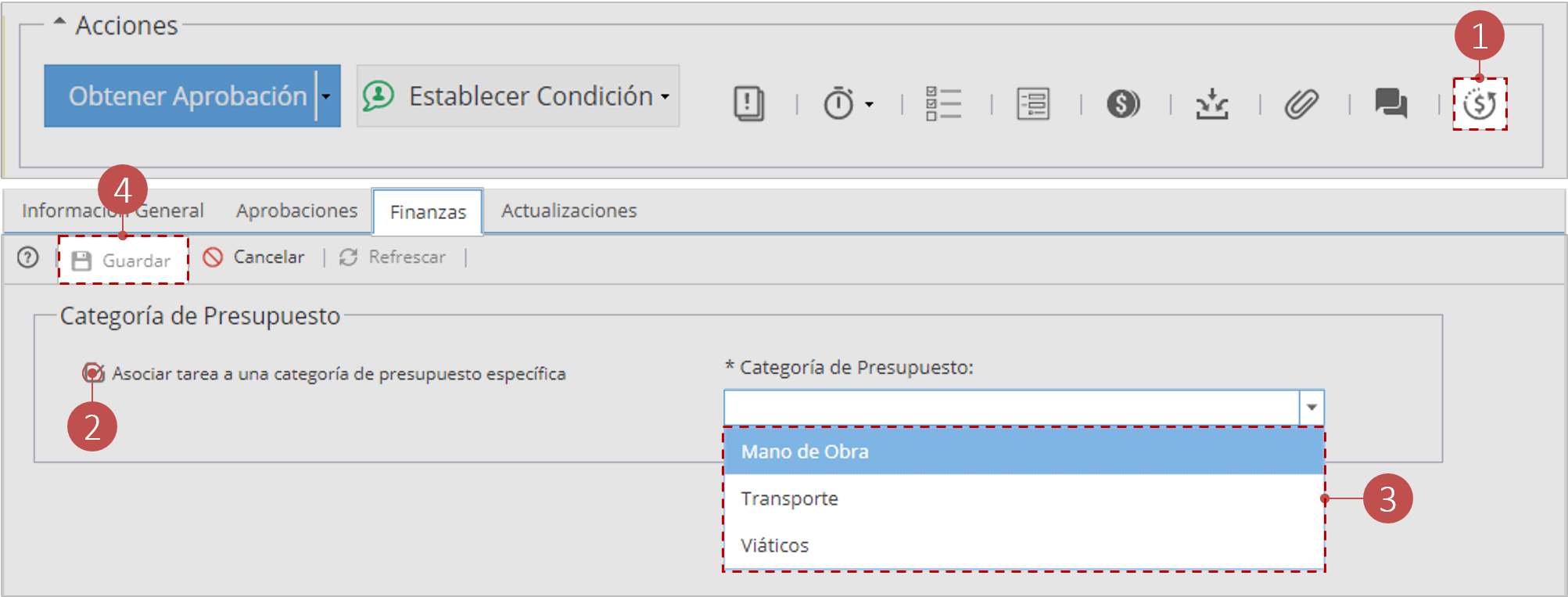
- Define la Categoría de Presupuesto para la tarea siguiendo estos pasos:
- Desde la pestaña Información General haz clic en el botón el sistema desplegará la pestaña Finanzas.
- Haz doble clic sobre la opción Asociar tarea a una categoría de presupuesto específica y marcala.
- Selecciona una de las categorías del presupuesto.
Recuerda que para que se muestren las categorías del presupuesto del proyecto estas deben estar previamente definidas en la opción de menú Finanzas, pestaña Presupuesto, sección Desglose del Presupuesto.
- Al finalizar haz clic en Guardar.
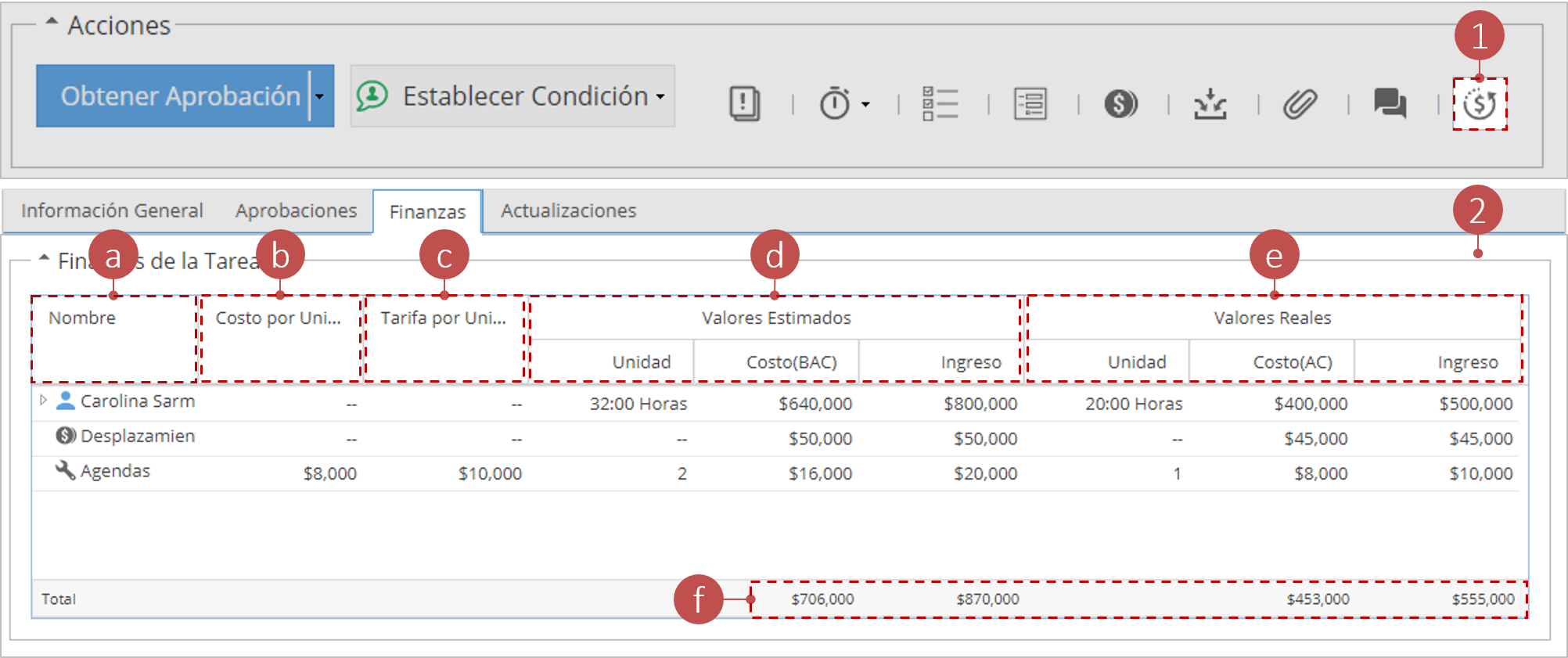
- Consulta las finanzas de la tarea siguiendo estos pasos:
- Desde la pestaña Información General haz clic en el botón el sistema desplegará la pestaña Finanzas.
- Localiza la sección Finanzas de la Tarea, donde encontrarás la siguiente información:
- Nombre del Recurso, Gasto o Material utilizado en la realización de la tarea.
- Costo por Unidad de Medida del Recurso, Gasto o Material.
- Tarifa por Unidad de Medida del Recurso, Gasto o Material.
- Valores Estimados de costo e ingreso por Recurso, Gasto o Material.
- Valores Reales de costo e ingreso por Recurso, Gasto o Material.
- Total del valor del costo y el valor del ingreso estimado y real.
- Configura el Modelo de Ingresos:
- Registra mi progreso sobre la tarea
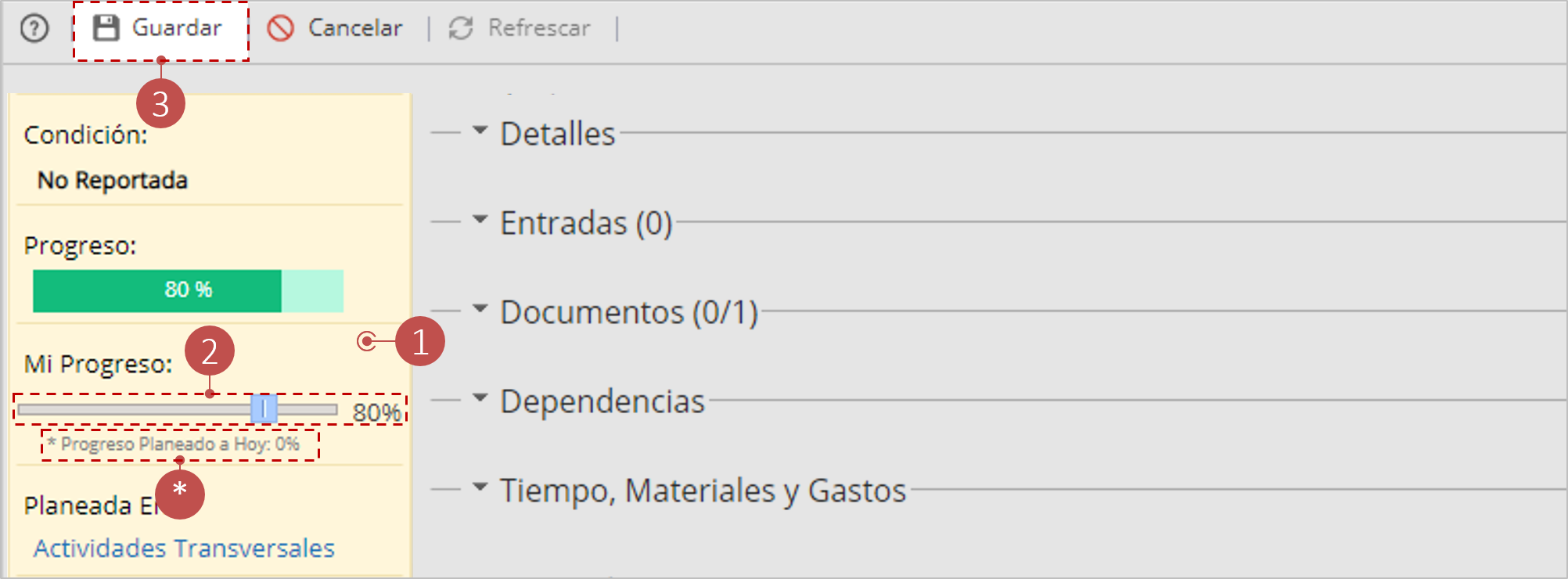
Esta opción te permite reportar periódicamente el progreso de la tarea. Para reportar el progreso, sigue estos pasos:- Haz doble clic sobre la opción Mi Progreso para habilitar la edición.
- Consulta el progreso que debería tener la tarea hasta el momento.
Recuerda que el sistema te muestra el progreso planeado que debería tener la tarea hasta la fecha. También recuerda que puedes finalizar la tarea aun sin haber registrado el progreso.
- Cambia el progreso de la tarea desplazando la barra hasta el valor deseado.
Ten en cuenta que una vez modifiques el progreso, el estado de la tarea cambia a En Progreso.
- Al finalizar haz clic en Guardar.
- Registra el progreso general de la tarea
Es posible que en una tarea participen el responsable de la misma y otro(s) colaborador(es). En estos casos la tarea cuenta con un progreso general que consolida los reporte de avance reportados por cada uno de quienes contribuyen a la ejecución de la tarea. Dependiendo de la parametrización de la compañía y del proyecto, es posible que algunos usuarios puedan modificar este porcentaje.
- Para más información podrás consultar los artículos Edición en el progreso general de la Tarea / Compañía y Edición en el progreso general de la Tarea / Proyecto
Para modificar el progreso general de la tarea, sigue estos pasos:
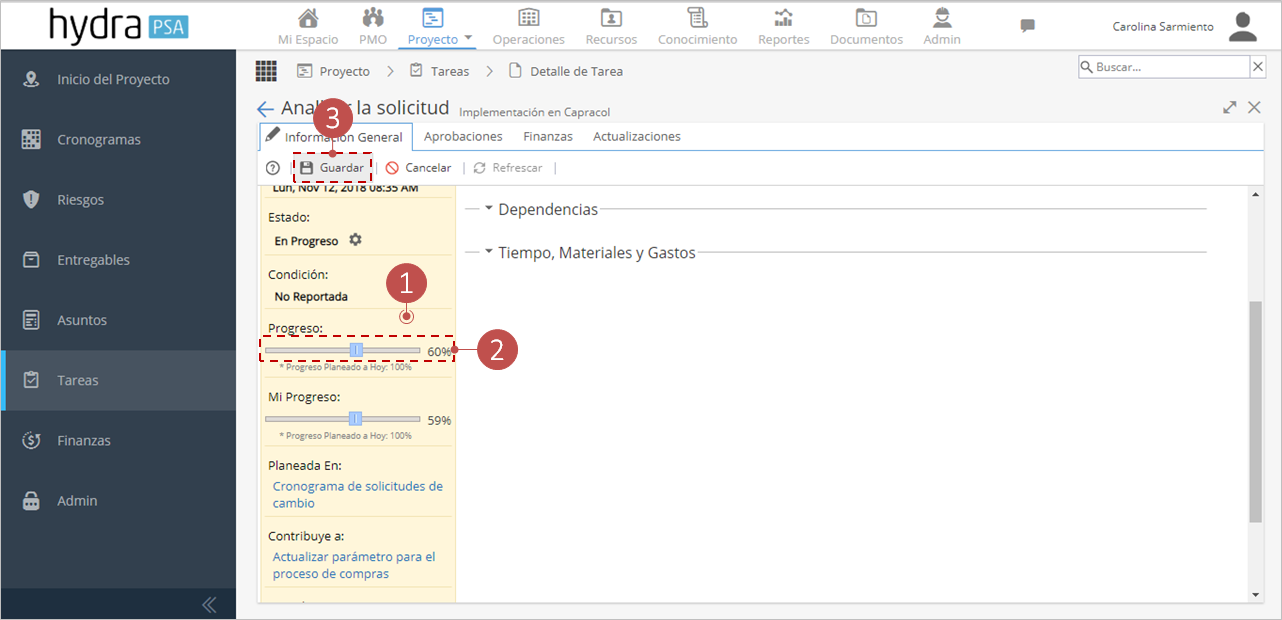
- Haz doble clic sobre la opción Progreso para habilitar la edición.
Consulta el progreso que debería tener la tarea hasta el momento. Recuerda que el sistema te muestra el progreso planeado que debería tener la tarea hasta la fecha. También recuerda que puedes finalizar la tarea aun sin haber registrado el progreso.
- Cambia el progreso de la tarea desplazando la barra hasta el valor deseado.
Ten en cuenta que una vez modifiques el progreso, el estado de la tarea cambia a En Progreso.
- Al finalizar haz clic en Guardar.
-
Consulta si la tarea asignada debe ser aprobada
Desde el detalle de la tarea, pestaña Aprobaciones, podrás consultar si la tarea asignada debe ser aprobada por uno o más usuarios una vez termines con su ejecución.
Aquí puedes consultar la siguiente información:- Niveles de aprobación de la tarea.
- Usuario Aprobador.
- Plazo establecido para la aprobación.
- Regla de vencimiento que aplica al momento de cumplirse con el plazo establecido.

- Selecciona o modifica el usuario aprobador de la tarea
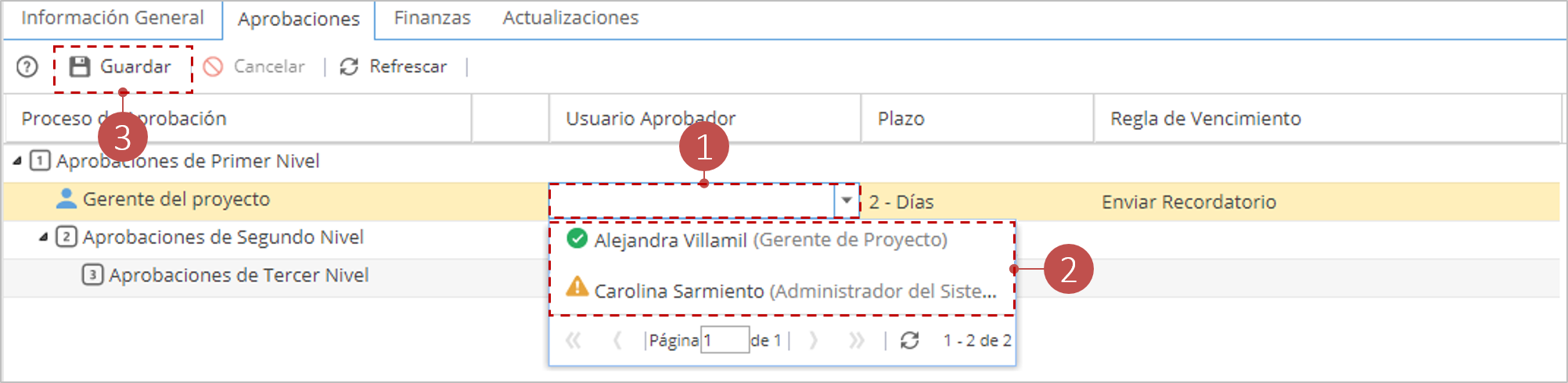
Para seleccionar o modificar el Usuario Aprobador, sigue estos pasos:- Haz doble clic sobre la celda Usuario Aprobador.
- Selecciona el usuario que debe aprobar la tarea.
Al momento de seleccionar el Usuario Aprobador el sistema te sugerirá los usuarios idóneos para aprobar la tarea marcandolos con el icono . Ten presente que esto aplica sólo para las tareas que provienen de un blueprint.
- Al finalizar haz clic en Guardar.
Recuerda que una vez termines con la ejecución de la tarea debes hacer clic en el botón Obtener Aprobación para que el aprobador pueda visualizarla desde su opción de menú Para Aprobar.
- Configura el proceso de aprobación para la tarea
Ten presente que esta opción sólo está disponible para usuarios con permisos de gerente de proyecto.
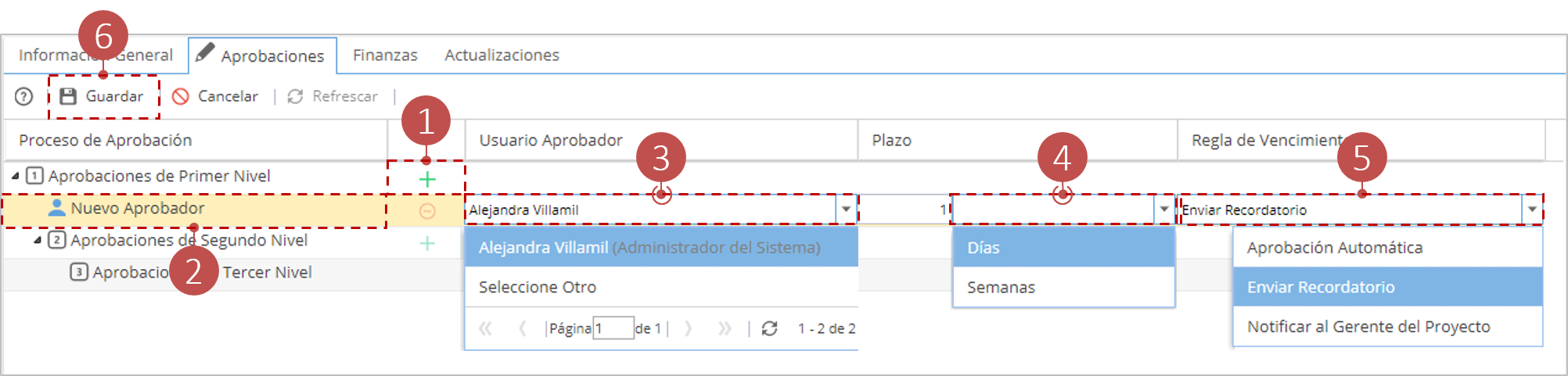
Para configurar el proceso de aprobación desde el detalle de la tarea, sigue estos pasos:- Haz clic sobre el botón .
- En la sección Nuevo Aprobador, ingresa el nombre de la aprobación
- Haz doble clic sobre la celda Usuario Aprobador y selecciona el aprobador
- Haz doble clic sobre la celda Plazo e ingresa el tiempo que tendría el aprobador para aprobar la tarea
- Selecciona una de las reglas de vencimiento:
- Aprobación Automática: la tarea será aprobada automáticamente al momento de cumplirse el plazo.
- Enviar Recordatorio: la tarea continuará en estado Esperando Aprobación y al momento de cumplirse el plazo el sistema enviará una notificación al Usuario Aprobador.
- Notificar al Gerente del Proyecto: la tarea continuará en estado Esperando Aprobación y al momento de cumplirse el plazo el sistema enviará una notificación al Gerente del Proyecto.
Ten presente que el sistema enviará la notificación si está habilitada la opción de envío de correos.
- Al finalizar haz clic en Guardar.
Recuerda que puedes configurar hasta tres niveles de aprobación y en cada nivel puedes agregar más de un aprobador.
-
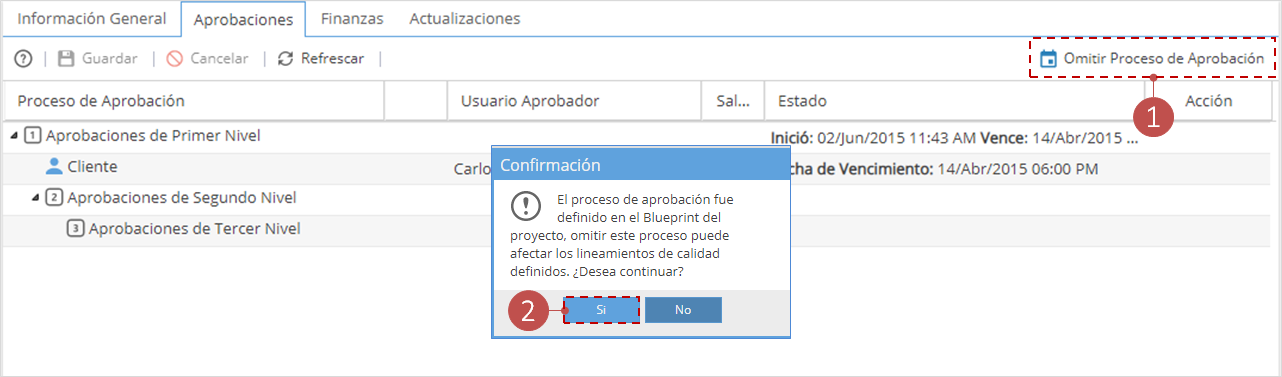
Omitir Proceso de Aprobación
Cuando el usuario que ingresa al detalle de la tarea tiene nivel de acceso de gerente de proyecto, este tiene la posibilidad de omitir el proceso de aprobación. Esta opción se habilitará cuando el ejecutor de la tarea haya solicitado su aprobación.Al hacer clic sobre el botón Omitir Proceso de Aprobación, la tarea pasará al estado cerrada, pero en el detalle de la aprobación quedará registro de la respectiva acción así como en el log de cambios de la tarea.
- Niveles de aprobación de la tarea.
- Finaliza la tarea
Una vez hayas cumplido con los parámetros necesarios para la culminación de la tarea, puedes proceder a cerrarla siguiendo estos pasos:
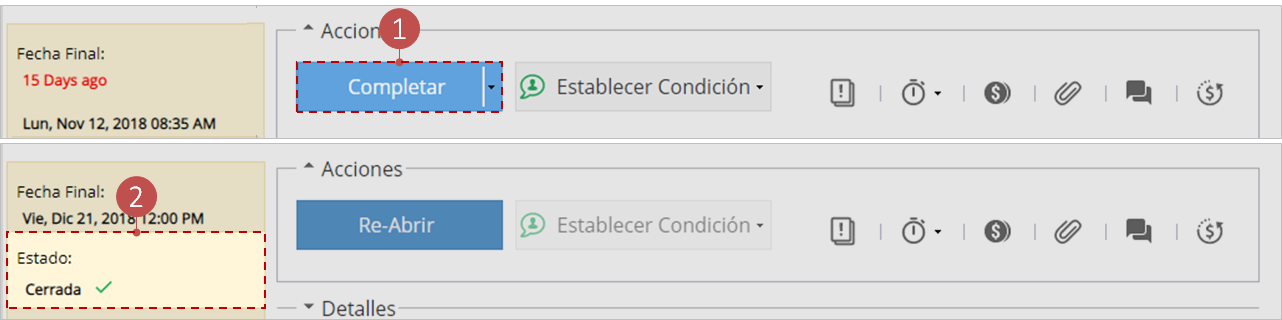
- Haz clic en el botón Completar.
Recuerda que existen tareas que antes de ser finalizadas necesitan ser aprobadas, para estos casos haz clic en la opción Obtener Aprobación. En estos casos la tarea se cerrará hasta que el aprobador dé el visto bueno a la tarea.
- Una vez finalizada la tarea, el estado cambia a Cerrada.
- Haz clic en el botón Completar.