Desde esta pestaña consultar la información general del Blueprint, editarla y navegar a sus componentes para configurarlos.
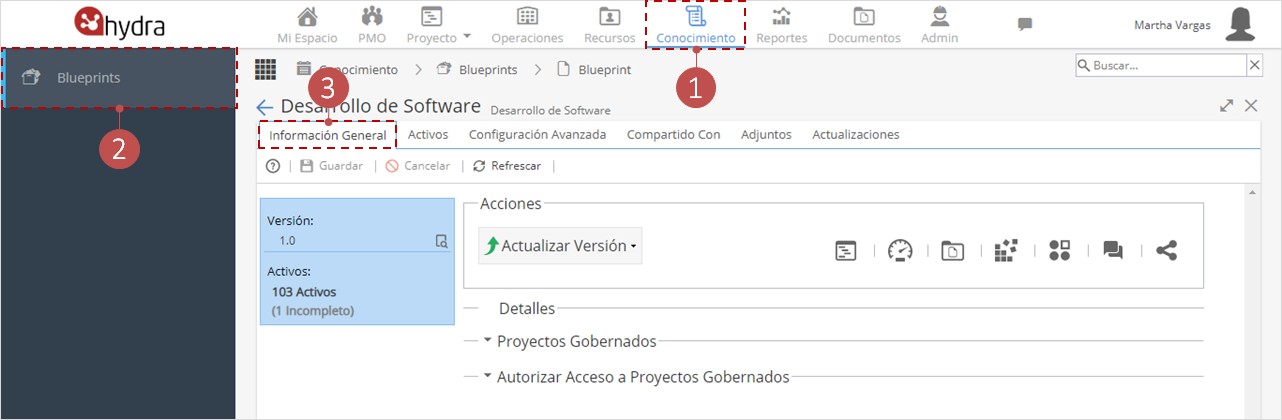
Secciones que encontrarás aquí:
-
Versión:
1
Versión: Indica la versión actual del Blueprint. Activos:
103 Activos
(1 incompleto)
Activos: Indica cuántos activos (actividades, tareas, documentos, entregables y puntos de chequeo) tiene actualmente el Blueprint y cuántos de ellos están incompletos, es decir, en edición. -
Desde esta sección podrás navegar a los componentes del Blueprint para configurarlos.

Acción Descripción Actualizar versión Permite actualizar la versión del Blueprint y documentar los cambios realizados. Al actualizar la versión, los gerentes de los proyectos gobernados por este Blueprint, serán notificados vía e-mail sobre los cambios documentados. Proyecto plantilla Permite navegar al proyecto plantilla del Blueprint desde el cual se pueden predefinir: Cronogramas, entregables, riesgos, issues, estructura de finanzas y preferencias para los proyectos que este Blueprint gobierne. Por ejemplo: Si desde el proyecto plantilla se crea el riesgo “Demora en las entregas del proveedor”, todos los proyecto creados con éste Blueprint, automáticamente tendrán este riesgo registrado. Tableros de control Permite predefinir los tableros de control de los proyectos gobernados por este Blueprint. Por ejemplo: si creas y configuras el tablero de control “Informe de avance”, todos los proyectos que usan este Blueprint, tendrán este tablero definido. Documentación Permite definir la estructura documental de los proyectos que usen este Blueprint. Por ejemplo: Si requieres que todos los proyectos tengan por estándar las carpetas: “Planeación”, “Ejecución”, “Cierre” para almacenar ordenadamente la documentación que generen, entonces puedes configurarlas usando esta sección. Aquí también se almacenarán las plantillas de los documentos definidos en el Blueprint (Ej. La plantilla para documentar el Project charter). Activos Desde aquí puedes configurar los tipos de entregables, ciclo de vida, fases, tareas, hitos, formatos y puntos de chequeo de la metodología o procesos que desees definir y controlar. Para más información, consulta al artículo Activos. Configuración avanzada Con esta acción puedes navegar a la sección de configuración avanzada para: - Predefinir la duración y/o el esfuerzo de las tareas.
- Configurar la librería de campos que podrán ser utilizados en los formularios de tareas, riesgos y entregables.Detalles.
- Configurar las habilidades que se requieren para ejecutar las tareas.
Actualizaciones Permite consultar las conversaciones que se han generado en torno a este Blueprint, el log de cambios y enviar y responder mensajes sobre el Blueprint seleccionado. Compartir Permite compartir con otras compañías el Blueprint seleccionado. -
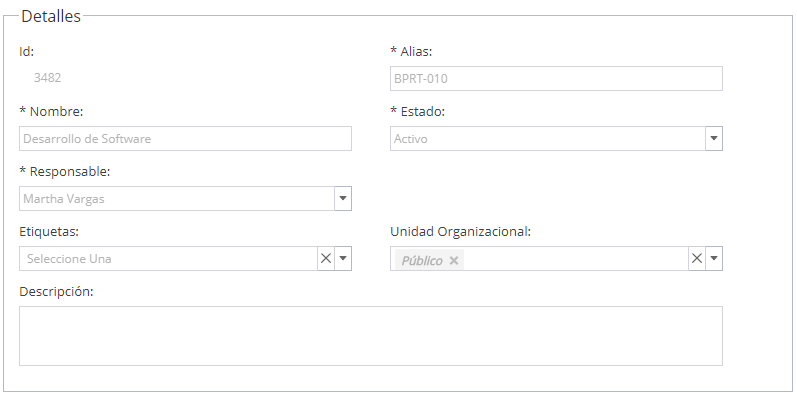
Desde aquí podrás modificar la información general del Blueprint:
- Alias: Siempre y cuando esté configurado como manual.
- Nombre
- Estado: Inactivar o activar el Blueprint. Un Blueprint inactivo no puede ser utilizado en nuevos proyectos. Ten en cuenta que no puedes inactivar un Blueprint que esté gobernando proyectos en borrador o abiertos.
- Responsable: Persona encargada de mantener el Blueprint. Esta persona tendrá acceso y permisos para editar los diferentes componentes del Blueprint.
Aquí también puedes modificar las etiquetas, unidades organizacionales y descripción del Blueprint.
-
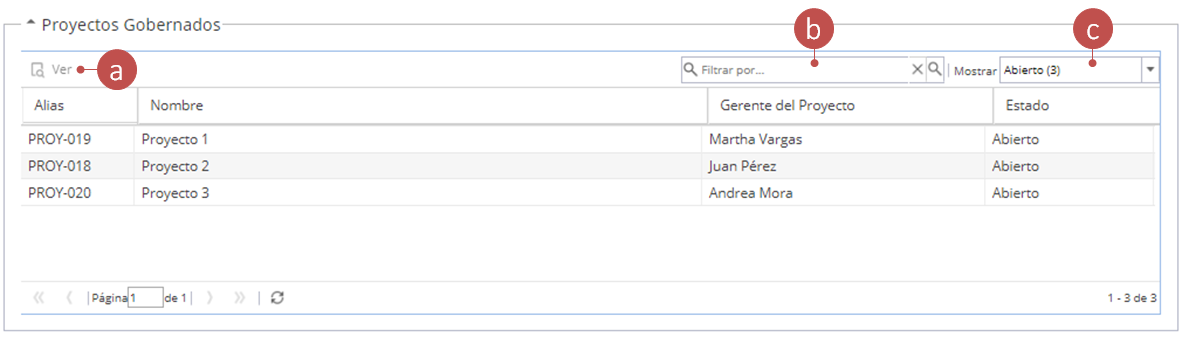
Aquí encontrarás el listado de proyectos que utilizan este Blueprint. Por cada proyecto, se muestra su Alias, Nombre, Gerente de Proyecto y Estado.
Desde esta sección también podrás:
- Ir al detalle del proyecto.
- Buscar un proyecto por alias, nombre y gerente de proyecto.
- Filtrar por el estado del proyecto.
-
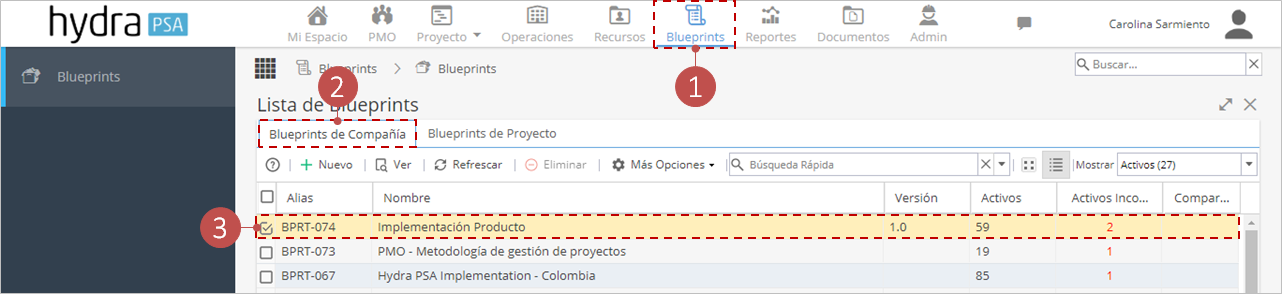
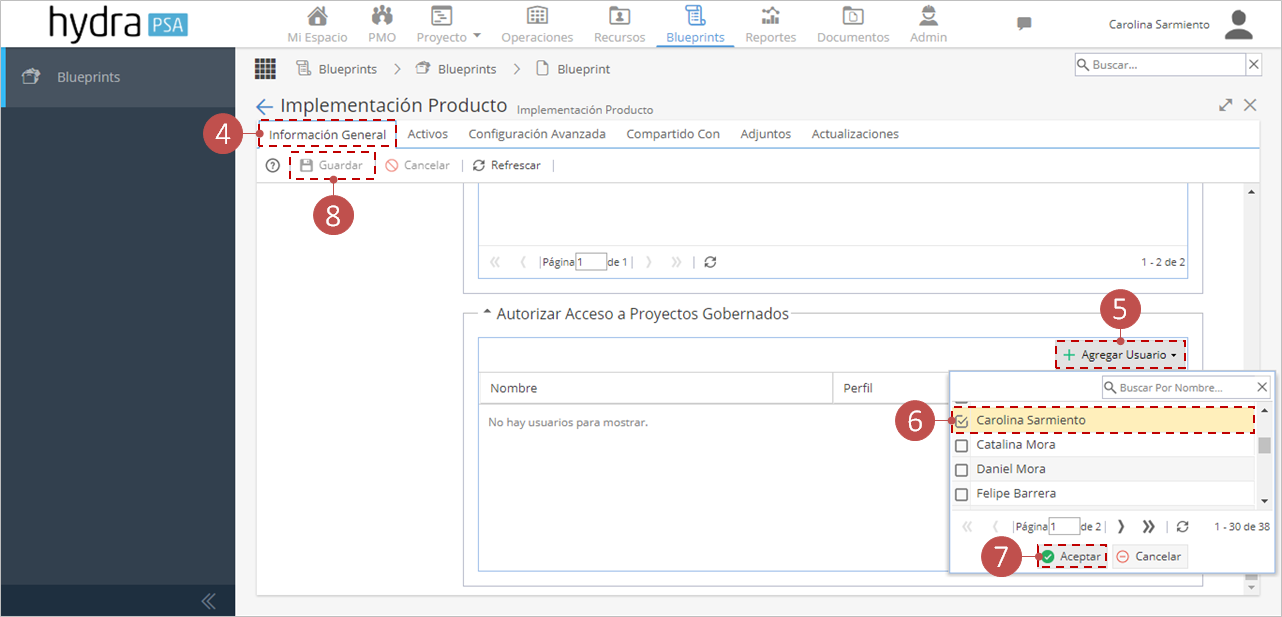
Para conceder acceso a uno o más usuarios por defecto a los proyectos basados en un Blueprint, sigue estos pasos:
- Ingresa al módulo Blueprints.
- Selecciona la pestaña Blueprints de Compañía.
- Ingresa al Blueprint haciendo doble clic sobre él.
- Dirígete a la pestaña Información General.
- Haz clic en el botón Agregar Usuario que se encuentra en la sección Autorizar Acceso a Proyectos Gobernados.
- Selecciona el/los usuario(s) que se le(s) concederá acceso.
- Haz clic en Aceptar.
- Guarda los cambios para que esta configuración se mantenga.
Ten en cuenta que el acceso por defecto comienza a aplicar para los proyectos creados luego de hacer la configuración descrita previamente
Si deseas remover una persona del listado de acceso por defecto, haz clic en el botón que se encuentra al frente de cada usuario.