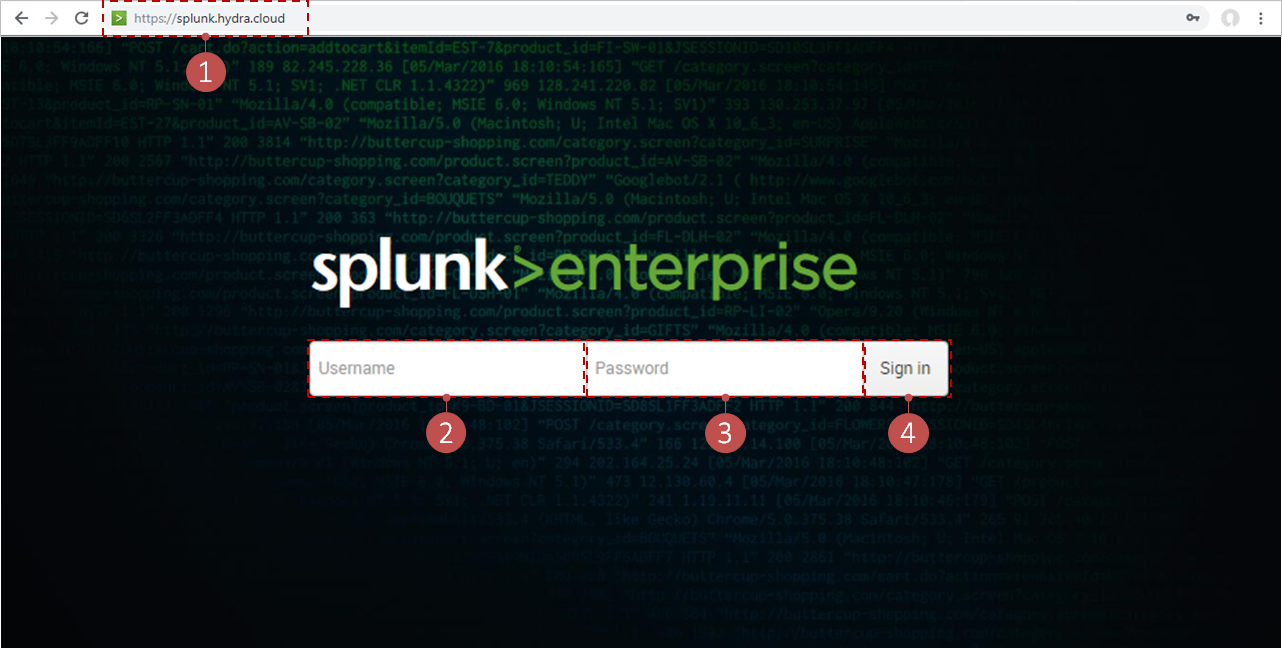
Para ingresar a Splunk, sigue estos pasos:
- Ingresa a https://splunk.hydra.cloud/
- Ingresa tu usuario.
- Ingresa tu contraseña.
- Haz clic en en el botón Sign in.
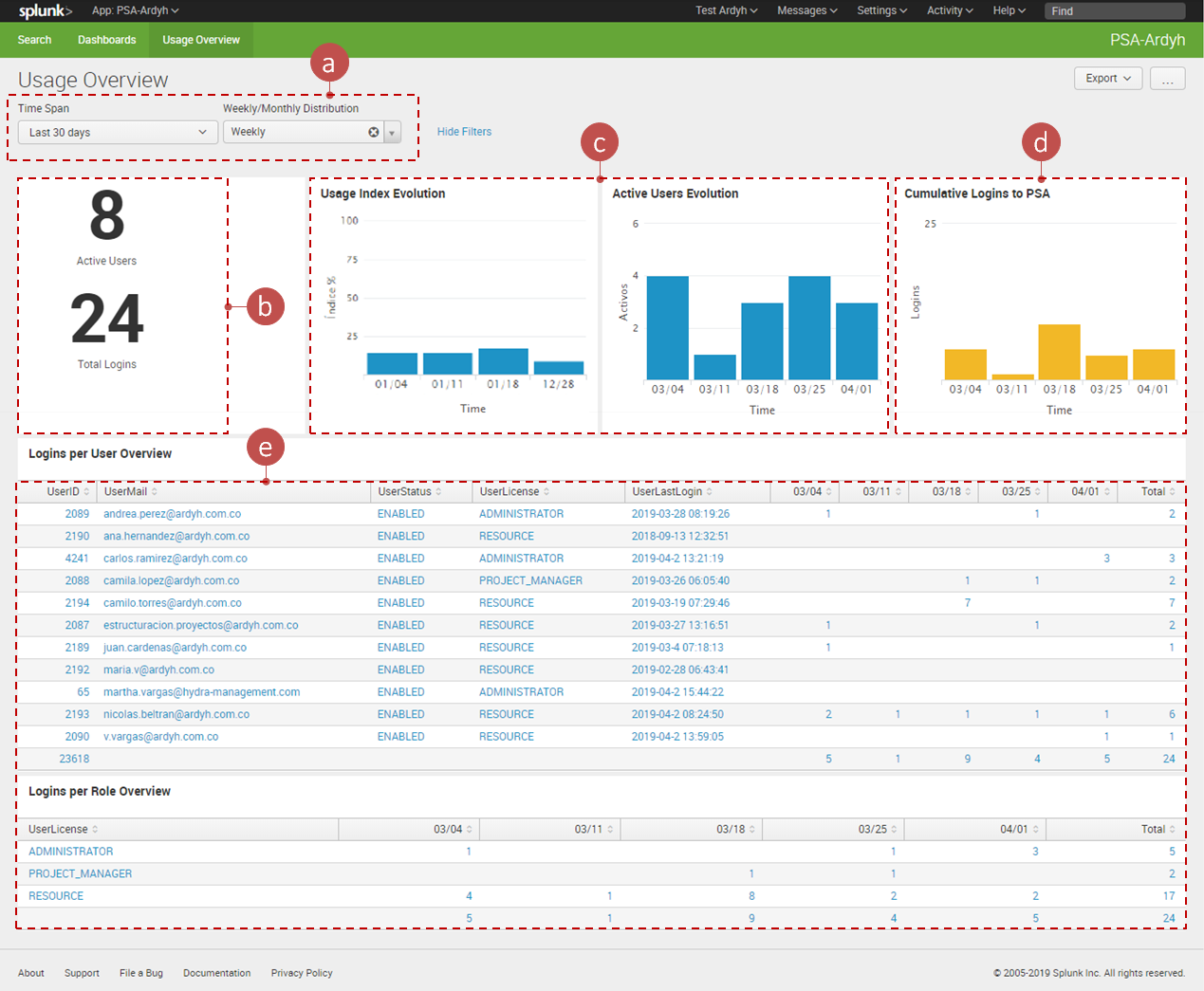
Al ingresar a Splunk encontrarás una pantalla con los siguientes elementos:
- Configuración del reporte.
- Actividad e ingresos.
- Evolución del uso.
- Tendencia de ingresos.
- Resumen de ingresos.
Configuración del reporte
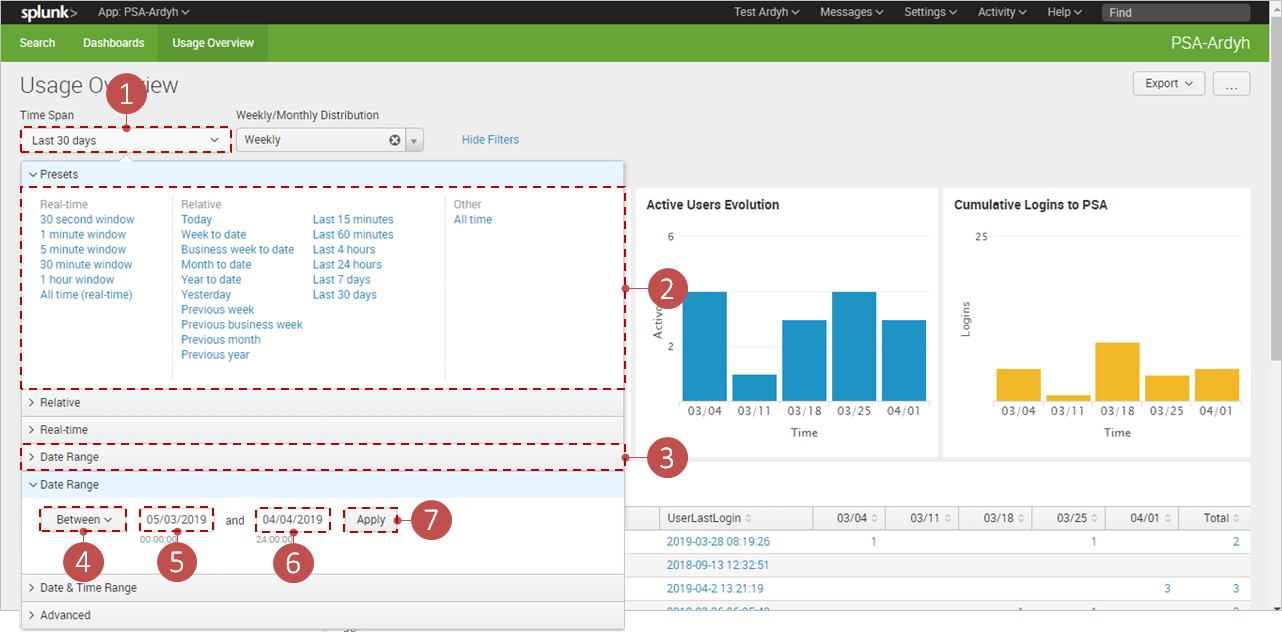
Con estas opciones es posible configurar el periodo de tiempo que será contemplado
dentro del reporte y la frecuencia de la distribución.
Configuración del Rango de Tiempo
- Haz clic en la opción Time Span.
- Selecciona una opción Preconfigurada, con el rango de tiempo que desees para el reporte.
En caso de que las opciones preestablecidas en Splunk no se ajusten a tus necesidades, se recomienda utilizar la sección Date Range, de ser así sigue los pasos ( 3 al 6 ).
- Ingresa a la sección Date Range.
- Selecciona el rango de fecha Between.
- Indica la fecha de inicio.
- Indica la fecha final.
- Haz clic en el botón Apply para ejecutar los filtros.
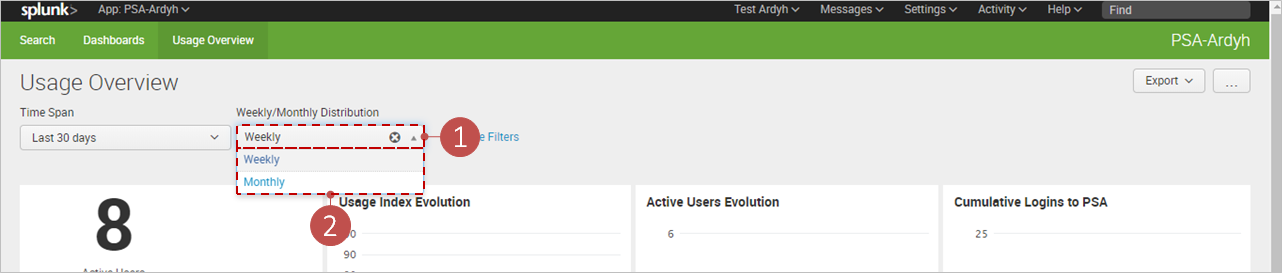
Configuración de Distribución
- Haz clic en la opción Distribución.
- Selecciona si quieres que la distribución sea semanal o mensual.
Actividad e ingresos
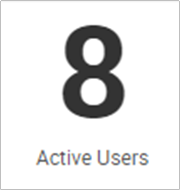
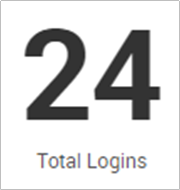
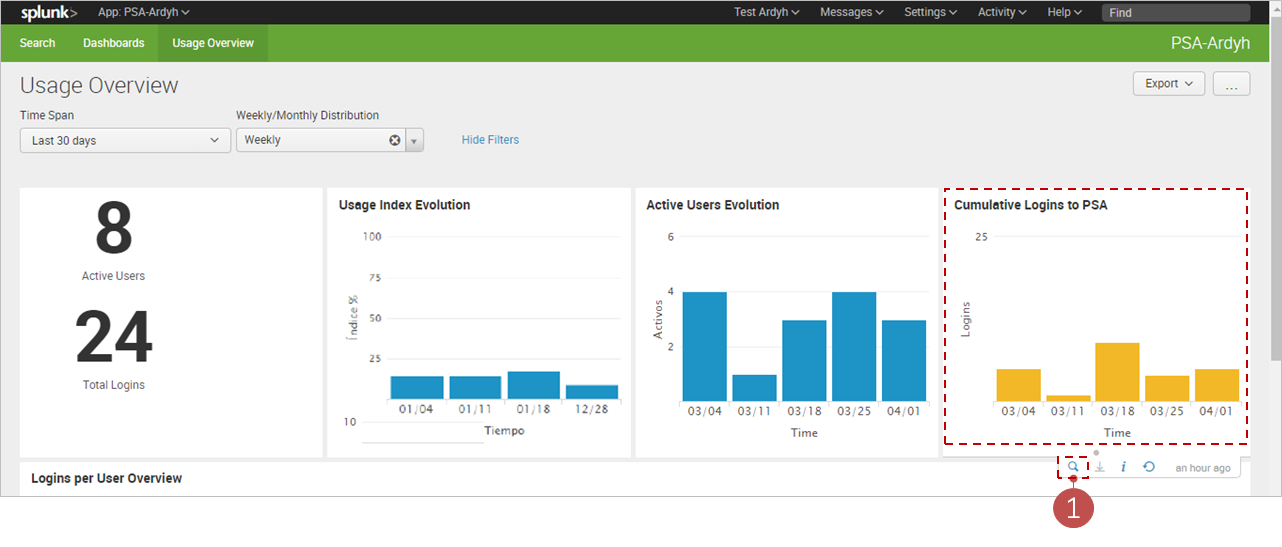
Desde aquí podrás ver los usuarios activos y el total de entradas a la plataforma.
|
|
Un usuario es considerado como activo cuando ingresa al menos una vez a la plataforma durante el periodo configurado. |
|
|
Las entradas incluyen el acumulado de ingresos de los usuarios a la plataforma durante el periodo de tiempo configurado. |
Evolución del uso
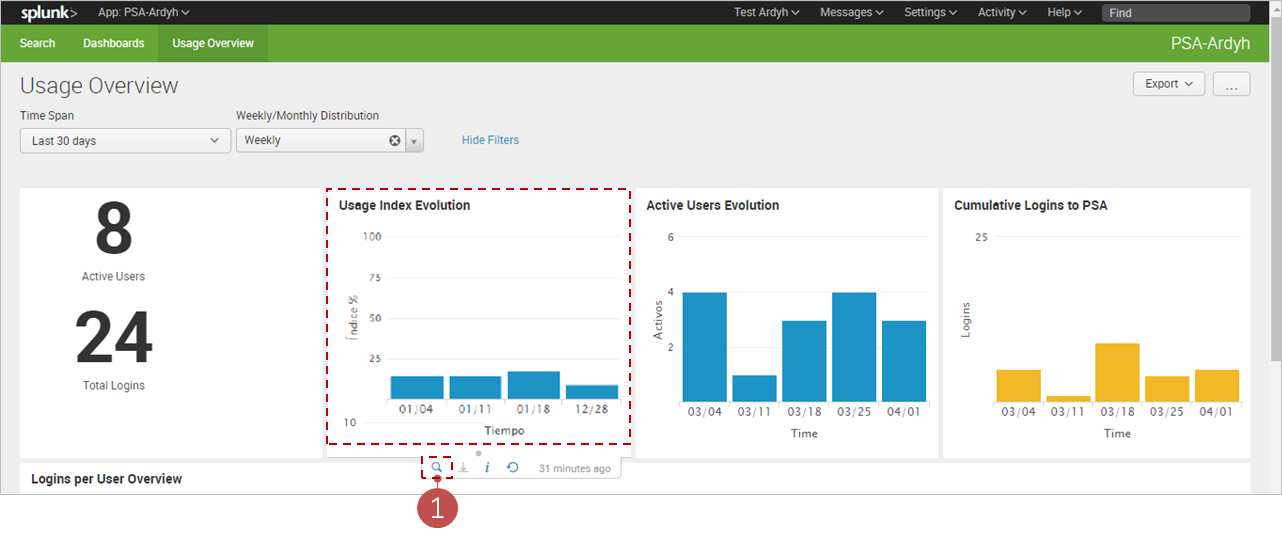
Evolución del índice de uso
El índice de uso es la relación existente entre los usuarios activos durante el periodo
de tiempo configurado, respecto a los usuarios registrados en la plataforma.
La evolución de este índice presenta la tendencia del mismo en los meses o semanas
(según la distribución seleccionada) a lo largo del periodo de tiempo configurado.
- Haz clic en el botón
 para ver con más detalle los datos.
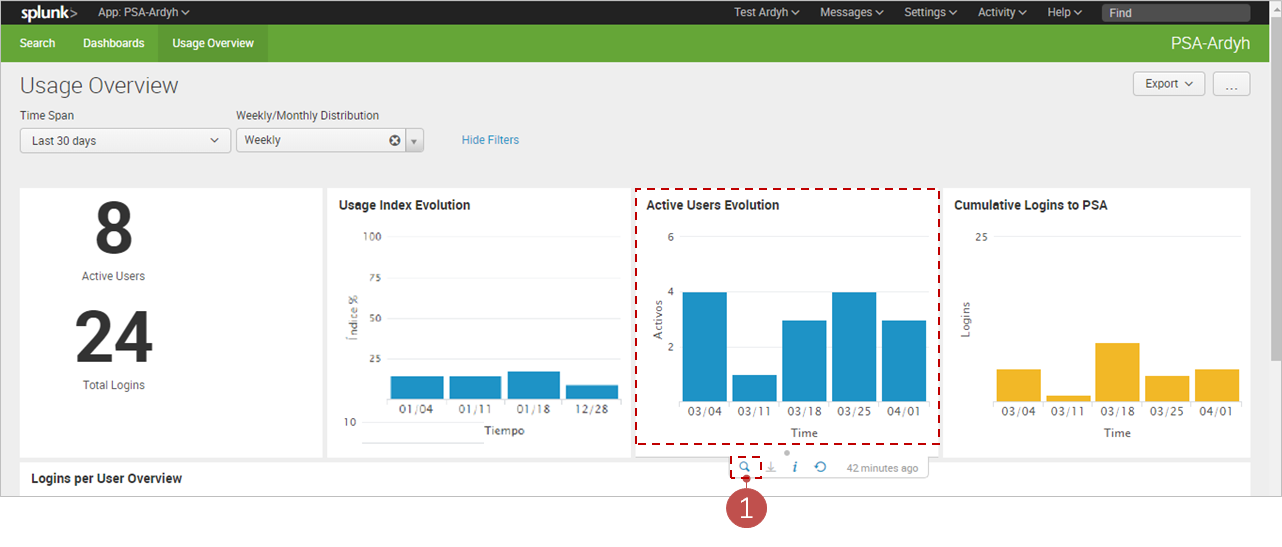
Evolución Usuarios Activos
La evolución de la cantidad de usuarios activos en los meses o semanas (según la distribución seleccionada) a lo largo del periodo de tiempo configurado.
- Haz clic en el botón para ver con más detalle los datos.
Tendencias de ingreso
Ingresos Acumulados al Sistema
La sumatoria de los ingresos de los usuarios en los meses o semanas (según la distribución seleccionada) a lo largo del periodo de tiempo configurado.
- Haz clic en el botón para ver con más detalle los datos.
Resumen de ingresos
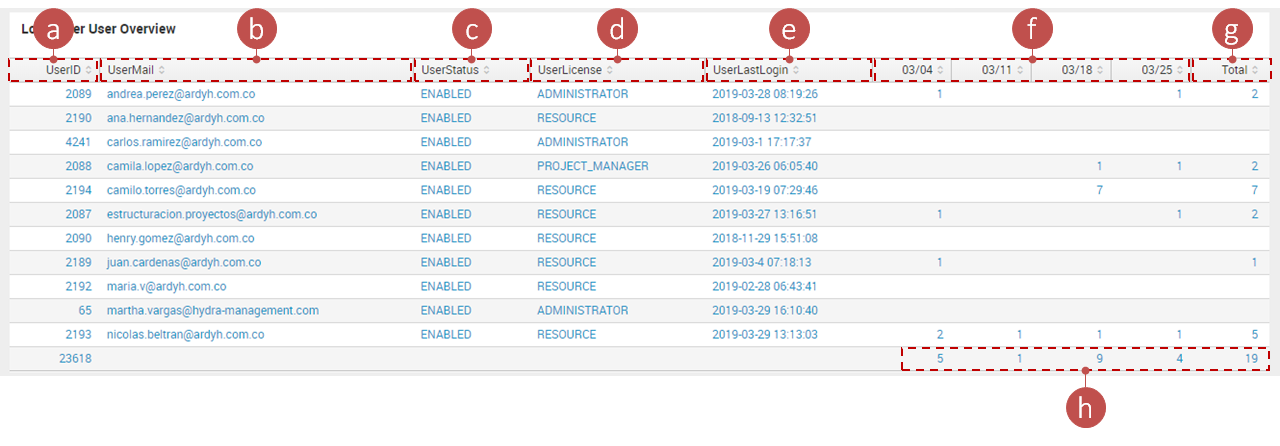
Resumen de Ingresos por Usuario
Listado de ingresos de los usuarios registrados en la plataforma por semana o mes (según la distribución seleccionada) a lo largo del periodo de tiempo configurado.
- Id.
- Correo.
- Estado.
- Licencia.
- Último ingreso.
- Distribución (semanal o mensual).
Recuerda que Splunk utiliza el formato de fecha MM/DD.
- Total de ingresos.
- Total de ingresos acumulado de toda la compañía.
Resumen de Ingresos por Perfil
Listado de ingresos a la plataforma, clasificados de acuerdo con las licencias existentes en la compañía durante cada semana o mes (según la distribución seleccionada) a lo largo del periodo de tiempo configurado.
- Licencia.
- Distribución (semanal o mensual).
Recuerda que Splunk utiliza el formato de fecha MM/DD.
- Total de ingresos.
- Total de ingresos acumulado de toda la compañía.

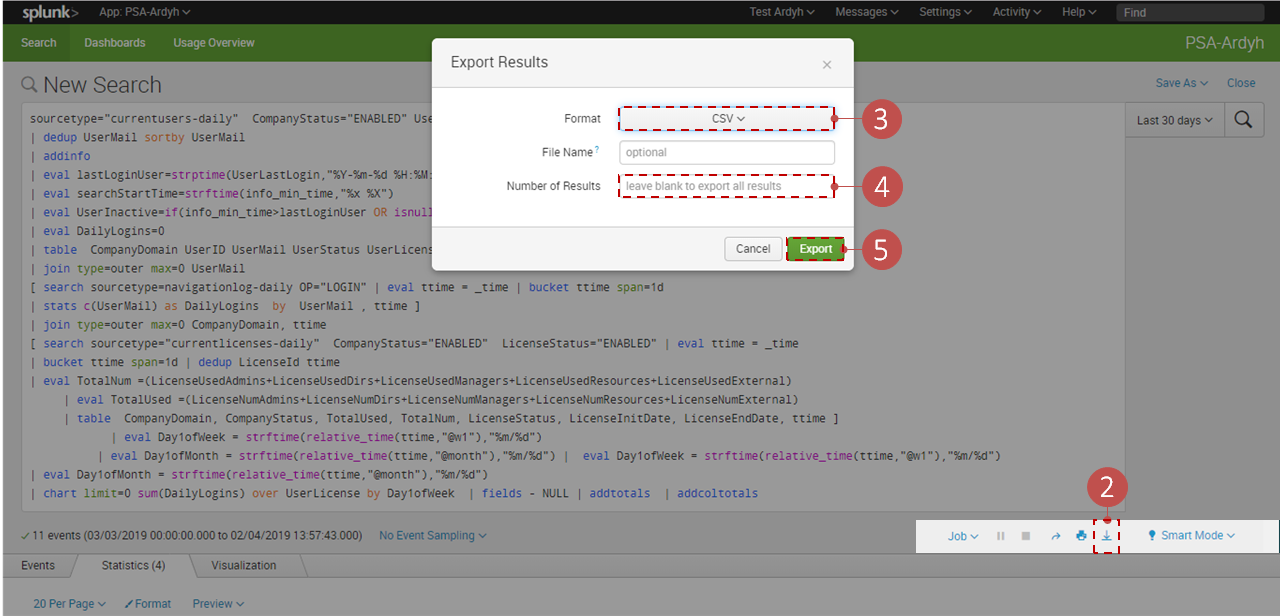
Para descargar la información más detallada, sigue estos pasos:
- Selecciona el botón en cualquiera de los elementos del reporte.
- Haz clic en el botón
 .
. - Selecciona el formato en el que quieres que se descargue la información.
- Indica el número de resultados.
- Haz clic en Export.
Si quieres conocer cómo abrir el archivo en Excel haz clic aquí.