Ingresa al detalle de un usuario desde las siguientes opciones:
-
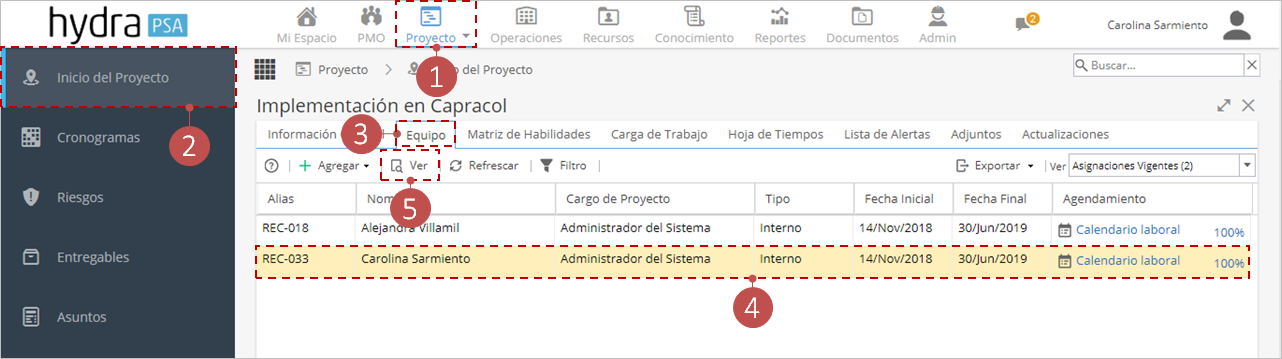
Para ingresar al detalle de un usuario desde inicio de proyecto - equipo, sigue estos pasos:
- Ingresa al módulo Proyecto .
- Selecciona la opción de menú Inicio del Proyecto .
- Dirígete a la pestaña Equipo .
- Selecciona el usuario que desees consultar y/o modificar.
- Haz clic en el botón Ver.
-
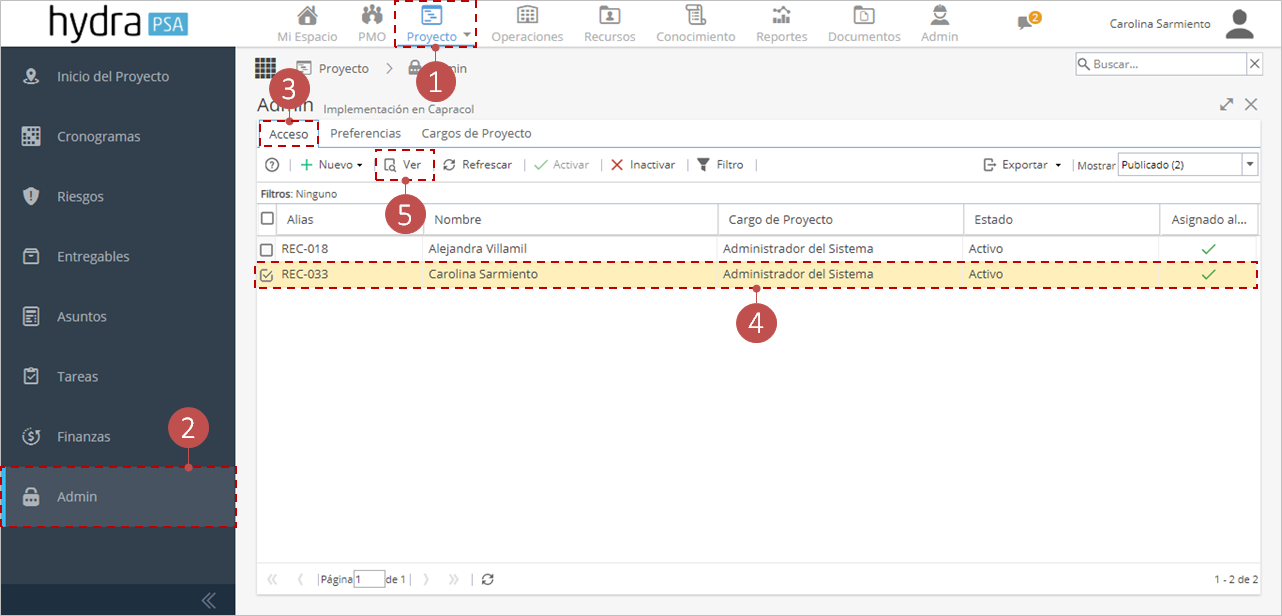
Para ingresar al detalle de un usuario desde admin - acceso, sigue estos pasos:
- Haz clic en el módulo Proyecto .
- Selecciona la opción Admin .
- Dirígete a la pestaña Acceso .
- Selecciona el usuario que desees consultar y/o modificar.
- Haz clic en el botón Ver.
Para consultar y/o modificar la información de un usuario, sigue estos pasos:
Sección Información General
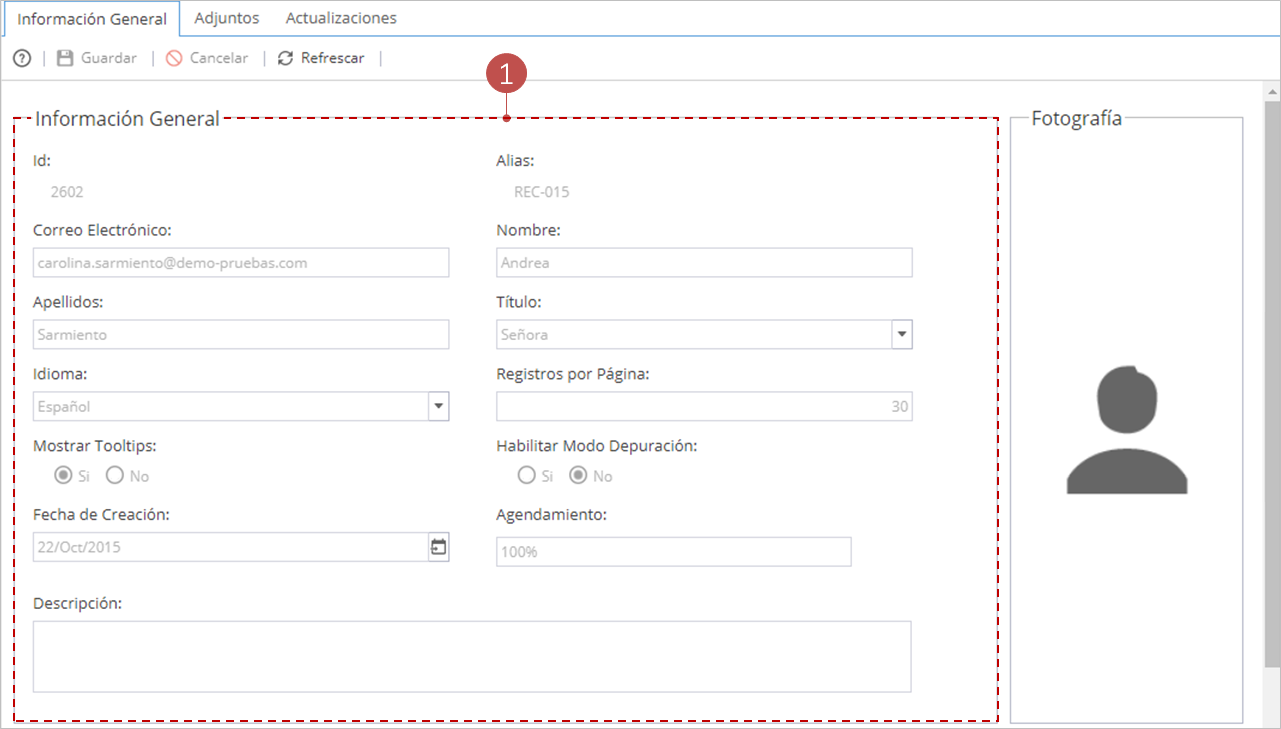
- Dirígete a la sección Información General.
- Desde esta vista solo podrás consultar la siguiente información:
- El correo del usuario.
- El nombre del usuario.
- Los apellidos del usuario.
- El título por el cual deseas llamar al usuario.
- El idioma en el que se mostrará la plataforma al usuario.
- El número máximo de Registros por página que el usuario visualizará las listas de la plataforma.
- Si deseas o no, que se le muestre los Tooltips a el usuario.
Recuerda que un Tooltips es un mensaje de ayuda que se muestra cuando se pasa el cursor sobre un ítem, gráfico o cualquier otro elemento de la plataforma.
- Si deseas o no, Silenciar el envío de correos de la plataforma a ese usuario.
Recuerda que un usuario silenciado no puede loguearse en Hydra. Para que un usuario silenciado pueda ingresar a Hydra, se deben seguir estos pasos en orden: 1. Des-silenciarlo, 2. Solicitar recordatorio de contraseña desde la página de login.
Sección Información de Proyecto
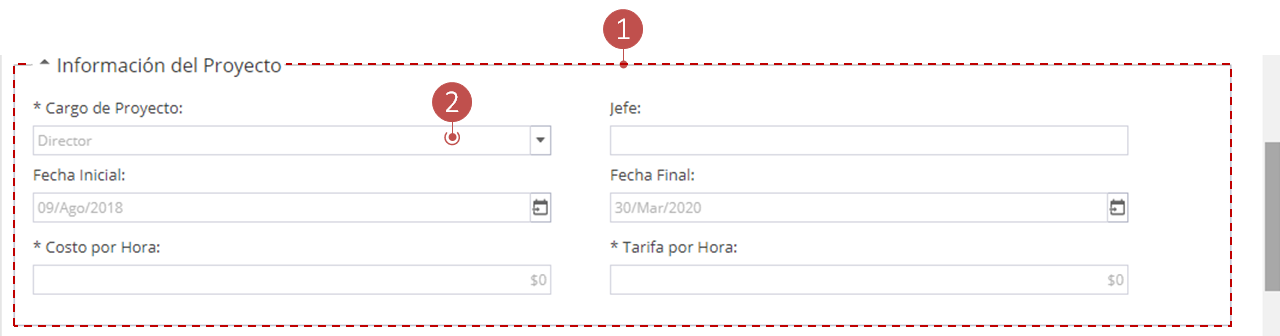
- Dirígete a la sección Información de Proyecto.
- Haz doble clic sobre un campo de la sección para habilitar la edición de los datos.
- Desde esta vista podrás consultar y/o modificar la siguiente información:
Ten en cuenta que los campos que que puedes consultar y/o modificar varían si el usuario es Interno o Externo
Campo Descripción Permisos Cargo de Proyecto El perfil que tiene el usuario en el proyecto Edición Jefe Nombre del jefe asignado al usuario Solo lectura Habilidades Las habilidades asociadas al usuario Edición Fecha Inicial Fecha inicial del usuario en el proyecto Solo lectura Fecha Final Fecha final del usuario en el proyecto Solo lectura Costo por Hora Costo por hora del usuario Edición Tarifa por Hora Tarifa por hora del usuario Edición 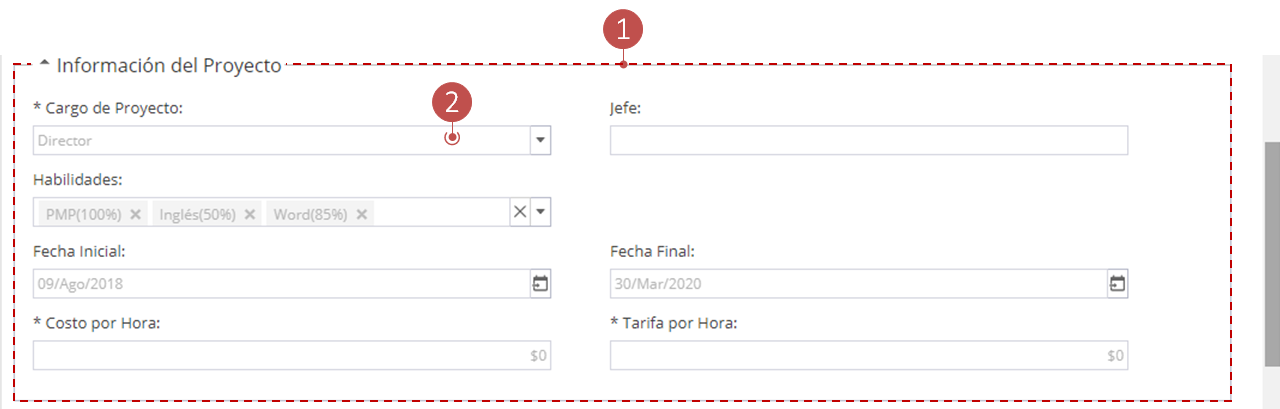
Campo Descripción Permisos Cargo de Proyecto El perfil que tiene el usuario en el proyecto Edición Jefe Nombre del jefe asignado al usuario Solo lectura Fecha Inicial Fecha inicial del usuario en el proyecto Edición Fecha Final Fecha final del usuario en el proyecto Edición Costo por Hora Costo por hora del usuario Edición Tarifa por Hora Tarifa por hora del usuario Edición