-
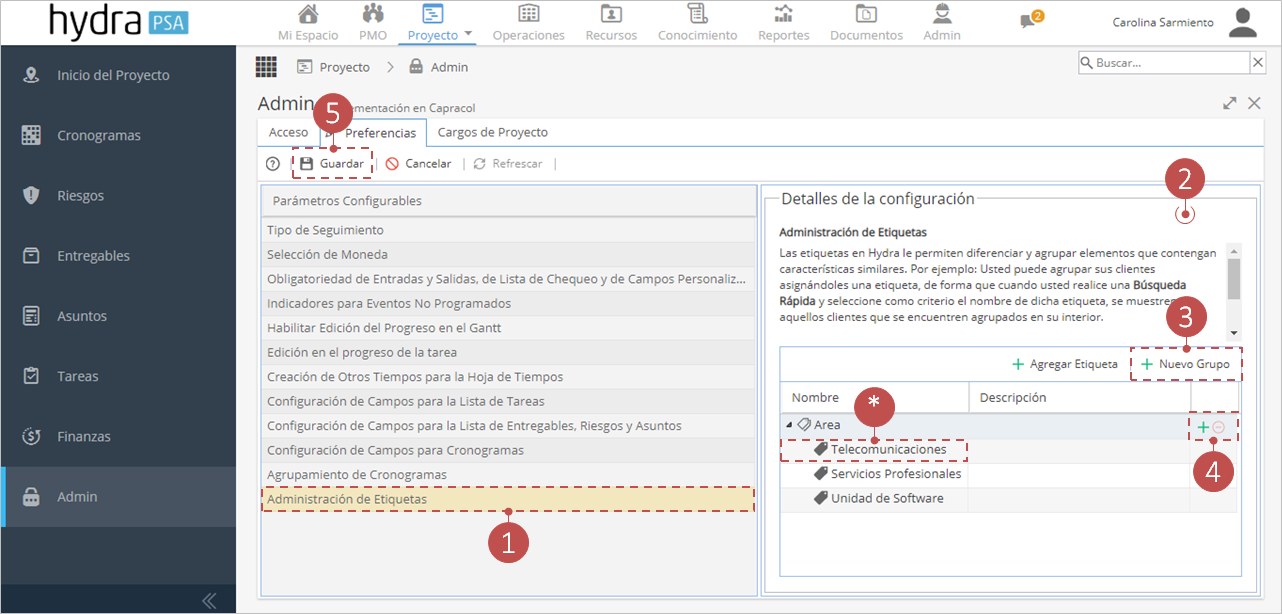
De acuerdo a las caracteristicas del proyecto tu puedes configurar tres formas para hacer seguimiento
- Registro de tiempo y registro de tiempo restante.
- Registro de tiempo y registro de porcentaje de avance.
- Solamente registro de porcentaje de avance. (Registro de tiempo: No).
Los recurso del proyecto registrarán el avance de las tareas de acuerdo a la configuración seleccionada.
Para configurar el tipo de seguimiento, sigue estos pasos:
- Selecciona la opción Tipo de Seguimiento.
- Haz doble clic sobre la tabla para habilitar la edición.
- Marca la casilla Sí, para habilitar el registro de tiempos.
- Marca la casilla dependiendo si quieres que el tipo de seguimiento se haga por Porcentaje o por Tiempo Restante.
- Haz clic en Guardar para efectuar los cambios realizado.
-
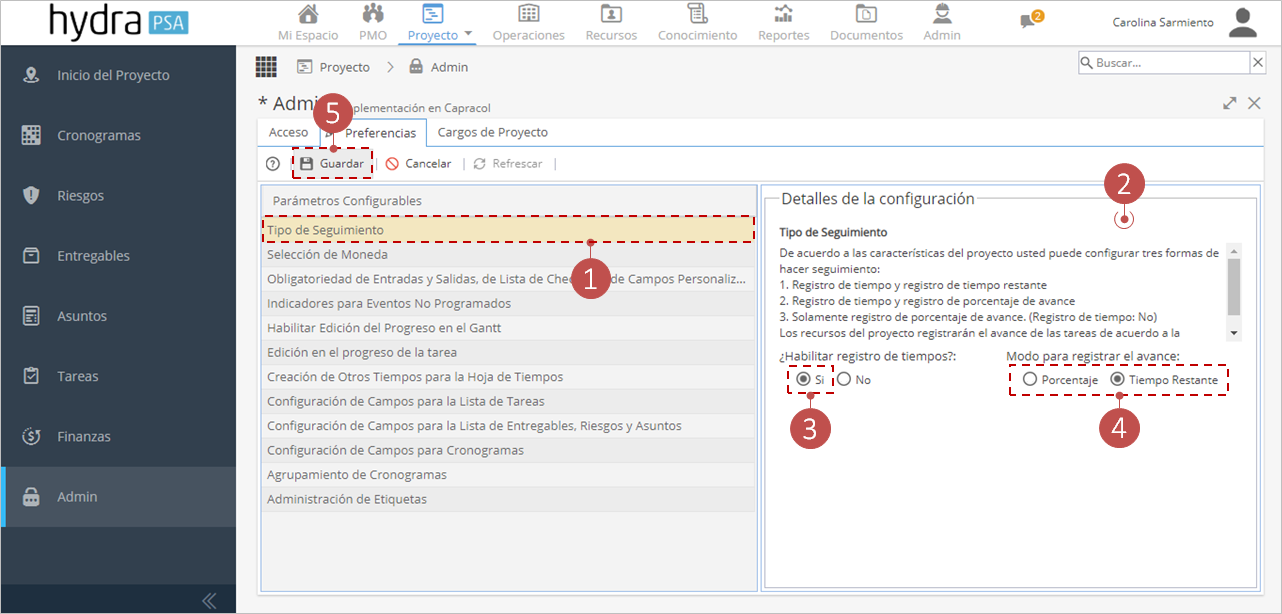
Mediante este parámetro Hydra te permite elegir la moneda con la que se realizarán los cálculos de indicadores y costos de tu compañía.
Para seleccionar el tipo de moneda, sigue estos pasos:
- Selecciona la opción Selección de Moneda.
- Haz doble clic sobre la tabla para habilitar la edición.
- Selecciona el tipo de moneda para el resultado de indicadores y costos que genera la plataforma.
- Haz clic en Guardar para efectuar los cambios realizados.
-
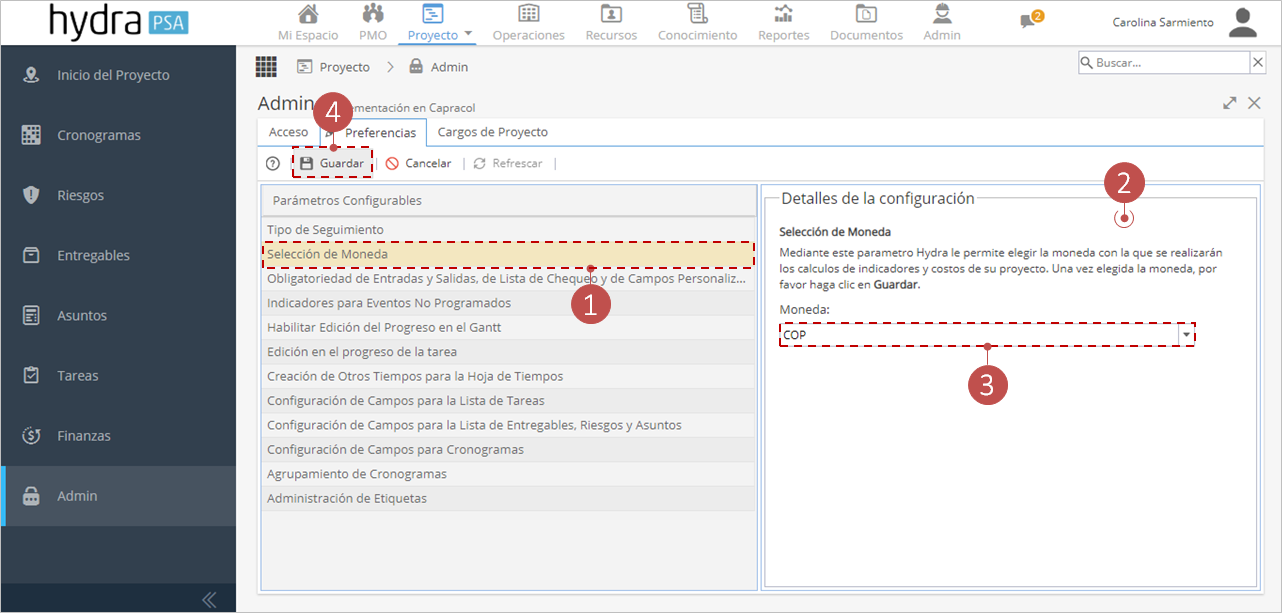
Por medio de este parámetro, podrás determinar si es necesario que todas las entradas y salidas de la tarea marcadas como "Obligatorias" sean asociadas a la tarea para poderla cerrar, también podrás determinar si es necesario que todos ítems marcados como "Obligatorios" de la Lista de Chequeo de la tarea sean verificados para poderla cerrar y podrás determinar si los campos personalizados marcados como "Obligatorios" deben tener algún valor para poderla cerrar.
Para configurar la obligatoriedad, sigue estos pasos:
- Selecciona la opción Obligatoriedad de Entradas y Salidas, de Lista de Chequeo y de Campos Personalizados en las Tareas.
- Haz doble clic sobre la tabla para habilitar la edición.
- Marca la casilla Sí.
- Haz clic en Guardar para efectuar los cambios realizados.
-
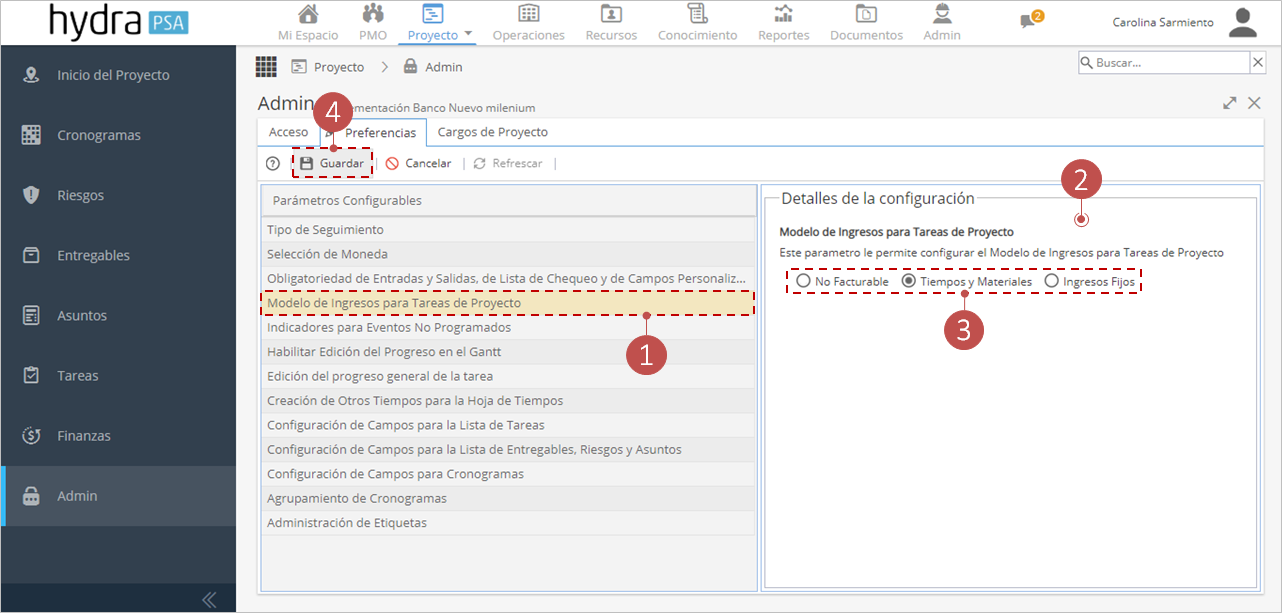
Este parámetro te permite configurar el modelo de ingresos para tareas de proyecto.
Para configurar el modelo de ingresos para tareas de proyecto, sigue estos pasos:
- Selecciona la opción Modelo de Ingresos para Tareas de Proyecto .
- Haz doble clic sobre la tabla para habilitar la edición.
- Marca la casilla dependiendo si quieres que el modelo de ingresos para tareas de proyecto sea No facturable, Tiempo y Materiales o Ingresos Fijos.
- Haz clic en Guardar para efectuar los cambios realizados.
-
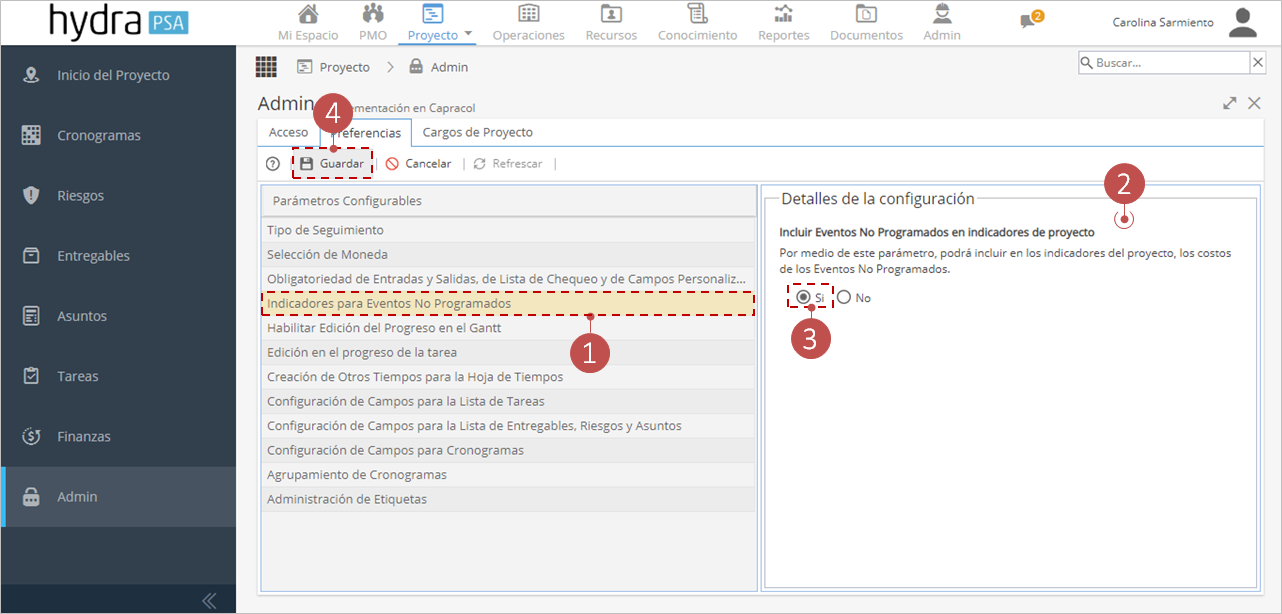
Por medio de este parámetro, podrás incluir en los indicadores del proyecto, los costos de los Eventos No Programados.
Para incluir eventos no programados en indicadores de proyecto, sigue estos pasos:
- Selecciona la opción Indicadores para Eventos No programados.
- Haz doble clic sobre la tabla para habilitar la edición.
- Marca la casilla Sí, para incluir eventos no programados.
- Haz clic en Guardar para efectuar los cambios realizados.
-
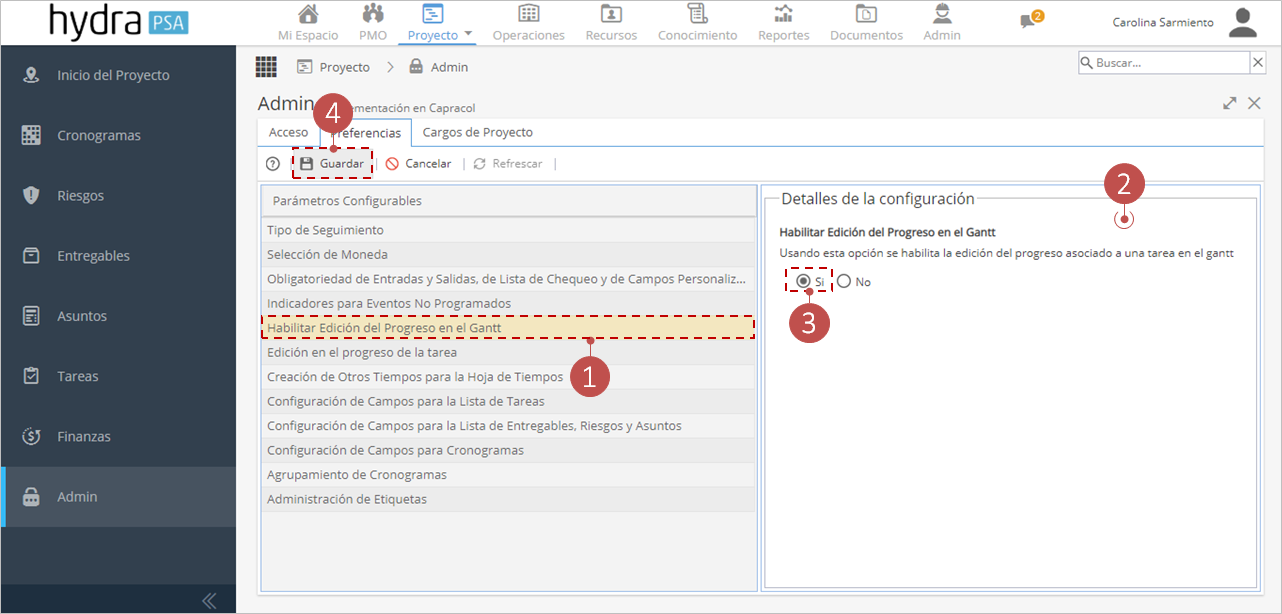
Usando esta opción podrás habilitar la edición del progreso asociado a una tarea en el gantt.
Para habilitar la edición del progreso en el gantt, sigue estos pasos:
- Selecciona la opción Habilitar Edición del Progreso en el Gantt.
- Haz doble clic sobre la tabla para habilitar la edición.
- Marca la casilla Sí, para habilitar la edición del progreso asociado a una tarea en el Gantt.
- Haz clic en Guardar para efectuar los cambios realizados.
-
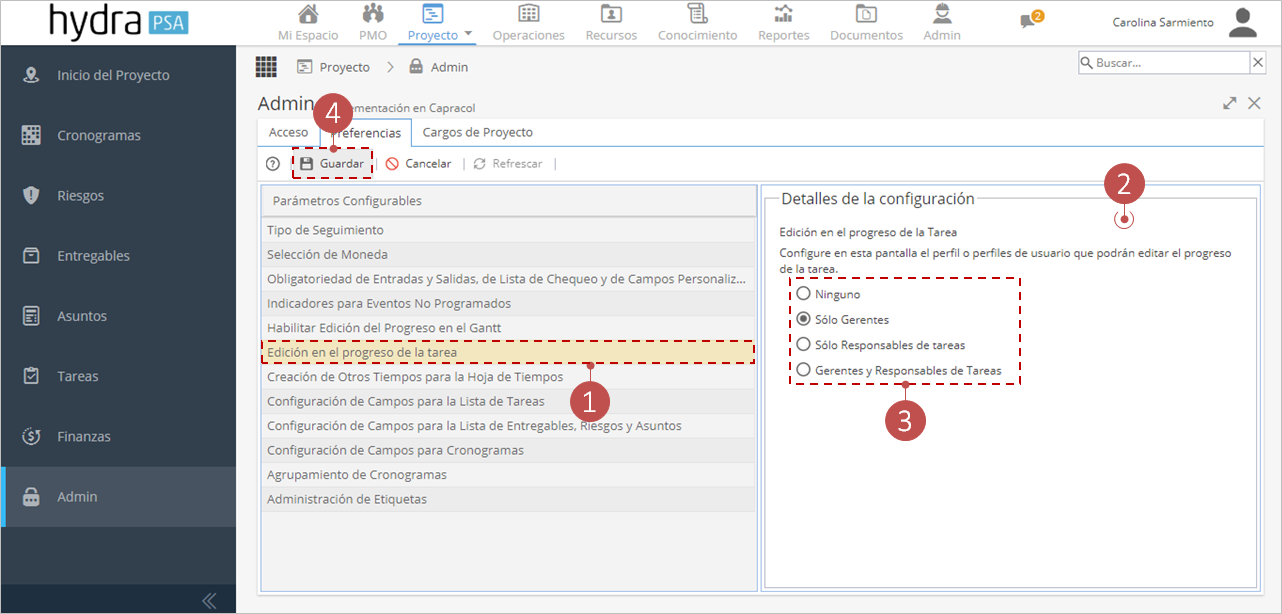
Configura en esta pantalla el perfil o perfiles de usuario que podrán editar el progreso de la tarea.
Para habilitar la edición en el progreso de la tarea, sigue estos pasos:
- Selecciona la opción Edición en el progreso de la tareas.
- Haz doble clic sobre la tabla para habilitar la edición.
- Marca la casilla de el perfil o perfiles que podrán editar el progreso de la tarea.
- Haz clic en Guardar para efectuar los cambios realizados.
-
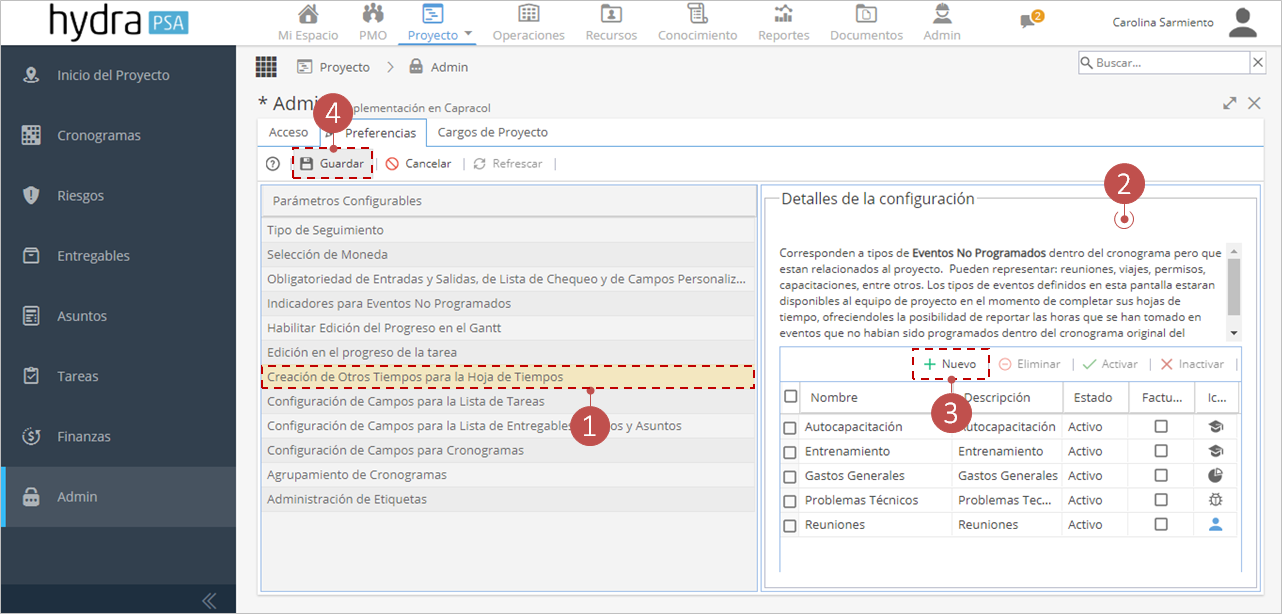
Corresponden a tipos de Eventos No Programados dentro del cronograma pero que están relacionados al proyecto. Pueden representar: reuniones, viajes, permisos, capacitaciones, entre otros. Los tipos de eventos definidos en esta pantalla estarán disponibles al equipo de proyecto en el momento de completar sus hojas de tiempo, ofreciéndoles la posibilidad de reportar las horas que se han tomado en eventos que no habían sido programados dentro del cronograma original del proyecto pero que han sido esenciales para su ejecución.
Para crear otros tiempos para la hoja de tiempos, sigue estos pasos:
- Selecciona la opción Tipos de Tiempo - Administrativos.
- Haz doble clic sobre la tabla para habilitar la edición.
- Haz clic en Nuevo e ingresa la siguiente información:
Campo Descripción Nombre Ingresa el nombre del nuevo tiempo administrativo. Descripción Digita una breve descripción del nuevo tiempo administrativo. Estado Indica si el nuevo tiempo administrativo va a estar activo o inactivo. Facturable Marca la casilla si el nuevo tiempo administrativo es facturable. ¿Excepción de calendario? Marca la casilla si el nuevo tiempo administrativo es una excepción en el calendario. Icono Selecciona un icono que represente el nuevo tiempo administrativo. - Haz clic en Guardar.
-
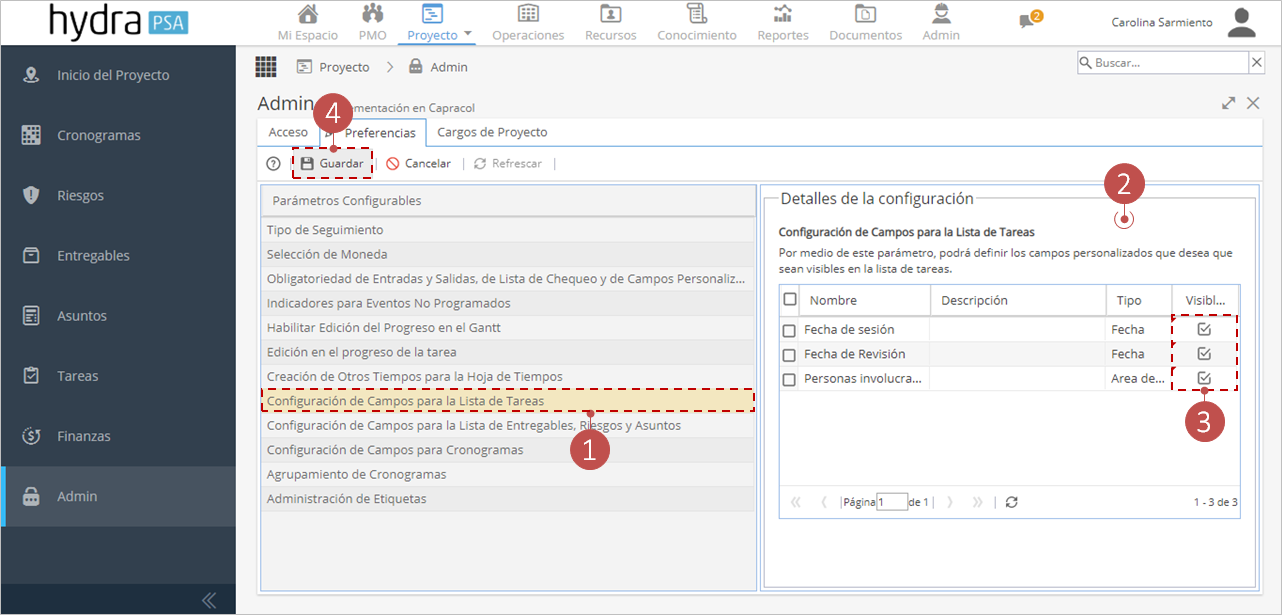
Por medio de este parámetro, podrás definir los campos personalizados que desea que sean visibles en la lista de tareas.
Para configurar los campos para la lista de tareas, sigue estos pasos:
- Selecciona la opción Configuración de Campos para la Lista de tareas.
- Haz doble clic sobre la tabla para habilitar la edición.
- Marca los campos que deseas que sean visibles en la lista de tareas.
- Haz clic en Guardar para efectuar los cambios realizados.
-
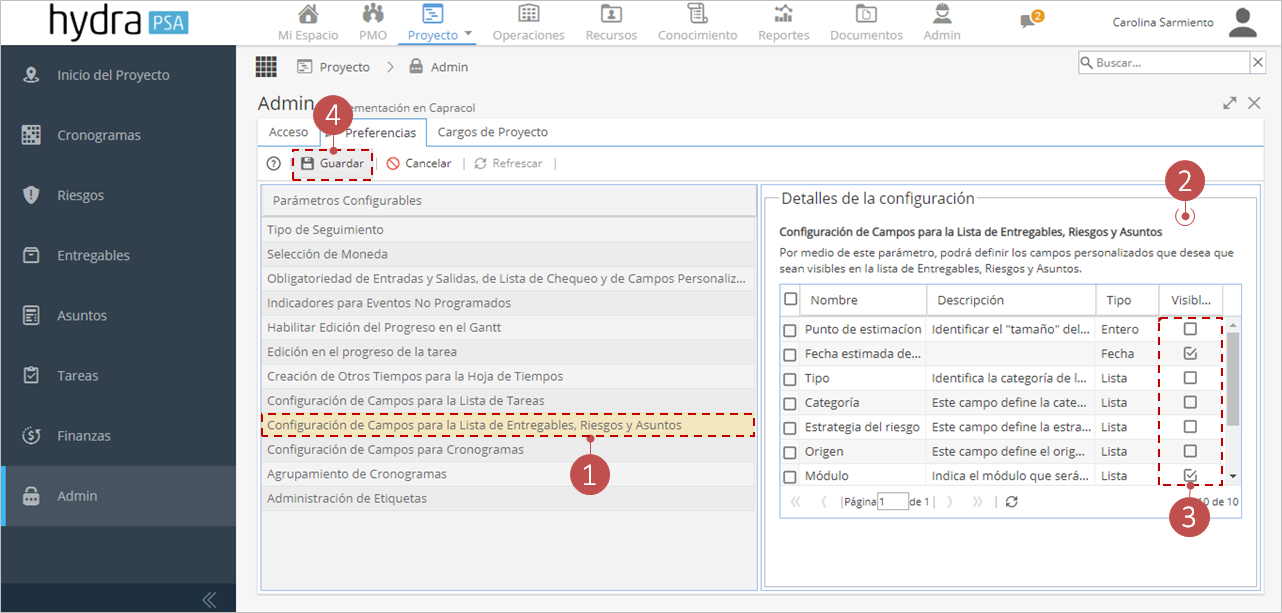
Por medio de este parámetro, podrá definir los campos personalizados que desea que sean visibles en la lista de Entregables, Riesgos y Asuntos.
Para configurar los campos para la lista de entregables, riegos y asuntos, sigue estos pasos:
- Selecciona la opción Configuración de Campos para la Lista de Entregables, Riesgos y Asuntos.
- Haz doble clic sobre la tabla para habilitar la edición.
- Marca los campos que deseas que sean visibles en la lista de Entregables, Riesgos y Asuntos.
- Haz clic en Guardar para efectuar los cambios realizados.
-
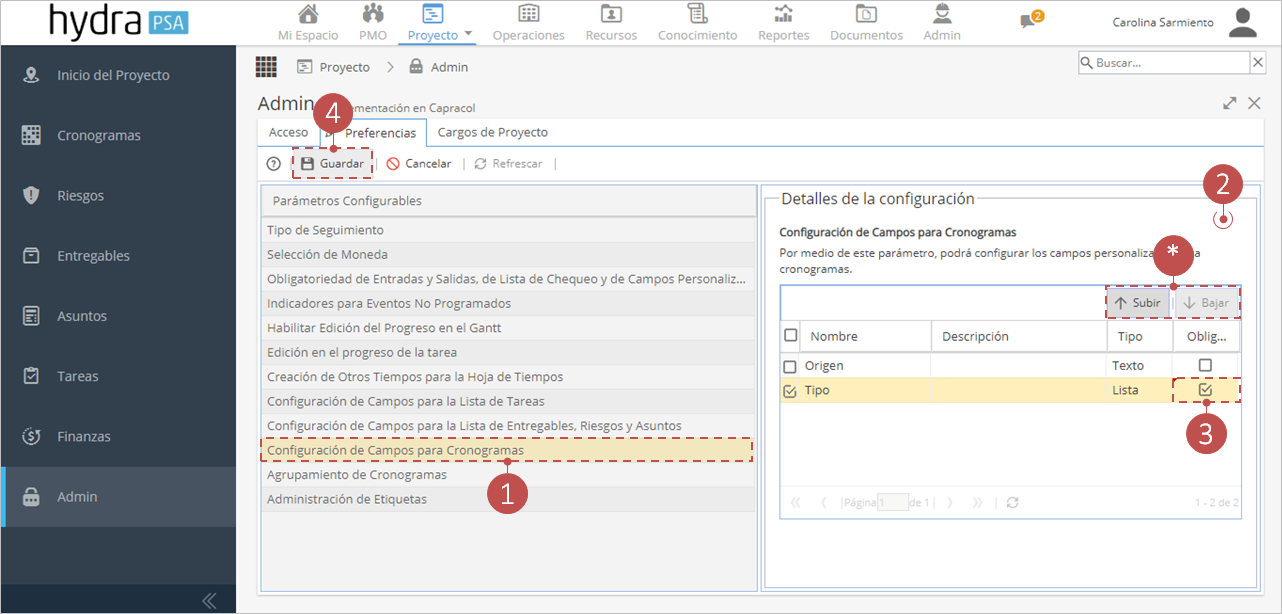
Por medio de este parámetro, podrás configurar los campos personalizados para cronogramas.
Recuerda que antes de configurar los campos para cronogramas debes crearlos, para más información consulta el articulo Campos personalizados en un cronograma
Para configurar los campos personalizados de cronograma, sigue estos pasos:
- Selecciona la opción Configuración de Campos para Cronogramas.
- Haz doble clic sobre la tabla para habilitar la edición de los campos para proyectos.
- Marca la casilla de los campos que desees que sean obligatorios.
- Utilizando las flechas puedes definir el orden en el que se visualizarán los campos personalizados en el formulario.
- Haz clic en Guardar para aplicar los cambios.
-
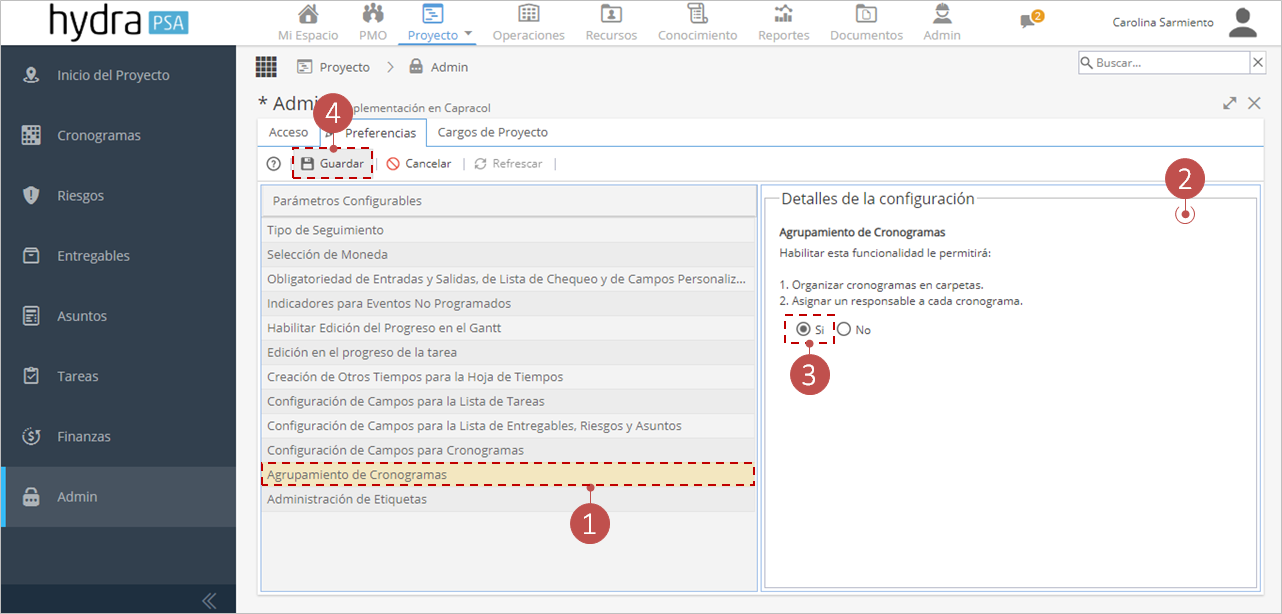
Habilitar esta funcionalidad le permitirá:
- Organizar cronogramas en carpetas.
- Asignar un responsable a cada cronograma.
Para habilitar el agrupamiento de cronogramas, sigue estos pasos:
- Selecciona la opción Agrupamiento de Cronogramas.
- Haz doble clic sobre la tabla para habilitar la edición.
- Marca la casilla Sí, para habilitar el agrupamiento de cronogramas.
- Haz clic en Guardar para efectuar los cambios realizados.
-
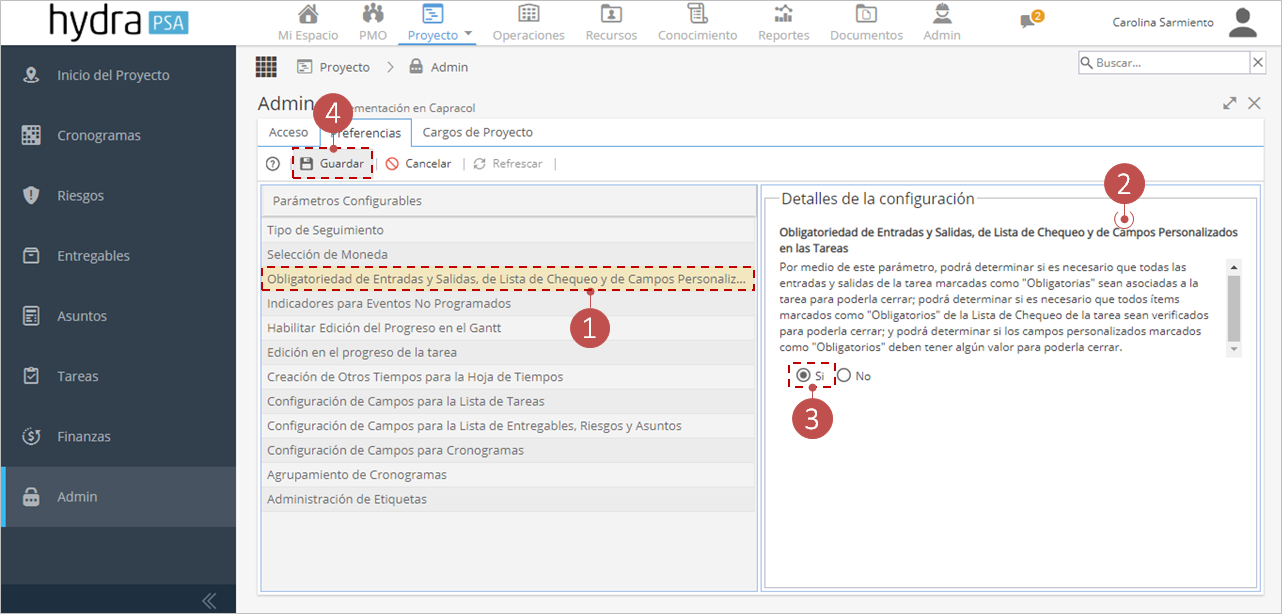
Son utilizadas para clasificar los proyectos, clientes y Blueprints. Funcionan como identificadores que pueden ser utilizados en la generación de reportes.
Pueden ser creados grupos de etiquetas con lo cual se facilita la clasificación de información, por ejemplo:

Sector
Tipo
Origen- Salud
- Tecnología
- Oil & Gas
- Software
- Telecomunicaciones
- Consultoría
- Interno
- Externo
Para configurar etiquetas, sigue estos pasos:
- Selecciona la opción Administración de Etiquetas.
- Haz doble clic sobre la tabla para habilitar la edición de etiquetas.
- Haz clic en la opción Nuevo Grupo para crear un nuevo grupo de etiquetas.
- Para añadir una nueva etiqueta al grupo seleccionado, haz clic en el botón .
Para borrar un grupo o etiqueta, haz clic sobre el botón que se encuentra junto a la etiqueta o grupo que deseas remover.
- Haz clic en Guardar.
- Para cambiar el orden de las etiquetas dentro del grupo o para moverlas entre grupos, selecciónala y arrastrala hasta la posición deseada.