Los perfiles permiten definir el tipo de acceso de los usuarios al sistema. El alcance de las posibles funcionalidades a las que un usuario con un determinado perfil puede ingresar, está dado por el tipo de acceso (licencia) que sea asociada al perfil.
A continuación, se describen los tipos de acceso (licencias) de Hydra y su alcance:
| Documentos | Reportes | Mi espacio | Proyecto | Blueprints | PMO | Operaciones | Recursos | Admin | |
| Administrador | |||||||||
| Director | |||||||||
| Gerente de proyectos | |||||||||
| Usuario interno | |||||||||
| Usuario externo | |||||||||
| Stakeholder |
| Con acceso | Con acceso restringido | Sin acceso |
| Tipo de Acceso | Usuarios comunes | Alcance |
| Administrador | Administrador del sistema | Control sobre todas las funcionalidades del sistema. |
| Director | Directivos, PMO, Calidad | Crear proyectos, Blueprints, recursos, clientes, perfiles, asignar equipo de trabajo a los proyectos, crear y ver tableros de control, consultar el avance de todos los proyectos, crear documentos, enviar comentarios a otras personas. |
| Gerente de proyectos | Gerentes de Proyecto, Coordinadores de proyecto, Usuarios que gestionan los planes de trabajo de los proyectos. | Acceso completo a los proyectos que gestiona. Crear y gestionar cronogramas, crear tableros de control de sus proyectos, reportar avance de sus actividades, crear documentos, enviar comentarios a otras personas, aprobar tareas. |
| Usuario interno | Miembros del equipo de trabajo de los proyectos | Reportar avance de las tareas a su cargo, crear documentos, enviar comentarios a otras personas, ver tableros de control que le han compartido, aprobar tareas. |
| Usuario externo | Miembros del equipo de trabajo externos (clientes, proveedores) que reportan avance sobre las tareas que tienen a cargo. | Reportar avance de las tareas a su cargo, crear documentos, enviar comentarios a otras personas, ver tableros de control que le han compartido, ver el cronograma del proyecto en modo de sólo lectura, aprobar tareas. |
| Stakeholder | Clientes interesados en conocer el estado general del proyecto. | Crear documentos, enviar comentarios a otras personas, ver tableros de control que le han compartido (con opciones restringidas de drilldown), ver el cronograma del proyecto (si le ha sido compartido), aprobar tareas. |
| Funcionalidad | Administrador del Sistema | Director | Gerente de Proyecto | Usuarios Internos | Usuarios Externos | Stakeholder | ||
 Mi Espacio Mi Espacio |
x | x | x | x | x | x | ||
| PMO |
x | x | ||||||
| Proyectos |
x | x | x | x | x | x | ||
| Operaciones |
x | x | x | x | ||||
| Recursos |
x | x | ||||||
| Conocimiento |
x | x | x | x | x | x | ||
| Reportes |
x | x | x | x | x | x | ||
| Documentos |
x | x | x | x | x | x | ||
| Admin |
x | x | ||||||
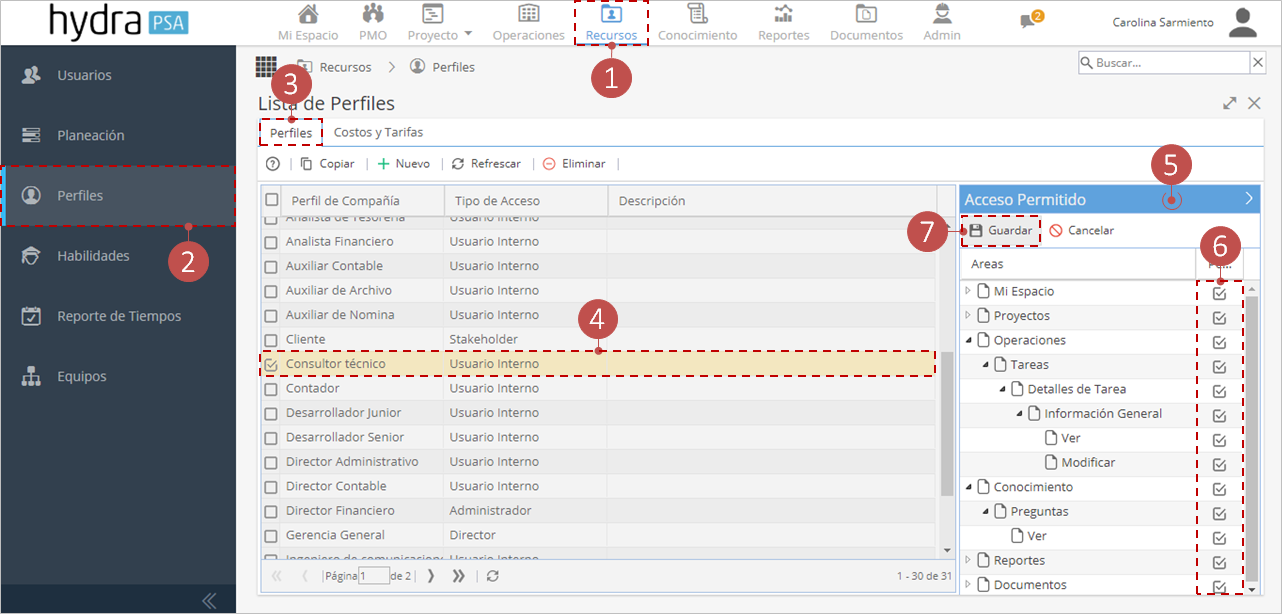
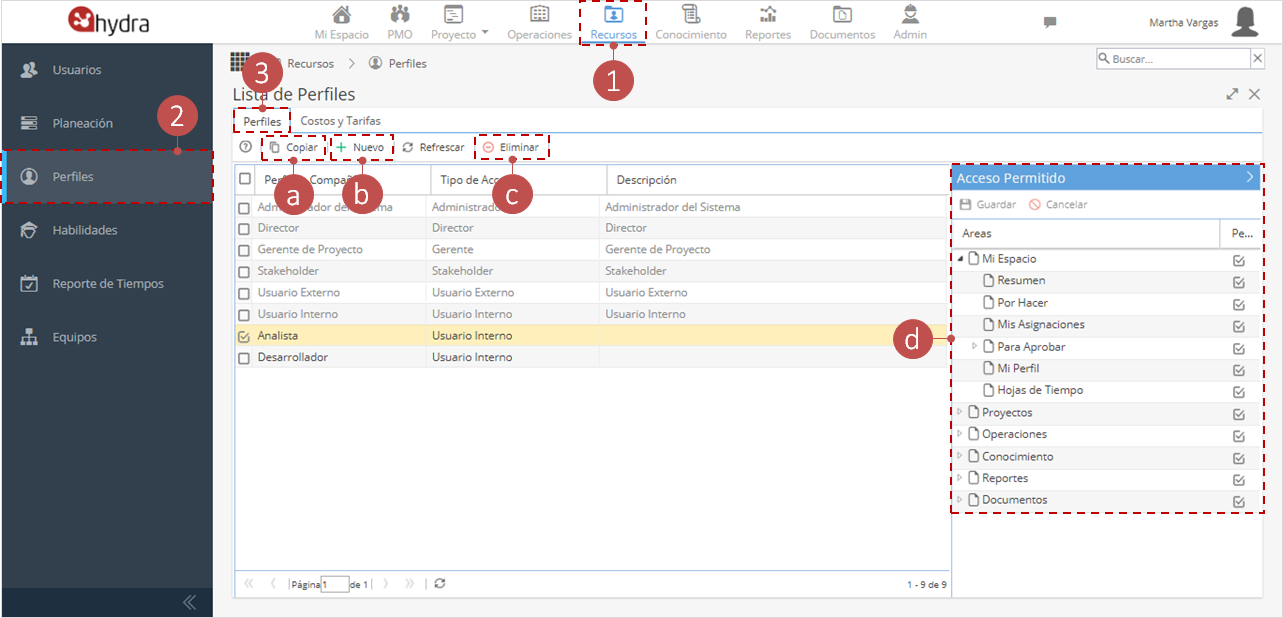
Desde esta ventana podrás gestionar los perfiles configurados en tu compañía, esto incluye:
- Copiar el Perfil seleccionado.
- Crear un nuevo perfil.
- Eliminar uno o más perfiles.
- Personalizar el tipo de acceso de un perfil a las funcionalidades de Hydra.
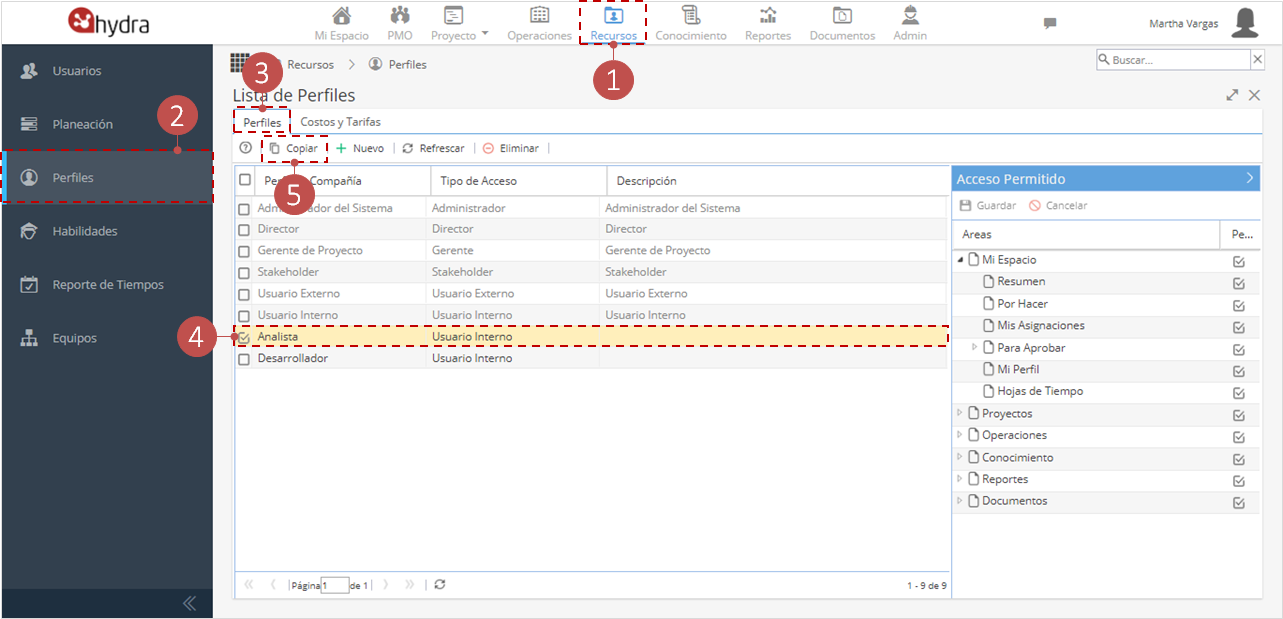
Para copiar un perfil, sigue estos pasos:
- Haz clic en el módulo Recursos.
- Selecciona la opción de menú Perfiles.
- Dirígete a la pestaña Perfiles.
- Selecciona el/los perfil(es) a copiar.
- Haz clic en la opción Copiar.
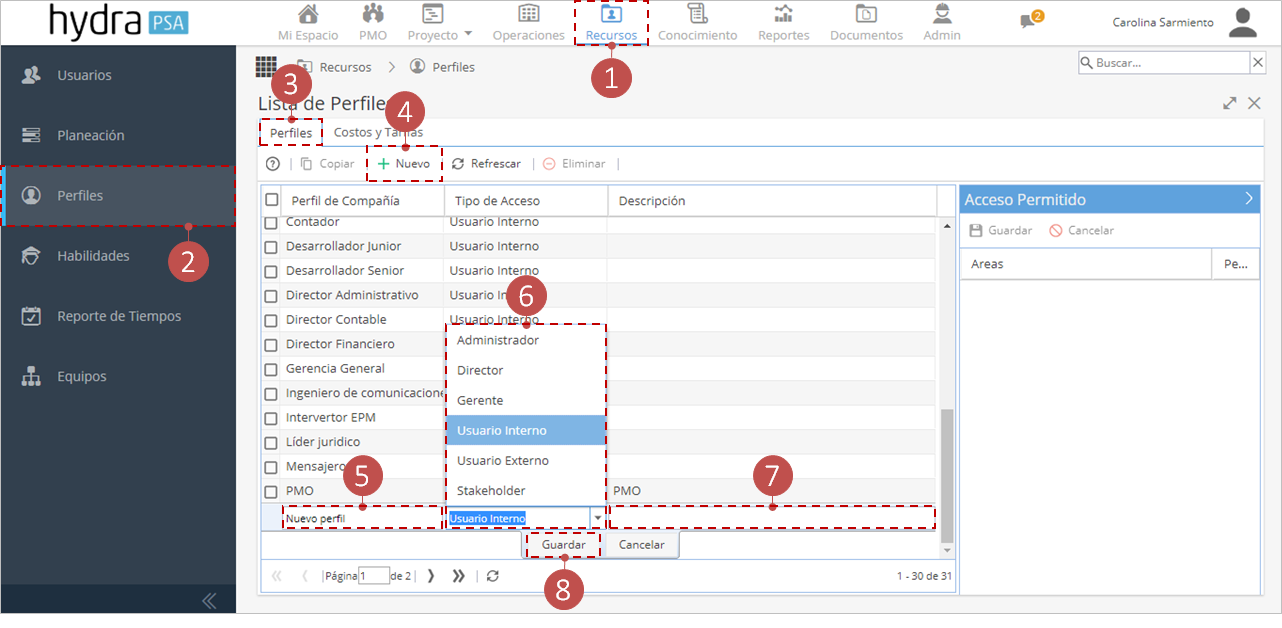
Para crear un perfil, sigue estos pasos:
- Haz clic en el módulo Recursos.
- Selecciona la opción de menú Perfiles.
- Dirígete a la pestaña Perfiles.
- Haz clic en la opción Nuevo.
- Ingresa el nombre del nuevo perfil.
- Selecciona el tipo de licencia.
- Si lo deseas, agrega una breve descripción del nuevo perfil.
- Haz clic en Guardar.
Para eliminar uno o más perfiles, sigue estos pasos:
- Haz clic en el módulo Recursos.
- Selecciona la opción de menú Perfiles.
- Dirígete a la pestaña Perfiles.
- Selecciona el/los perfil(es) a eliminar.
- Haz clic en el botón Eliminar.
En caso que un perfil no pueda ser eliminado el sistema arrojará el mensaje
y esto se debe a que: El rol tiene recursos asociados y no puede ser modificado.
- Hay algún recurso interno/externo configurado con ese perfil. Para verificar diríjase a Recursos > Usuarios > Usuarios internos/usuarios externos.
- Hay algún recurso genérico configurado con ese perfil. Para verificar diríjase a Proyecto > Cronogramas > Gantt > Botón: Recursos.
- Hay algún recurso interno/externo al que se le ha concedido permisos de acceso con ese perfil. Para verificar diríjase a Proyecto > Admin > Acceso.
- Hay alguna tarea en el blueprint que tiene como responsable a ese perfil. Para verificar diríjase a Blueprint > Activos > Tareas > Configuración.
- Hay alguna aprobación en el blueprint asignada a este tipo de perfil. Para verificar diríjase a Blueprint > Activos > Tareas > Configuración.
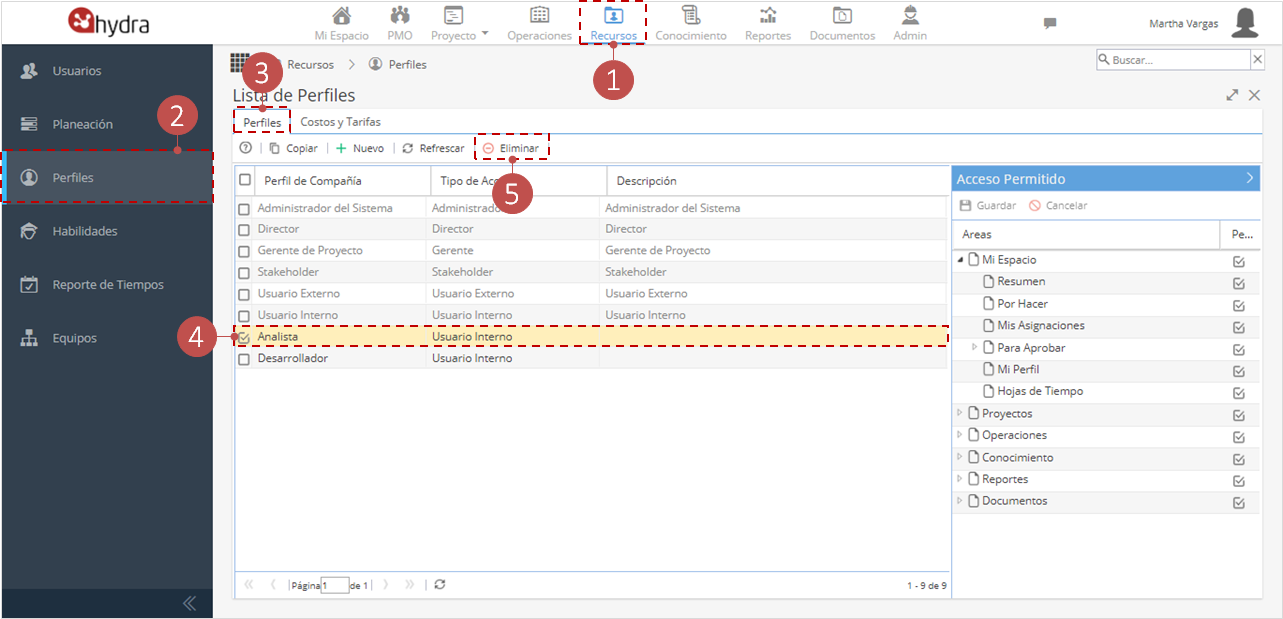
Para personalizar el tipo de acceso de un perfil a las funcionalidades de Hydra, sigue estos pasos:
- Haz clic en el módulo Recursos.
- Selecciona la opción de menú Perfiles.
- Dirígete a la pestaña Perfiles.
- Selecciona el perfil.
Ten en cuenta que los perfiles por defecto se muestran en gris claro y NO pueden ser modificados.
- Haz doble clic en el panel Acceso Permitido para habilitar la edición.
- Marca/desmarca la casilla de la funcionalidad que desees conceder/denegar acceso.
Recuerda que puedes conceder o restringir permisos de consulta y edición sobre una funcionalidad, haciendo doble clic sobre la casilla correspondiente a cada funcionalidad en el árbol de la derecha.
- Haz clic en guardar para efectuar los cambios realizados.