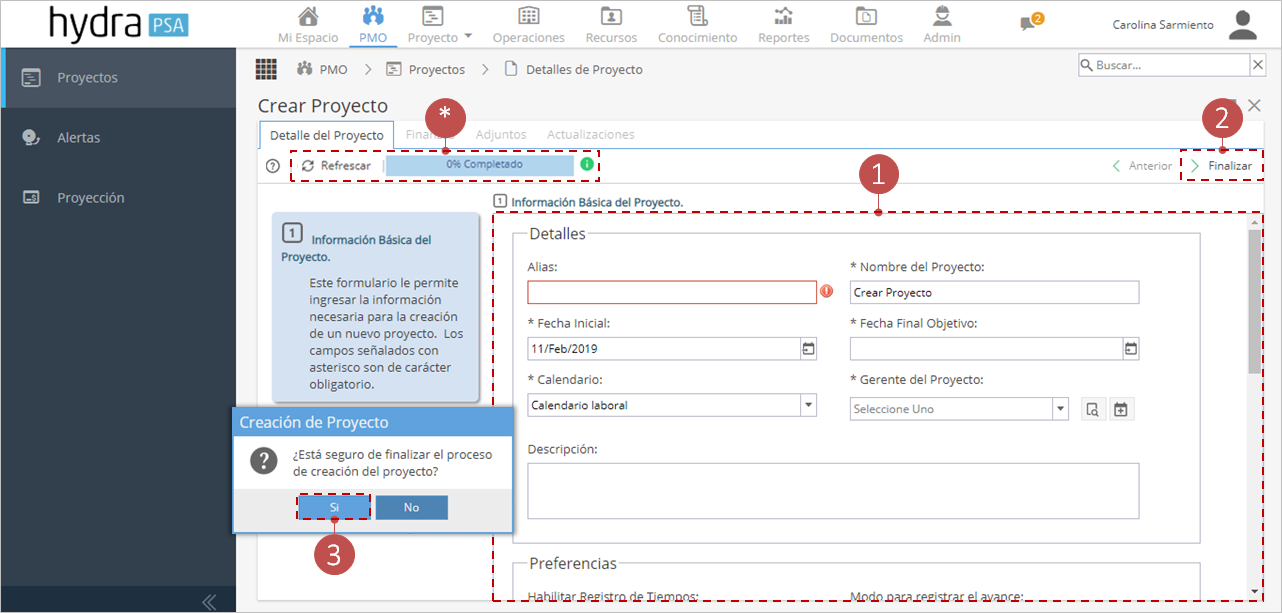
Para crear proyectos, sigue estos pasos:
- Haz clic en el módulo PMO.
- Selecciona la opción de menú Proyectos.
- Dirígete a la pestaña Proyectos.
- Haz clic en la opción Nuevo.
Serás redireccionado a la ventana Crear Proyecto y ubicado en la pestaña Detalle del Proyecto.
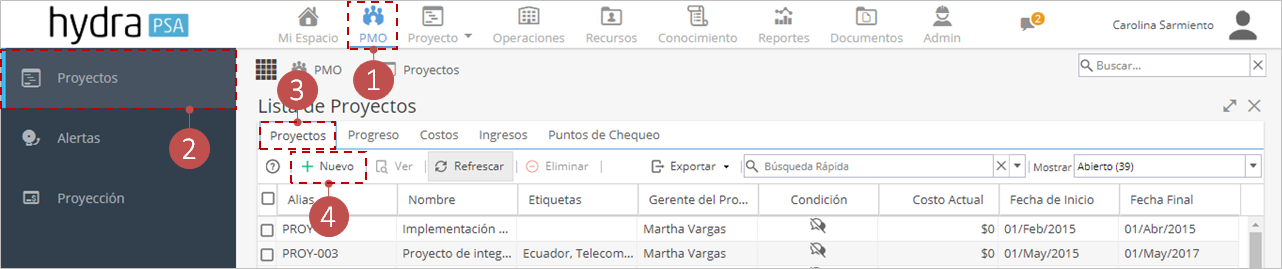
Al estar en la ventana Crear Proyectos, sigue estos pasos:
- Ingresa la Información Básica del Proyecto, la cual está dividida en las siguientes secciones:
-
Detalles:
En esta sección ingresa la siguiente información:
Campo Descripción Alias Código con el cual se identifica al proyecto en la organización. Nombre del proyecto Nombre asignado al proyecto. Fecha inicial Fecha acordada de inicio del proyecto. Fecha final objetivo Fecha acordada de culminación del proyecto. Calendario Selecciona el calendario de trabajo del proyecto. Gerente del proyecto Selecciona a la persona asignada como gerente del proyecto. Una vez creado el proyecto, el gerente recibirá una notificación por correo electrónico informándole de la asignación al proyecto Descripción Digita una breve descripción del proyecto. -
Preferencias:
En esta sección ingresa la siguiente información:
Campo Descripción Habilitar Registro de Tiempos Indica si para el proyecto el equipo de trabajo (incluyendo al gerente del proyecto) reportará horas. Modo para registrar el avance Indica cómo se reportará el avance de las tareas: por porcentaje o por tiempo restante. -
Configuración Avanzada:
En esta sección ingresa la siguiente información:
Campo Descripción Cliente Selecciona el cliente del proyecto. Usuario principal del cliente Si deseas desde este momento conceder acceso a una persona del cliente al proyecto selecciónala. Si no está creada, sigue esta guía para Crear usuarios externos. Patrocinador del proyecto Selecciona al patrocinador del proyecto. Usar Blueprint de compañía Si el proyecto estará gobernado por un Blueprint, selecciónalo. Recuerda que si olvidas seleccionarlo, deberás volver a crear el proyecto. Usar Archivo de Microsoft Project Si tienes un archivo de MS-Project con el cronograma de trabajo del proyecto a crear y deseas importarlo, selecciona el archivo correspondiente. Etiquetas Selecciona las etiquetas que apliquen para clasificar el proyecto. Unidad organizacional Si aplica, indica la unidad organizacional a la que pertenece el proyecto. -
Contabilidad:
En esta sección ingresa la siguiente información:
Campo Descripción Costo Inicial Presupuestado Indica el costo asignado al proyecto. Ingreso Inicial Esperado Indica el monto de los ingresos esperados del proyecto. Control de Ingresos Selecciona la manera cómo se controlarán los ingresos del proyecto. -
Formulario:
Diligencia aquí los campos personalizados del proyecto configurados por el administrador del sistema.
- Haz clic en Finalizar para crear el nuevo proyecto.
- Aparecerá un mensaje de confirmación en donde debes hacer clic en la opción Si.
- En la parte superior se indicará el avance en la creación del proyecto. Haz clic en el botón Refrescar que se encuentra a la izquierda para ver el progreso actualizado.